-
使用EasyDarwin+ffmpeg+EasyPlayerPro完成rtsp的推流操作和拉流操作
本文分享在做视频类测试过程中所用到的工具EasyDarwin+ffmpeg+EasyPlayerPro
首先说一下EasyDarwin,简单来讲,它就是个推流和拉流及系统消耗的监测软件,具体使用方法我会写在下方。
EasyDarwin
1、解压下载好的EasyDarwin压缩包,并找到EasyDarwin.exe,双击运行

2、运行后会自动出现一个背景黑色的dos窗口(命令提示行窗口),找到里面的http server start并记录后方提供的地址及端口号

3、复制红框中位置的地址及端口号打开浏览器,在地址栏粘贴并回车(本文用的是chrome浏览器,换成其它浏览器也行)就可以进入EasyDarwin的主页

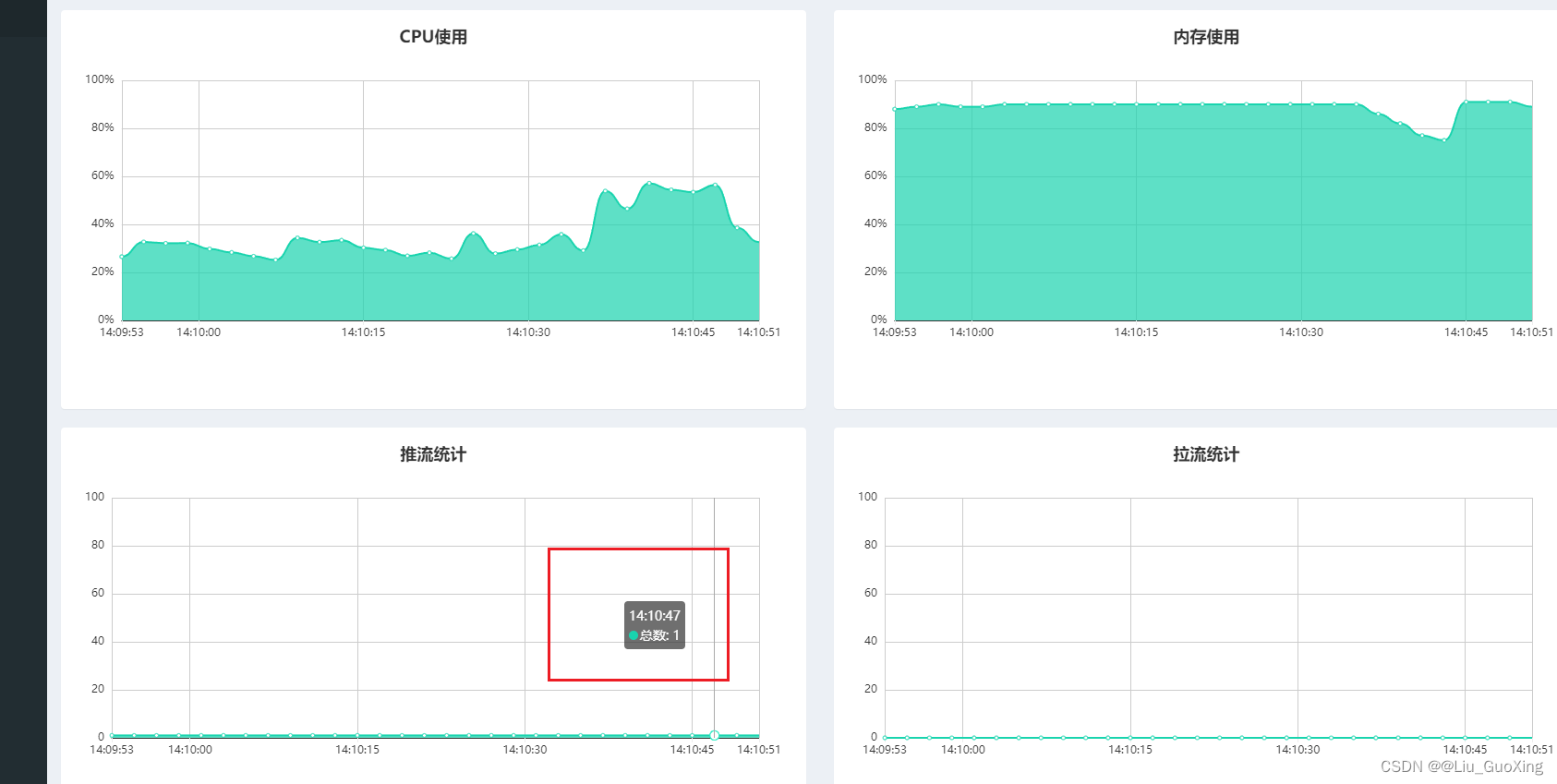
4、在【首页】就可以看到四大主要监测内容:CPU的使用情况、内存使用情况(指运行内存)、推流统计、拉流统计
ffmpeg
这是一款推流工具,可以将视频流推送出去,推流时需要使用命令提示符操作,使用如下:
1、解压ffmpeg文件,会得到如图所示文件夹

2、进入bin目录,可看到ffmpeg.exe这个主程序,执行命令也需要依赖这个主程序,建议把需要推流的视频也放在这个文件夹下方便操作,图中的DJS.mp4就是我的测试视频

3、推流方法:在bin文件夹里面的地址栏中,直接输入cmd然后回车,会进入一个黑色的dos窗口页面,路径的最后是bin(如图2)


4、按如下格式输入命令
- ffmpeg.exe -re -stream_loop -1 -i DJS.mp4 -vcodec h264 -f rtsp rtsp://127.0.0.1/test
- #其中127.0.0.1是要推送到的地址,我测试是推到了自己本机 test则为推流的名称
- #其中的DJS.mp4则是我要推流的文件全称(包括后缀)
 命令输入完之后页面会变成上图所示,frame和time都是动态变化的,说明已经推流成功了
5、再回过头看easydarwin里面,已经监测到了一个推流数据(首页和推流列表都能看到)并显示了源地址和播放地址

EasyPlayerPro
这是个拉流软件(播放器),个人感觉VLC软件拉流也不错
使用方法:老规矩,解压完成后直接找到主程序并双击运行


1、进入EasyDarwin中找到推流列表中的播放地址或源地址,并把路径粘贴到EasyDarwinpro里面点击播放按钮(play)

 2、也可以使用VLC等其它拉流软件进行播放测试,只要能看到视频画面则说明推流成功,拉流也成功了
❤关注我,不迷路❤
******我的本文相关专栏******
******我的其它作品专栏******
-
相关阅读:
Three.js实例详解___旋转的精灵女孩(附完整代码和资源)(一)
JVM之堆和方法区
如何定义需求优先级?
Reading Note(10)——AutoBridge
想打造私域流量帝国?先解决这4个难题!
【机器学习基础】——另一个视角解释SVM
MySQL知识详细汇总
【思科、华为、华三这三大认证,选哪个考最好?】
最短路相关笔记
Shell脚本<<eeooff的使用
- 原文地址:https://blog.csdn.net/Liu_GuoXing/article/details/131309495