-
Godot2D角色导航-自动寻路教程(Godot实现角色随鼠标移动)
运行结果

2D导航概述
Godot为2D和3D游戏提供了多个对象、类和服务器,以便于基于网格或基于网格的导航和路径查找。
说到导航,就得说一下导航网格,导航网格定义了角色可以站立和移动的区域,以其中心为基准。
本文章内容主要以官方文档为主,链接如下:官方文档导航部分
开始前的准备
为你的项目设置合适的窗口大小,如下图所示,宽度和高度自定义。

2D导航
创建导航网格
接下来,我们就创建一个导航网格。
首先为你的场景添加一个地图,也就是玩家可以走的路,这里随便弄,如下图所示。

接下来添加一个NavigationRegion2D组件。

单击该组件,在检查器窗口中,新建一个Navigation Polygon。

接着,点击该属性,在场景中绘制你的导航网格,如下图所致。连接第一个点和最后一个点可以完成导航网格的绘制。

注意在导航多边形的边缘和碰撞对象之间留出足够的间距,以避免路径跟随的角色在碰撞中反复被卡住。
创建角色
创建一个CharacterBody2D节点。为其添加Sprite2D子节点,为Sprite2D的Texture属性赋值,给他弄一个角色图片,任意即可。为CharacterBody2D添加CollisionShape2D子节点,为其Shape属性添加一个形状。调整大小以契合Sprite2D。

然后为CharacterBody2D添加NavigationAgent2D节点,最后结果如下图所示:
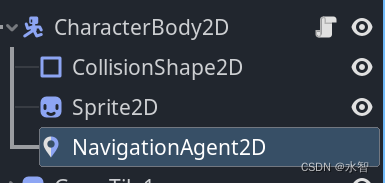
为CharacterBody2D节点添加一个MyCharacterBody2D脚本,并为其编写如下内容:using Godot; public partial class MyCharacterBody2D : CharacterBody2D { private NavigationAgent2D _navigationAgent; private float _movementSpeed = 200.0f; public Vector2 MovementTarget { get { return _navigationAgent.TargetPosition; } set { _navigationAgent.TargetPosition = value; } } public override void _Ready() { base._Ready(); _navigationAgent = GetNode<NavigationAgent2D>("NavigationAgent2D"); // These values need to be adjusted for the actor's speed // and the navigation layout. _navigationAgent.PathDesiredDistance = 4.0f; _navigationAgent.TargetDesiredDistance = 4.0f; } public override void _Process(double delta) { base._Process(delta); MovementTarget =GetMouseClickPosition(); } public override void _PhysicsProcess(double delta) { base._PhysicsProcess(delta); if (_navigationAgent.IsNavigationFinished()) { return; } Vector2 currentAgentPosition = GlobalTransform.Origin; Vector2 nextPathPosition = _navigationAgent.GetNextPathPosition(); Velocity = currentAgentPosition.DirectionTo(nextPathPosition) * _movementSpeed; MoveAndSlide(); } public Vector2 GetMouseClickPosition() { Vector2 mousePosition = GetGlobalMousePosition(); return mousePosition; } }- 1
- 2
- 3
- 4
- 5
- 6
- 7
- 8
- 9
- 10
- 11
- 12
- 13
- 14
- 15
- 16
- 17
- 18
- 19
- 20
- 21
- 22
- 23
- 24
- 25
- 26
- 27
- 28
- 29
- 30
- 31
- 32
- 33
- 34
- 35
- 36
- 37
- 38
- 39
- 40
- 41
- 42
- 43
- 44
- 45
- 46
- 47
- 48
- 49
- 50
- 51
- 52
最终运行结果如下图所示:

接下来我们在详细讲解一下代码,文章连接如下:
设置目标位置其他文章
-
相关阅读:
贪心算法问题
【Zookeeper专题】Zookeeper经典应用场景实战(一)
人工智能的头号威胁:投毒攻击
JDK 下载 安装 配置环境变量
使用小程序实现左侧菜单,右侧列表双向联动效果
天翼云推出全栈政务混合云 支持私有化运行
【Linux】Linux操作系统
面试题详解:如何用Redis实现分布式锁?
安卓手机在开发者模式下 打开wifi调试功能的相关 adb 命令
Openssl数据安全传输平台013:手写C/C++线程池 -C API封装为C++类 (待完善)
- 原文地址:https://blog.csdn.net/weixin_44499065/article/details/133718685