-
近期分享学习心得3
看文档是解决问题最快的方式
1、全屏组件封装
先看之前大屏端的监控部分全屏代码


整块全屏代码
常规流是下面这种//进入全屏 function full(ele) { //if (ele.requestFullscreen) { // ele.requestFullscreen(); //} else if (ele.mozRequestFullScreen) { // ele.mozRequestFullScreen(); //} else if (ele.webkitRequestFullscreen) { // ele.webkitRequestFullscreen(); //} else if (ele.msRequestFullscreen) { // ele.msRequestFullscreen(); //} const funcNames=[ 'requestFullscreen', 'mozRequestFullScreen', 'webkitRequestFullscreen', 'msRequestFullscreen', ] const name=funcNames.find(funcName=>funcName in ele) name&&ele[name]() } //退出全屏 function exitFullscreen() { if(document.exitFullScreen) { document.exitFullScreen(); } else if(document.mozCancelFullScreen) { document.mozCancelFullScreen(); } else if(document.webkitExitFullscreen) { document.webkitExitFullscreen(); } else if(document.msExitFullscreen) { document.msExitFullscreen(); } } //监控全屏 window.onresize = () => { // 全屏下监控是否按键了ESC //that.isFull = this.isFullScreenFunc() } //判断全屏 isFullScreenFunc() { return !!( document.fullscreen || document.mozFullScreen || document.webkitIsFullScreen || document.webkitFullScreen || document.msFullScreen ) }, //获取全屏节点 function getFullscreenElement() { return ( document.fullscreenElement || document.mozFullScreenElement || document.msFullScreenElement || document.webkitFullscreenElement||null ); }- 1
- 2
- 3
- 4
- 5
- 6
- 7
- 8
- 9
- 10
- 11
- 12
- 13
- 14
- 15
- 16
- 17
- 18
- 19
- 20
- 21
- 22
- 23
- 24
- 25
- 26
- 27
- 28
- 29
- 30
- 31
- 32
- 33
- 34
- 35
- 36
- 37
- 38
- 39
- 40
- 41
- 42
- 43
- 44
- 45
- 46
- 47
- 48
- 49
- 50
- 51
- 52
- 53
- 54
- 55
- 56
- 57
提高
function getPropertyName(names,target){ return names.find(name=>name in target) } const enterFullScreen=getPropertyName([ 'requestFullscreen', 'mozRequestFullScreen', 'webkitRequestFullscreen', 'msRequestFullscreen', ],document.documentElement) export function enter(ele){ enterFullScreen&&ele[enterFullScreen]() } //获取全屏节点 const fullEleName=getPropertyName([ 'fullscreenElement', 'mozFullScreenElement', 'msFullScreenElement', 'webkitFullscreenElement', ],document.documentElement) export function getElement(){ return document[fullEleName]||null }- 1
- 2
- 3
- 4
- 5
- 6
- 7
- 8
- 9
- 10
- 11
- 12
- 13
- 14
- 15
- 16
- 17
- 18
- 19
- 20
- 21
- 22

2、任务执行的洋葱模型(存疑,后期回顾)


KOA洋葱模型3、状态库持久化(存疑,后期回顾)
状态库vuex和pinia,存储在内存中,一旦刷新数据没了,在和同事探讨时,发现数据是存储在session和local里,再取出来
1、vuex2、pinia
4、统一vite中的图片转换逻辑

一张小图一张大于4M大图,
开发环境里打印的是正常绝对路径,
生产环境大于4M图自动变成base64
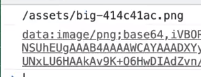
第一种方法是动生产环境,修改配置,小于4096就自动转换,改成0

第二种方法是动开发环境,自己写vite插件,

写个插件小于4096在开发环境转成base64,
【题外:code ai代码补全】

打印的id是文件的绝对路径

导入fs模块
import fs from ‘node:fs’await fs.promise.stat(id)//stat文件状态,是异步的- 1
下面是上面await的打印对象


如果大于4096才需要转换,
读取文件,是buffer对象,转base64

vite是由esbuild和rollup组成,
transform是rollup的钩子函数,做代码转换用的

5、读取原始文件内容
需求是:把写死的base64放在图片img标签src下
但是这样写不太优雅
提取出去,比方说放在同级的img.dataUrl文件下,随便取的
1、vue-cli
import dataUrl from ‘./img.dataUrl’

直接导入会报错,没有loader来处理的错误

整个vue是用webpack搭建的,默认可以处理*.js文件,于是其他文件需要loader来处理
.css css-loader
img file
但是.dataUrl没有loader来处理
所以需要配置loader,我们是希望获得文件内容,所以需要用到raw-loader如何在vue-cli里面配置webpack

2、vite
直接加?raw
6、.env.production文件的变量获取不到
只有 NODE_ENV,BASE_URL 和以 VUE_APP_ 开头的变量

7、参数归一化
lodash


最强大的就是函数形式// 格式化时间函数,参数归一化 该函数主要用来处理不用的 参数类型 例如 'date' 'datetime' 'yyyy-MM-dd HH:mm:ss' 等等 function _formatNormalize(formatter) { if (typeof formatter === 'function') { return formatter; } if (typeof formatter !== 'string') { throw new TypeError('formatter must be a string'); } if (formatter === 'date') { formatter = 'yyyy-MM-dd'; } else if (formatter === 'datetime') { formatter = 'yyyy-MM-dd HH:mm:ss'; } else if (formatter === 'date') { formatter = 'yyyy-MM-dd'; } //将格式化好的formatter里面的占位符替换成真实数据 const formatterFunc = (dateInfo) => { return formatter.replace(/yyyy|MM|dd|HH|mm|ss|SSS/g, (matched) => { return dateInfo[matched]; }); //replace用法 }; return formatterFunc; }- 1
- 2
- 3
- 4
- 5
- 6
- 7
- 8
- 9
- 10
- 11
- 12
- 13
- 14
- 15
- 16
- 17
- 18
- 19
- 20
- 21
- 22
- 23
- 24
- 25
上方代码是下面代码的优化

// 格式化时间函数 function formatDate(date, formatter, isPad = true) { formatter = _formatNormalize(formatter); const dateInfo = { year: date.getFullYear(), month: date.getMonth() + 1, date: date.getDate(), hour: date.getHours(), minute: date.getMinutes(), second: date.getSeconds(), miniSecond: date.getMilliseconds() }; //再写一份用来匹配规则 const dateFeildArr = ['yyyy', 'MM', 'dd', 'HH', 'mm', 'ss', 'SSS']; const dateInfoKeys = Object.keys(dateInfo); dateFeildArr.forEach((feild, index) => { dateInfo[feild] = dateInfo[dateInfoKeys[index]].toString(); }); function _pad(prop, len = 1) { dateInfo[prop] = dateInfo[prop].padStart(len, '0'); } if (isPad) { dateFeildArr.forEach((feild) => { const len = feild.length; _pad(feild, len); }); } return formatter(dateInfo); }- 1
- 2
- 3
- 4
- 5
- 6
- 7
- 8
- 9
- 10
- 11
- 12
- 13
- 14
- 15
- 16
- 17
- 18
- 19
- 20
- 21
- 22
- 23
- 24
- 25
- 26
- 27
- 28
- 29
- 30
- 31
- 32
padStart() 方法有两个参数:
- padLength 是填充后的结果字符串的长度。如果 padLength 小于字符串的长度,则字符串按原样返回,没有填充。
- padString 是一个可选参数,用于填充字符串。此参数的默认值为“ ”。如果 padString 大于
padLength,padString 将被截断,只填充最左边的部分。
8、props单向数据流

禁止props里的值直接修改,因为要保护单项数据流
父传子,子组件直接修改的话,会导致数据脱钩,
比方说,下图的子组件修改了变成3,父组件没修改,还是8,导致显示异常

只有数据的拥有者有资格修改数据

用$emit(或其他)抛出事件给父组件,然后props单向9、优雅导入组件等文件
index.js
// 三个参数 // directory {String} -读取文件的路径 // useSubdirectories {Boolean} -是否遍历文件的子目录 // regExp {RegExp} -匹配文件的正则 // require.context(‘./test’, false, /.test.js$/); // 上面的代码遍历当前目录下的test文件夹的所有.test.js结尾的文件,不遍历子目录 const contexts = require.context('./', false, /\.vue$/) const components = [] let removeList = [] //要排除某个文件 contexts.keys().forEach(key => {//遍历子目录 const name = key.replace(/(\.\/|\.vue)/g, '') removeList.includes(name) ? '' : components[name] = resolve => require([`${key}`], resolve) }) //由export default改为 export export { components }- 1
- 2
- 3
- 4
- 5
- 6
- 7
- 8
- 9
- 10
- 11
- 12
- 13
- 14
- 15
- 16
- 17

10、prop
父组件给子组件通常通过props传值,如果需要做一些强校验则可以使用validator
如父组件传入一个propType参数,规定只能传入’text’, 'number’或者’letter’其中一种就可以这么写:props: { propType: { type: String, default: 'text', validator() { return ['text', 'number','letter'].indexOf(propType) > -1 } } }- 1
- 2
- 3
- 4
- 5
- 6
- 7
- 8
- 9
又或者你想传入一个参数,但是想限制它的长度,那你也可以使用validator进行强校验
props: { lintLength: { type: Array, default: () => [], validator() { return lintLength.length < 6 } } }- 1
- 2
- 3
- 4
- 5
- 6
- 7
- 8
- 9
11、插槽
深受启发
https://blog.csdn.net/weixin_66375317/article/details/12467357611.1、默认插槽(自动填坑)

11.2、具名插槽(对应填坑)
v-slot: 可以简化成#

11.3、作用域插槽(携带参数)

默认插槽 =》1. 子组件标签下不使用template写html结构 2. 子组件通过
具名插槽 => 1. 子组件标签下使用template =》包裹传递html结构 =》template上提供名字#插槽名 2. 子组件通过传递数据=》子传父
作用域插槽=> 1. 子组件2. 父组件=》 12、 单作用域 slot 的简写(不需要模板标签!)
Scoped slot 比较有趣,但为了使用它们,你也必须使用很多template标签。
然而有一个速记可以让我们摆脱它,但前提是我们使用单个作用域slot。可以不用这样写:
<DataTable> <template #header="tableAttributes"> <TableHeader v-bind="tableAttributes" /> </template> </DataTable>- 1
- 2
- 3
- 4
- 5
可以这么写:
<DataTable #header="tableAttributes"> <TableHeader v-bind="tableAttributes" /> </DataTable>- 1
- 2
- 3
13、flex+margin
1、原理
布局方式
先flex横轴、纵轴居中,
然后margin-left:auto,元素会跑最右边,左外边距会吃掉剩余空间,
其他同理
2、例子
单独设置

第三个元素margin-left:auto

第三个元素margin:0 auto

等分布局,进行计算


14、手动解析dom树
可以去掉所有标签
function removeTag(fragment) { return ( new DOMParser() .parseFromString(fragment, 'text/html') .body .textContent || '' //new DOMParser() ) } var fragment = `` console.log(removeTag(fragment))手动解析DOM DOMParser 可以将存储在字符串中的 XML 或 HTML 源代码解析为一个 DOM Document。 相反,你可以使用XMLSerializer 接口执行相反的操作 - 将 DOM 树转换为 XML 或 HTML 源。 对于 HTML 文档,您还可以通过设置 Element.innerHTML 和outerHTML 属性的值,将部分 DOM 替换为从 HTML 构建的新 DOM 树。还可以读取这些属性以获取对应于相应 DOM 子树的 HTML 片段。- 1
- 2
- 3
- 4
- 5
- 6
- 7
- 8
- 9
- 10
- 11
- 12
- 13
- 14
- 15
- 16
- 17
- 18
- 19
- 20
- 21
- 22
- 23
- 24

IE6IE8不兼容14.1、原理
在我们写前端时,可能需要去获取DOM文档里面的纯文本。这里给大家介绍一个浏览器API,我们都知道浏览器在渲染时,DOM文档会被解析生成DOM树,而此过程它就需要靠DOMParse这个API来完成。
DOMParse的作用,官方文档是这样定义的,DOMParser 可以将存储在字符串中的 XML 或 HTML 源代码解析为一个 DOM Document。
第二部分是运用DOMParse解析DOM文档的具体实践过程。15、vue组件命名规范
1、在哪命名
第一种
components:{}

abc是组件的名字
第二种
全局组件

Vue.component('组件名',导入的组件);- 1
2、怎么命名、怎么用


最好使用大驼峰,可以用ES6简写,短横线不能简写
第四点是直接引用vue的cdn意思,命名可以大驼峰,使用只能用短横线,因为在这种开发模式下,是写在页面层面的,交给浏览器先来读取,浏览器看到大驼峰会以为你写错了,就会出现纠错机制,然后改成小写,然后读到vue.js后,一看模板里的标签全是小写,就跟组件对应不上了
工程化是给构建工具看的

name属性跟组件命名无关16、srcset和sizes
1)图片是宽高固定的情况下
页面上有个图片标签,img设置了固定宽高假如有一张特别模糊的图片,在浏览器和电脑层面进行缩放,会导致图片特别模糊
最终会有一个最终的缩放倍率
可以用window.devicePixelRatio进行查看

关系到图片特别模糊的原因一个是设备像素,一个是css像素
6表示的是DPR,css像素在横向和纵向上将占用6个设备像素,因此变模糊了
为了清晰,图像的尺寸=DPR*CSS尺寸就是说img{150px}图片是300像素,dpr是2,就是清晰的

srcset设置的时候src属性可以不写,DPR如果是3倍,那么就是往上取4x那张图,不然就会去取最近的那一项,1x是默认值可以不写
2)图片是宽高不固定的情况下
图像的尺寸=DPR*CSS尺寸,是CSS尺寸在变

w是物理像素,sizes里面写的是媒介查询
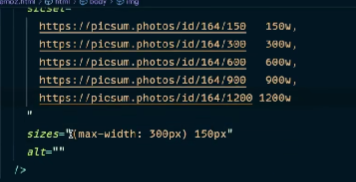
屏幕宽度为300px以下的时候,按照150px像素来算

在不同情况下确定css尺寸,浏览器会基于这个尺寸来乘DPR,然后得到图像尺寸
假如屏幕尺寸是800px,被第三条匹配上了,图片宽度看做50vw,800和50一结合就是400px的css尺寸,DPR假设为2,那么就是800px的图像尺寸,去上面找就是上面第四条17、不知道的数字字面量

前面带0尝试转换成8进制,转换不成功就转10进制所以正经写八进制就是0o10(16进制0x,2进制0b)
输出8

1e10,10次方
11.toString()会报错,需要11…toString(),第一个表示小数点,第二个表示方法18、惰性函数
https://www.douyin.com/user/MS4wLjABAAAAeIIkCgELXG6XdUxuE9nQ6W4AfS-aoPFbtmnBL8ytcYtBSyurgePBYZXJpB0LJBCT?is_search=0&list_name=follow&modal_id=7254919523126512935&nt=3
https://www.douyin.com/user/MS4wLjABAAAAi2oukRVcHpgD-HbVdzsxE7tYykr91YuIKukR_X_Yy08EFWRQhRrECDF6FvbvT8Xa?is_search=0&list_name=follow&modal_id=7296071965088009526&nt=019、图像内容适应

20、属性描述符
20.1、定义
属性描述符:它表达了一个属性的相关信息(元数据)它本质上是一 个对象。
1、数据属性(常规的)
2、存储器属性
- 当给它赋值,会自动运行一个函数
- 当获取它的值,会自动运行一个函数const object1 = {}; Object.defineProperty(object1, 'property1', { //value: 42, //writable: false, get:()=>{ console.log('读取属性x') return 2 },//当读取property1属性时,运行的函数,并且将该函数的返回值作为属性的值 set:(val)=>{console.log('给属性赋值为'+val)},//当给property1属性赋值时,运行的函数,并且将该函数的返回值作为属性的值 });//object1.property1=42 object1.property1 = 77;//相当于运行了set(77) console.log(object1.property1)//面试题:会输出什么? //赋值操作,给属性赋值为77 //console读取,读取属性x //2- 1
- 2
- 3
- 4
- 5
- 6
- 7
- 8
- 9
- 10
- 11
- 12
- 13
- 14
- 15
- 16
- 17
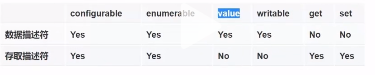
no表示无效

20.2、例题


第一个例子

控制台打印如下,
调用getter属性

点省略号
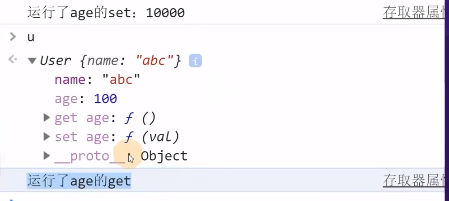
第二个例子

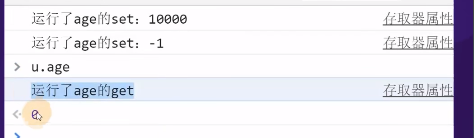
第三个例子

//运行了set-1
//运行了get
//运行了set10000(-1保存进去为0,0+10000)
//运行了get
//10020.3、应用
反弹小球

<Style> #box { position: fixed; width: 100px; height: 100px; border-radius: 50%; background-color: red; left: 0; top: 0; } </Style> <body> <div id="box"></div> </body> <script> var div = document.getElementById("box"); var X = 0, //初始坐标X Y = 0, //初始坐标Y disX = 3, //每次移动x的距离 disY = 3, //每次移动y的距离 height = 100, width = 100, frequency = 14; setInterval(function () { X += disX; Y += disY; //边界判定 if (Y >= document.documentElement.clientHeight - height) { Y = document.documentElement.clientHeight - height; disY *= -1; } if (Y <= 0) { Y = 0; disY *= -1; } if (X >= document.documentElement.clientWidth - width) { X = document.documentElement.clientWidth - width; disX *= -1; } if (X < 0) { X = 0; disX *= -1; } div.style.left = X + "px"; div.style.top = Y + "px"; }, frequency); </script>- 1
- 2
- 3
- 4
- 5
- 6
- 7
- 8
- 9
- 10
- 11
- 12
- 13
- 14
- 15
- 16
- 17
- 18
- 19
- 20
- 21
- 22
- 23
- 24
- 25
- 26
- 27
- 28
- 29
- 30
- 31
- 32
- 33
- 34
- 35
- 36
- 37
- 38
- 39
- 40
- 41
- 42
- 43
- 44
- 45
- 46
- 47
- 48
<!DOCTYPE html> <html lang="en"> <head> <meta charset="UTF-8"> <meta name="viewport" content="width=device-width, initial-scale=1.0"> <title>Document</title> <Style> #box { position: fixed; width: 100px; height: 100px; border-radius: 50%; background-color: red; left: 0; top: 0; } </Style> </head> <body> <div id="box"></div> </body> <script> var div = document.getElementById("box"); let config={ _x:0, _y:0, X:0, Y:0, disX : 3, //每次移动x的距离 disY : 3, //每次移动y的距离 duration:16,//移动的间隔时间 height : 100, width : 100, } Object.defineProperty(config,"x",{ get(){ return this._x }, set(val){ if(val<0){ val=0 }else if(val> document.documentElement.clientWidth - width){ val=document.documentElement.clientWidth - width } // this.x=val//这样赋值又会运行set,无限递归下去 this._x=val div.style.left=val+'px' } }) Object.defineProperty(config,"y",{ get(){ return this._y }, set(val){ if(val<0){ val=0 }else if(val> document.documentElement.clientWidth - width){ val=document.documentElement.clientWidth - width } // this.x=val//这样赋值又会运行set,无限递归下去 this._y=val div.style.top=val+'px' } }) setInterval(function () { config.X += config.disX; config.Y += config.disY; //边界判定 if (config.Y >= document.documentElement.clientHeight - config.height) { config.Y = document.documentElement.clientHeight - config.height; config.disY *= -1; } if (config.Y <= 0) { config.Y = 0; config.disY *= -1; } if (config.X >= document.documentElement.clientWidth - config.width) { config.X = document.documentElement.clientWidth - config.width; config.disX *= -1; } if (config.X < 0) { config.X = 0; config.disX *= -1; } div.style.left = config.X + "px"; div.style.top = config.Y + "px"; }, config.duration); </script> </html>- 1
- 2
- 3
- 4
- 5
- 6
- 7
- 8
- 9
- 10
- 11
- 12
- 13
- 14
- 15
- 16
- 17
- 18
- 19
- 20
- 21
- 22
- 23
- 24
- 25
- 26
- 27
- 28
- 29
- 30
- 31
- 32
- 33
- 34
- 35
- 36
- 37
- 38
- 39
- 40
- 41
- 42
- 43
- 44
- 45
- 46
- 47
- 48
- 49
- 50
- 51
- 52
- 53
- 54
- 55
- 56
- 57
- 58
- 59
- 60
- 61
- 62
- 63
- 64
- 65
- 66
- 67
- 68
- 69
- 70
- 71
- 72
- 73
- 74
- 75
- 76
- 77
- 78
- 79
- 80
- 81
- 82
- 83
- 84
- 85
- 86
- 87
- 88
- 89
- 90
- 91
- 92
- 93
20.4、其他属性描述符

- configurable
假如多定义一个
Object.defineProperty(config,“y”,{

Object.defineProperty(config,"y",{ configurable:true, get:function(){ return this._y }, ...- 1
- 2
- 3
- 4
- 5
- 6
- writable
var obj={} //obj的name属性值固定为abc,且不能被重新赋值 //1、存取器方式 Object.defineProperty(obj,"name",{ get:function(){ return "abc" }, }) //2、 Object.defineProperty(obj,"name",{ value:'abc', writable:false,//可以不设置默认false })- 1
- 2
- 3
- 4
- 5
- 6
- 7
- 8
- 9
- 10
- 11
- 12
- 13
- enumerable
var obj={ x:1,y:2 } Object.defineProperty(obj,"name",{ value:'abc', writable:false,//可以不设置默认false enumerable:false })- 1
- 2
- 3
- 4
- 5
- 6
- 7
- 8
遍历没有name属性

20.5、获取属性的描述符
Object.getOwnPropertyDescriptor(obj,'name')- 1

Object.getOwnPropertyDescriptor(document.body.__proto__.__proto__,'innerText')- 1

21、异常


22、拖拽元素
朋友项目的


在项目上应用了一下

<div class="more" @click="show.bottom=true" :style="{bottom:bottom+'px'}" @touchmove.prevent="position"> <img src="@/assets/imgs/more.png" alt=""> <div>更多</div> </div> position(e) { console.log(e.touches[0].clientY) //bottom要大于96不触底,且不超出最上方导致更多消失 if (document.documentElement.clientHeight - e.touches[0].clientY < 96) { this.bottom = 96 } else if (e.touches[0].clientY > 85) { this.bottom = document.documentElement.clientHeight - e.touches[0].clientY } },- 1
- 2
- 3
- 4
- 5
- 6
- 7
- 8
- 9
- 10
- 11
- 12
- 13
- 14
- 15
- 16
-
相关阅读:
Docker数据卷篇
【ACG】博主在专栏更新内容后,及时通知关注他的用户去阅读
【docker】Docker consul的容器服务更新与发现
手撸一个springsecurity,了解一下security原理
机组 指令系统
进行日常记账后,怎样导出表格
StringBuffer与StringBulider的区别?来看看源码
k8s认证
chrome浏览器关闭百度热搜——AdBlock插件
InnoDB:一条update语句执行过程
- 原文地址:https://blog.csdn.net/s8806479/article/details/133715521
