-
想升级macOS Big Sur,但是MacBook内存空间不够该怎么办?
随着使用时间的增长,我们会发现Mac电脑的存储空间越来越少,这时候我们就需要对Mac电脑进行清理,以释放更多的存储空间。那么,Mac空间不足怎么解决呢?
1.清理垃圾文件
Mac空间不足怎么解决?首先要做的就是清理垃圾文件。Mac上的垃圾文件包括缓存文件、日志文件、下载文件、临时文件等,这些文件占用了大量的存储空间;还有如iTunes备份文件删除、卸载不常用app和清理邮件附件等也可以腾出空间。
通常而言,想要管理系统存储空间,我们都会进行如下操作:
CleanMyMac X 载地址:https://souurl.cn/IXHiLp

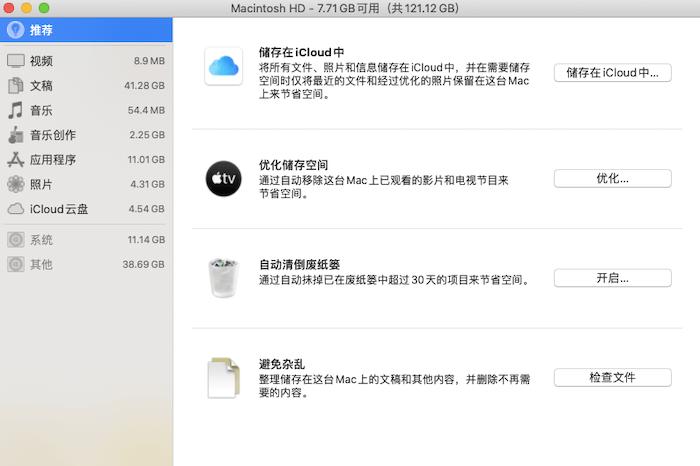
第一步,了解Mac系统储存空间的使用情况。在Mac系统中,通常我们可以点击苹果菜单(也就是苹果的logo)-“关于本机”,然后点按“储存空间”,便能够清楚地看到Mac上显示的各种文件以及所占的内存大小,如图所示。

第二步,点击“管理”,我们可以根据不同的文件类型进行删除管理。但通常这个过程需要花费很多时间,因为文件类型实在太多,手动删除会非常累。
其实用一款专业的苹果电脑清理软件就能够解决这一问题了。像CleanMyMac这款软件,支持系统垃圾清理的功能,一键智能化清理,更加省时省力。同时这款苹果清理工具还能更好地管理文件,释放存储空间,缓解电脑卡顿的现象。

在面对内存告急的情况,可以这样利用CleanMyMac进行系统空间管理:
1、清理旧垃圾,学会释放空间
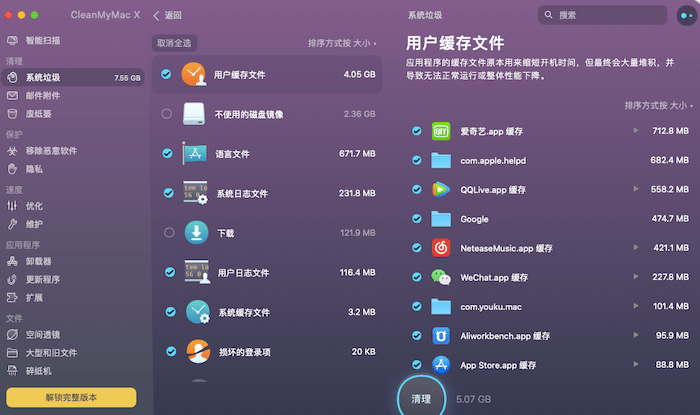
系统垃圾大多包含了用户缓存文件、语言文件、系统日志文件等。这些垃圾文件通常没法统一清理,并且在无形中占据了大量的内存空间。然而使用CleanMyMac这样的系统清理工具就能快速高效地释放空间。
在CleanMyMac中点击“系统垃圾”进行扫描。扫描完毕后,我们会看到在界面的右侧出现了扫描的结果,点击 “清理”即可完成所有的清理工作。

如果我们想要有选择性的清理,可点击“查看项目”,勾选想要移除的文件,再次点击“移除”。
2、删除不必要的应用程序,提高Mac运行速度
往往我们会忽略系统中很多不常用的应用程序,这些应用程序大多陈旧且使用频率不高,使用CleanMyMac就可以将它们一次性清除,从而提高Mac运行速度,缓解内存紧张的问题。
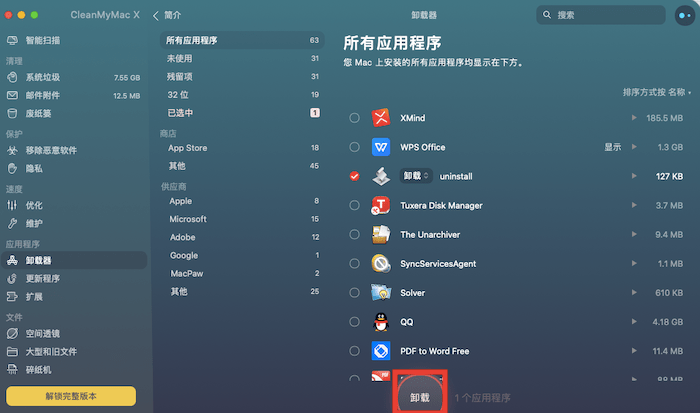
CleanMyMac中的“卸载器”功能,能帮用户检测到安装在系统内应用程序的数量。

点击“查看N个应用程序”,进入到操作界面。勾选想要卸载的程序,点击界面下方的“卸载”按钮即可。
3、扫描Mac中恶意软件和病毒
当Mac中毒或者是存在恶意软件侵害系统安全时,我们就会发现系统运行速度很慢,究其原因,就是它们占据了较多的内存。
CleanMyMac能够提供扫描恶意软件的服务,只要点击界面上的“移除恶意软件”按钮,CleanMyMac就能对Mac进行深度检查,查找所有的漏洞类型。如果存在恶意软件,那么CleanMyMac将会给我们提示,之后进行删除便可以了。

通过以上三个操作,就能够让我们的Mac迅速释放大量的内存。这样的清理方式既高效又省心,你学会了吗?
mac OS Big Sur是苹果近期推送的Mac系统,在此次更新中,各方面都有了显著的提升。例如UI更加iOS化、Safari浏览器也引入了全新的自定选项,Mac版地图功能更加强大等。
图10 :mac OS Big Sur
总之,macOS Big Sur的更新让人眼前一亮。如果想要更新至这个版本,不妨利用CleanMyMac先将系统垃圾清理完毕,可点击CleanMyMac下载进行体验。
-
相关阅读:
【MAPBOX基础功能】09、mapbox绘制线图层并进行添加、删除、更新、显隐等操作
QT配置可执行文件和缓存文件的位置
【GIT】常用操作总结
QGC 飞行模式控制流程分析
dpdk 多进程模型对 pmd 驱动实现的要求
【开发教程7】疯壳·ARM功能手机-BLE透传实验教程
Keepalived
vue 在线预览word
C语言 求两个正整数的最大公约数及最小公倍数
SSM+在线纳新系统 毕业设计-附源码241540
- 原文地址:https://blog.csdn.net/tubage2023/article/details/133618926