-
4.MySql安装配置(更新版)
MySql安装配置
无论计算机是否有安装其他mysql,都不要卸载。
只要确定大版本是8即可,8.0.33 8.0.34 差别不大即可。MySql下载安装适合电脑配置属性有关,一次性安装成功当然是非常好的,因为卸载步骤是非常麻烦的
如果第一次安装没有成功,参考MYSQL的卸载、下载、安装、配置一步到位(超详细教程) 进行卸载
如果卸载之后重新下载还是失败,可以选择在虚拟机上进行安装或者下载zip在线版本之后进行配置使用1.正常安装(计算机无其他Mysql)
1、安装时,必须保证计算机联网。
2、关闭杀毒软件
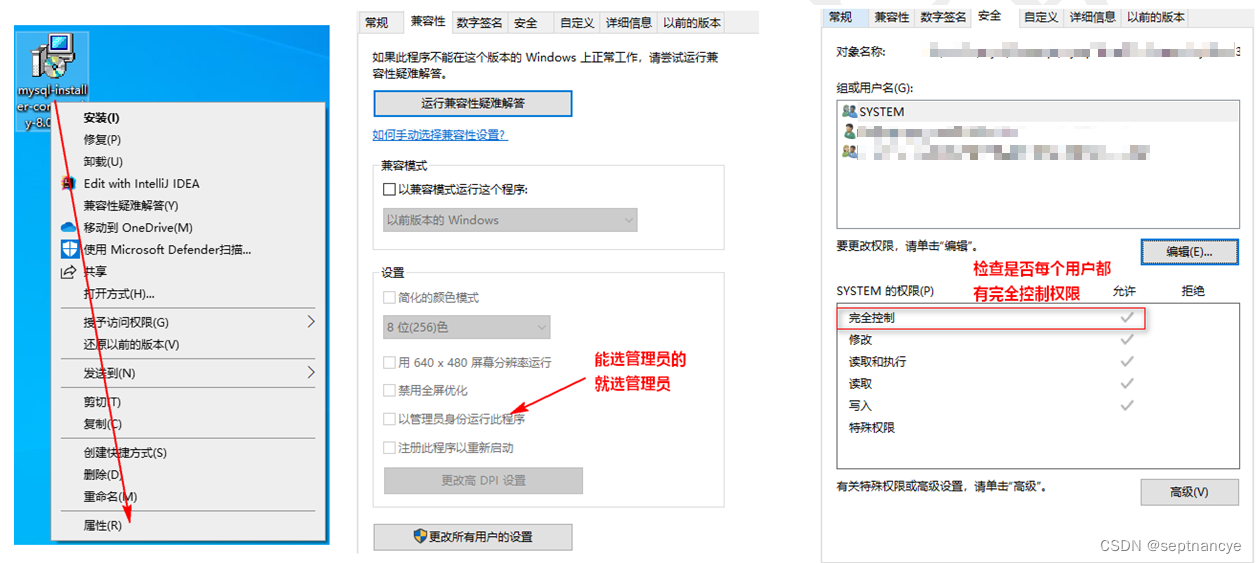
3、给与安装包足够的权限(确认框都点“是”)
检查权限:
安装步骤:
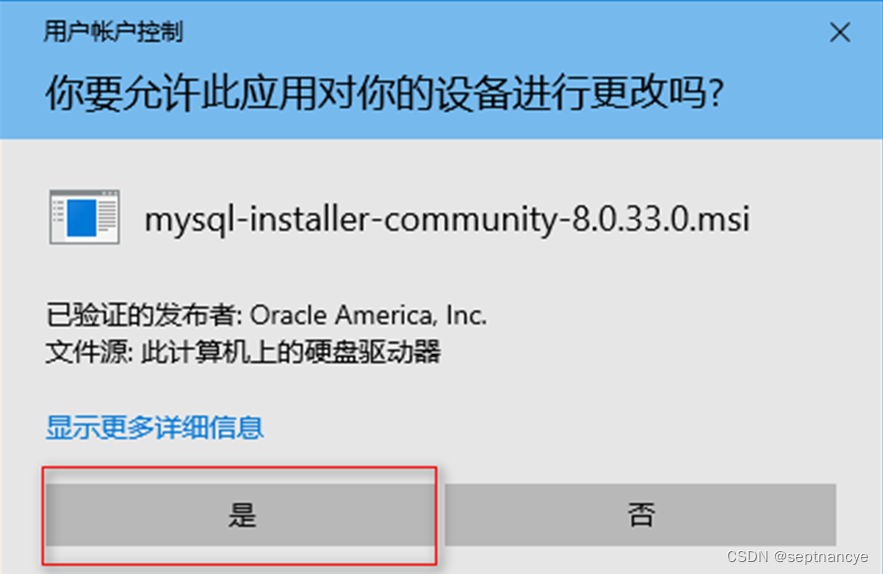
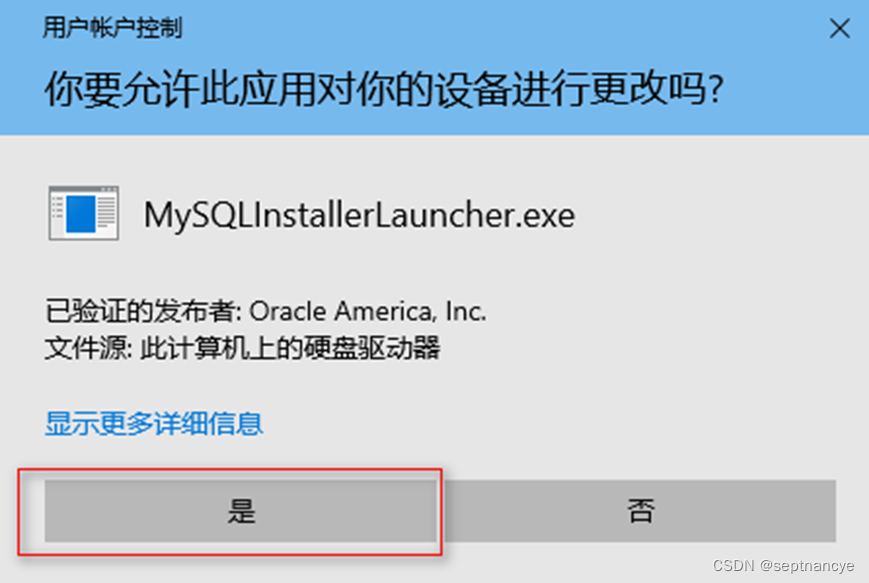
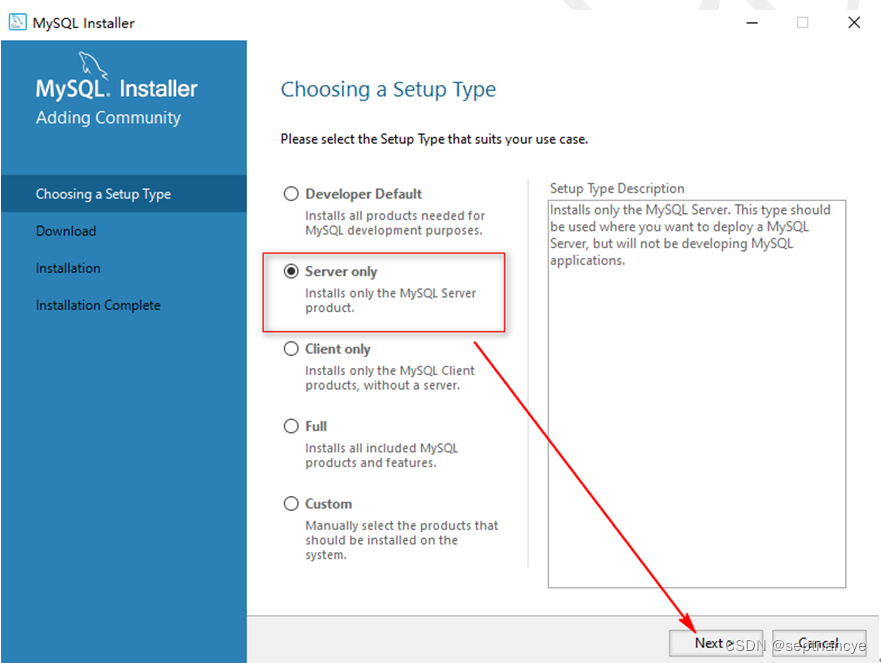

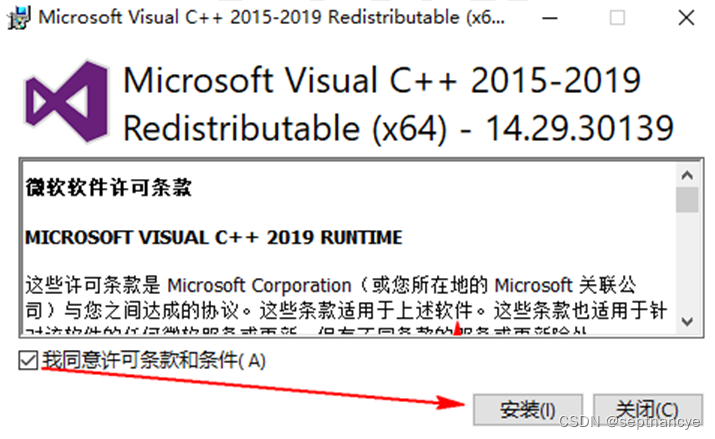
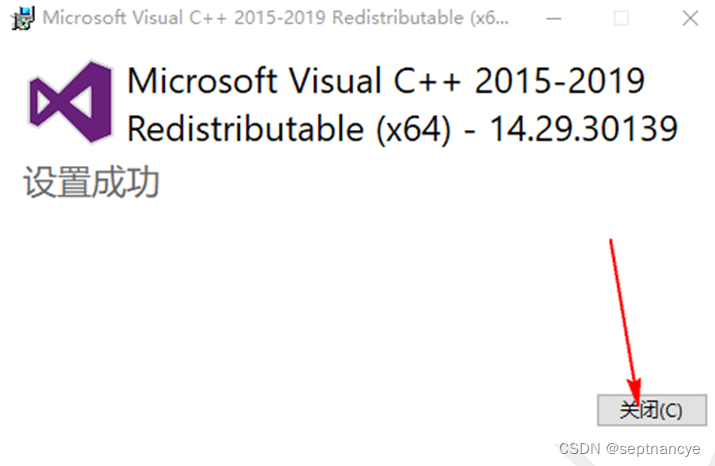
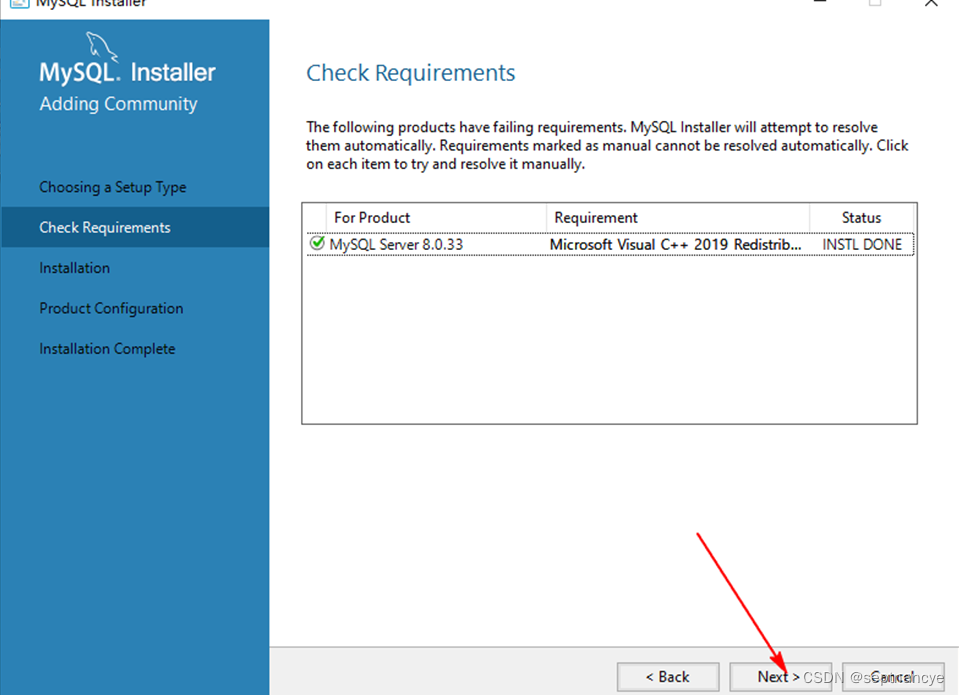
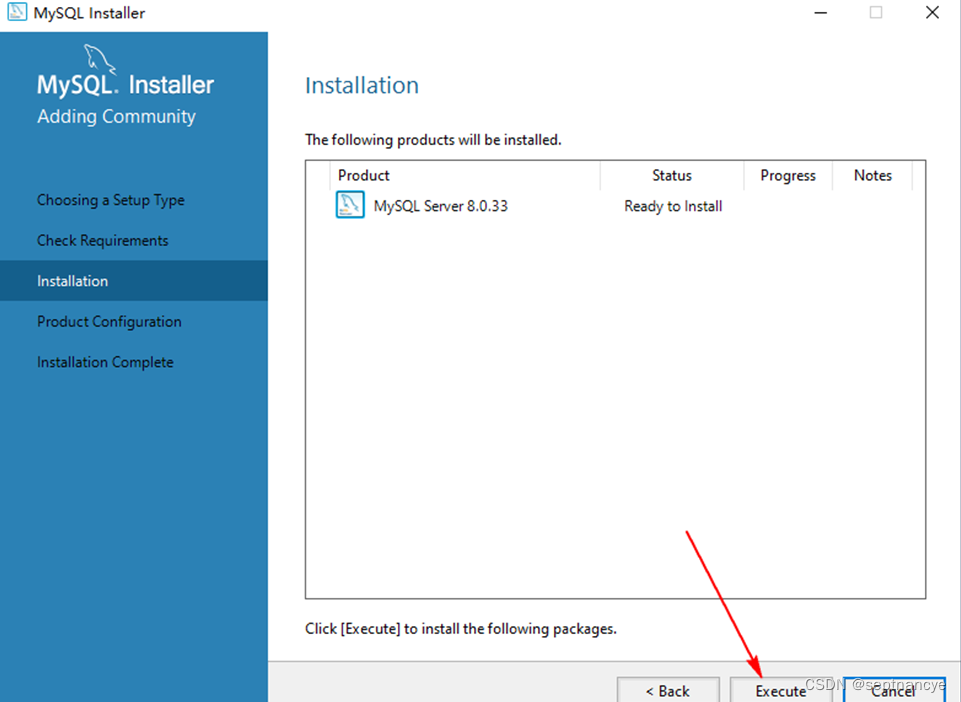
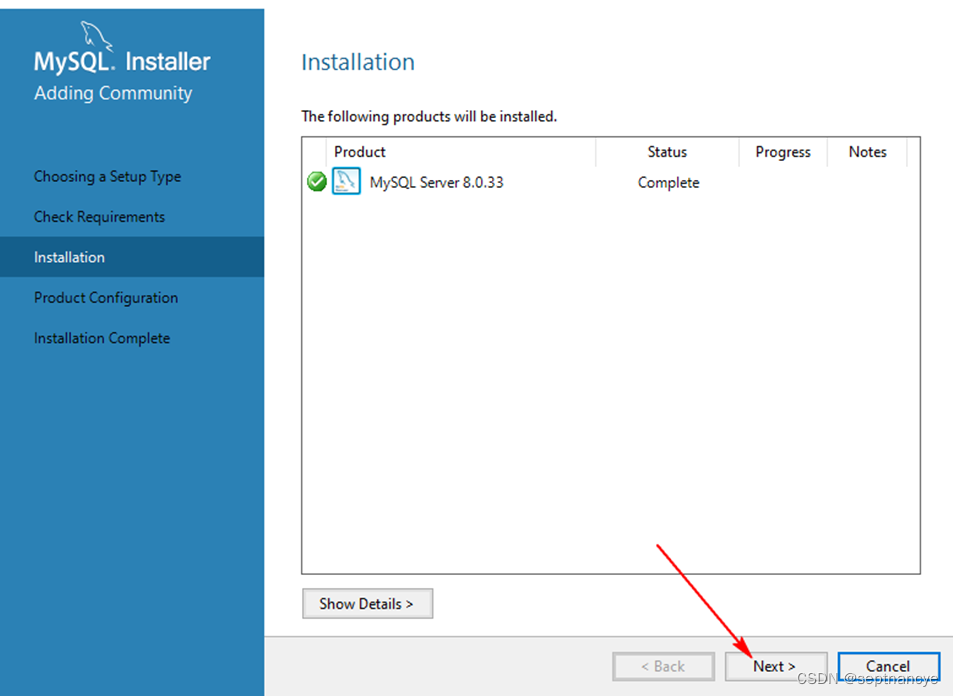
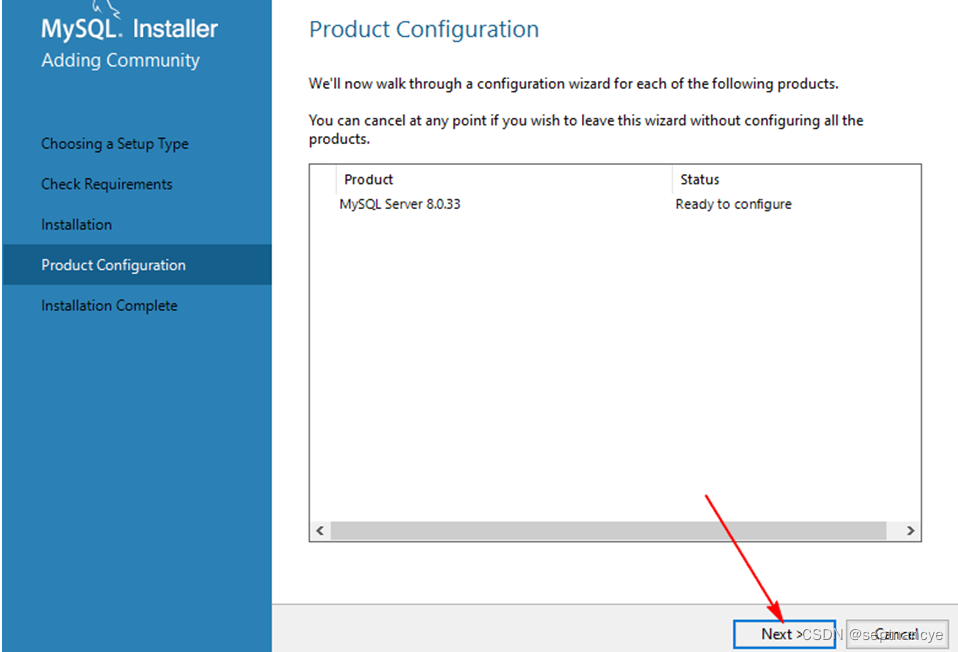
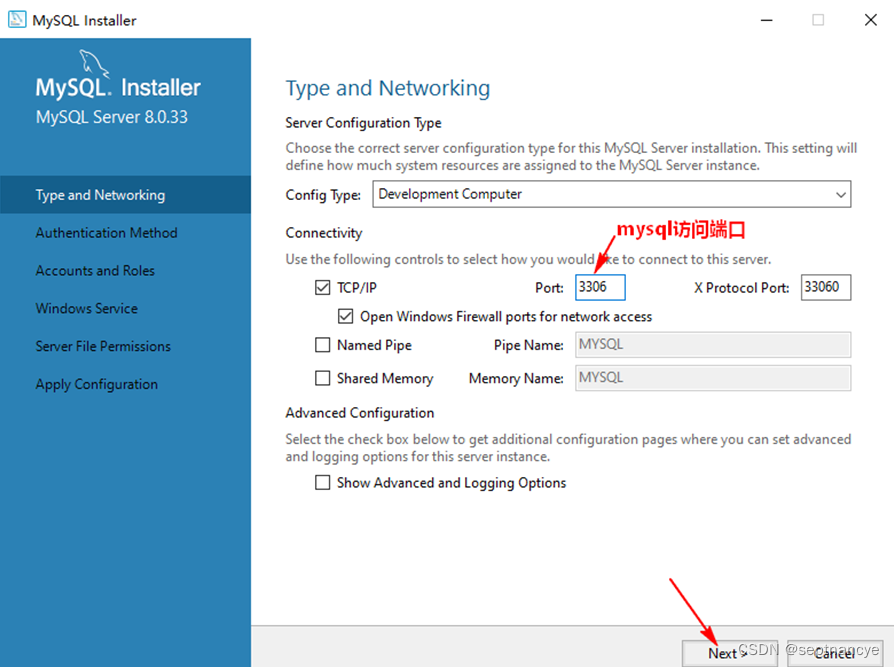
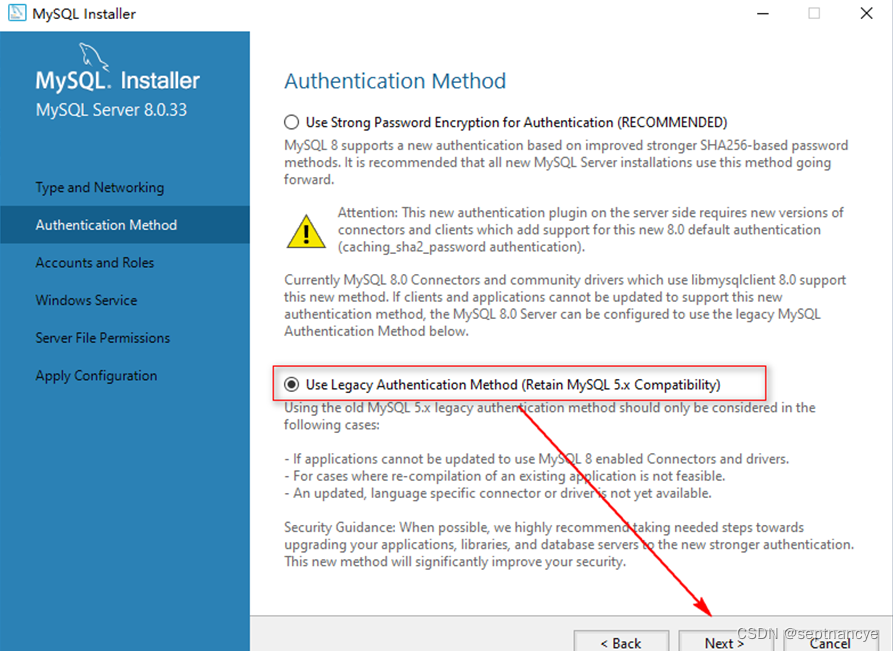
设置的密码一定要记住!!!
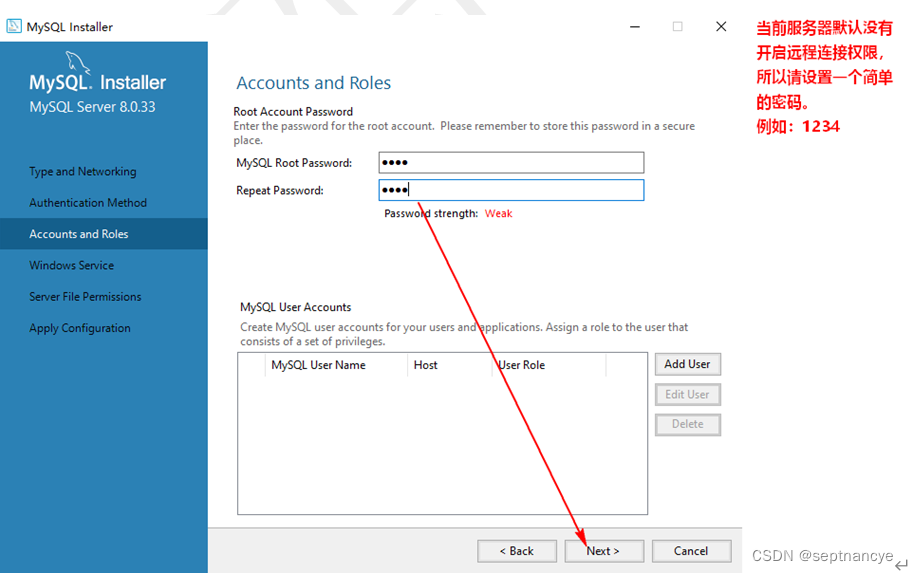
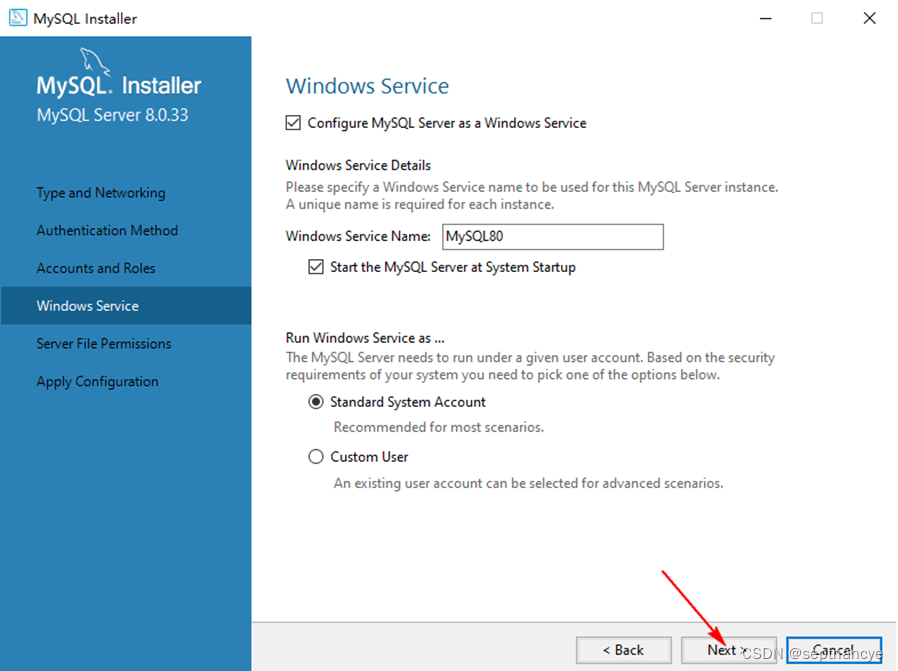
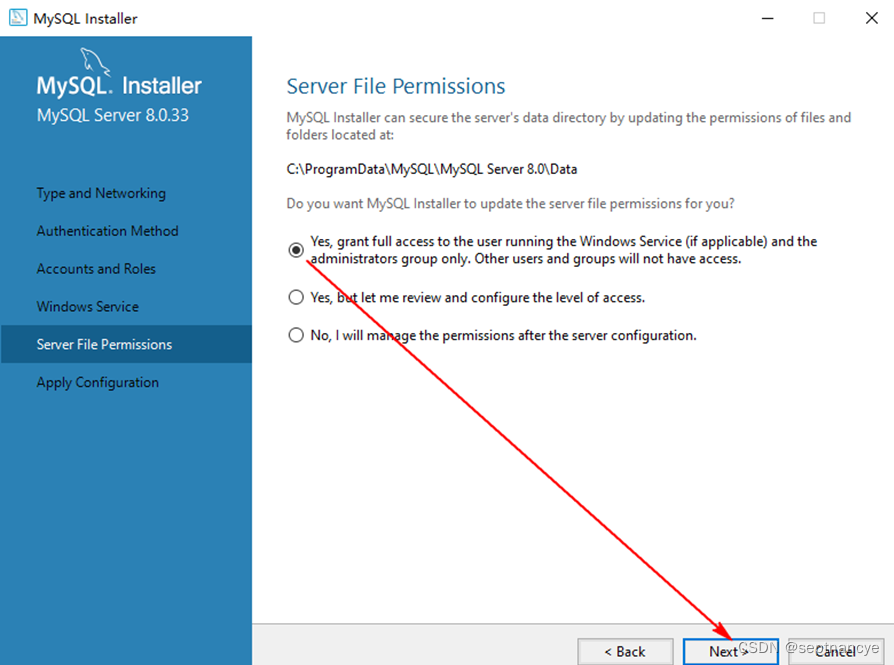
关键性一步,决定安装是否成功!!!
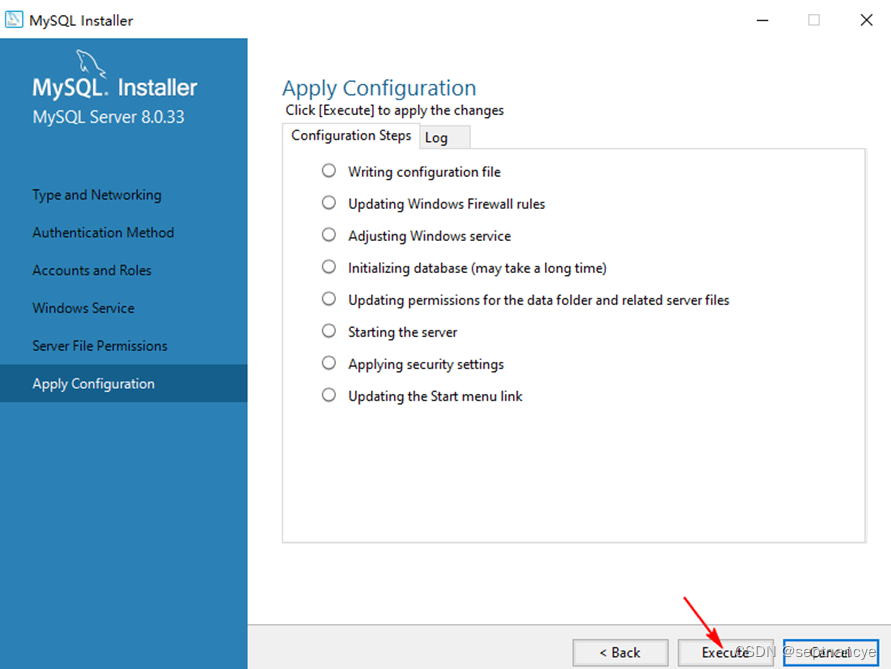
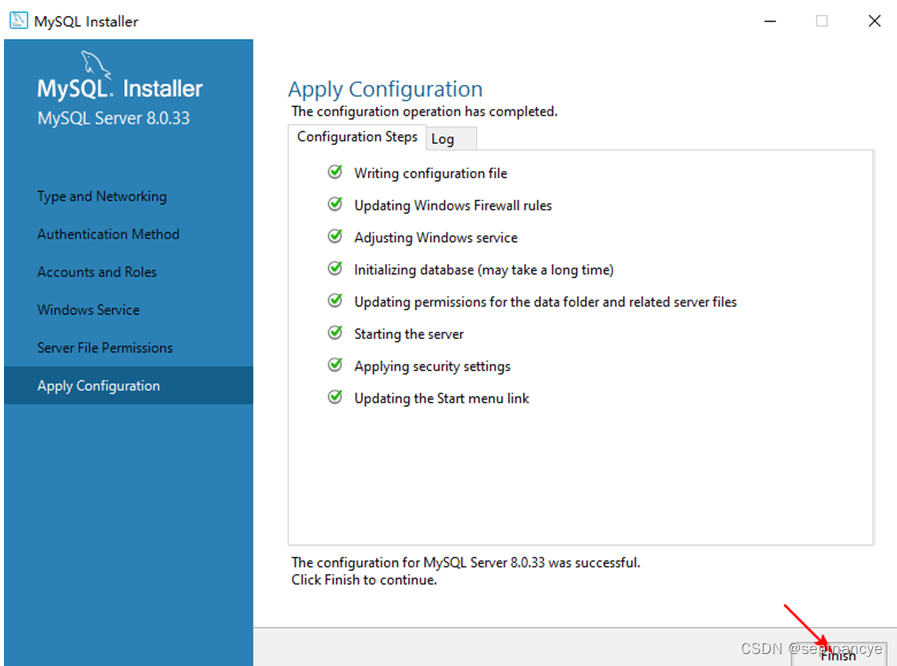
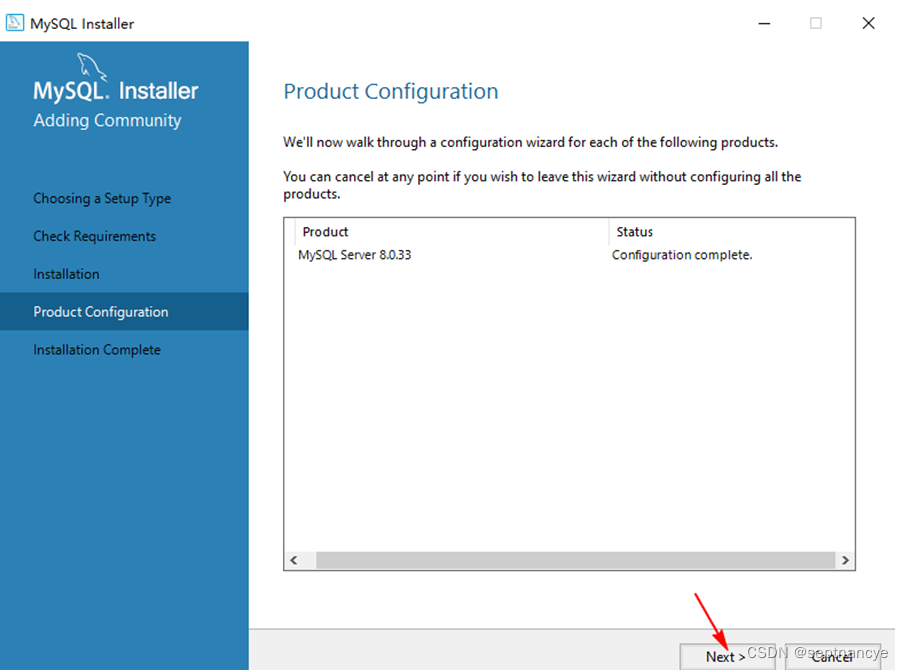
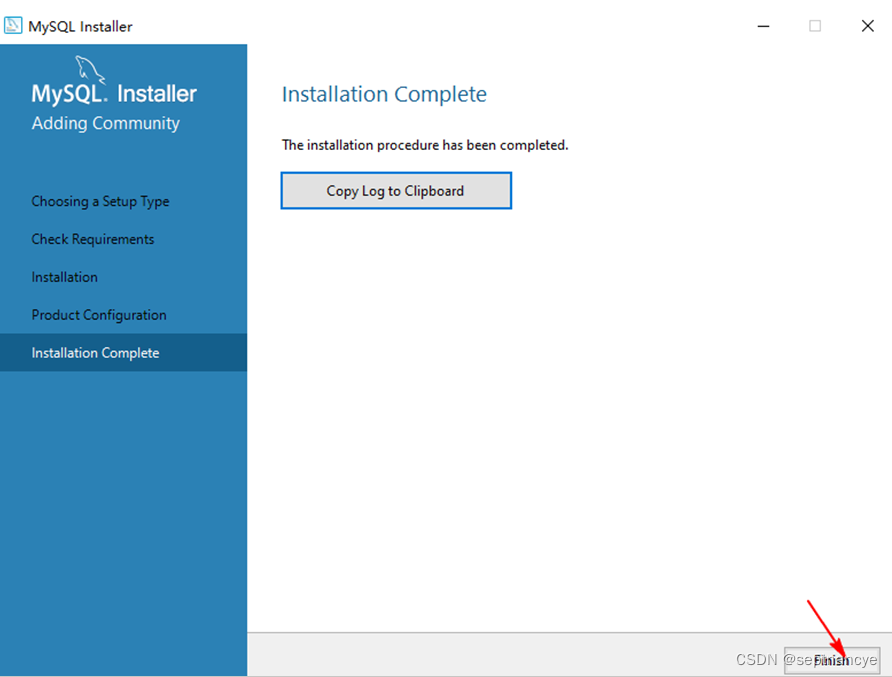

如果成功完成以上步骤说明安装成功!!!2. 特殊安装(计算机有其他Mysql)
5.5版本不用卸载,可以和8.0共存,但端口号必须区分开。
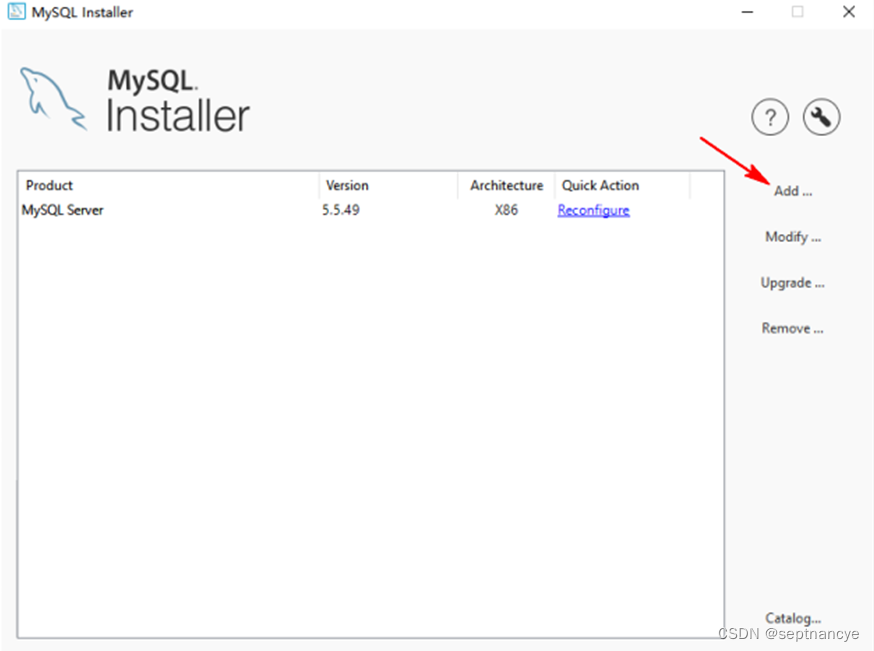
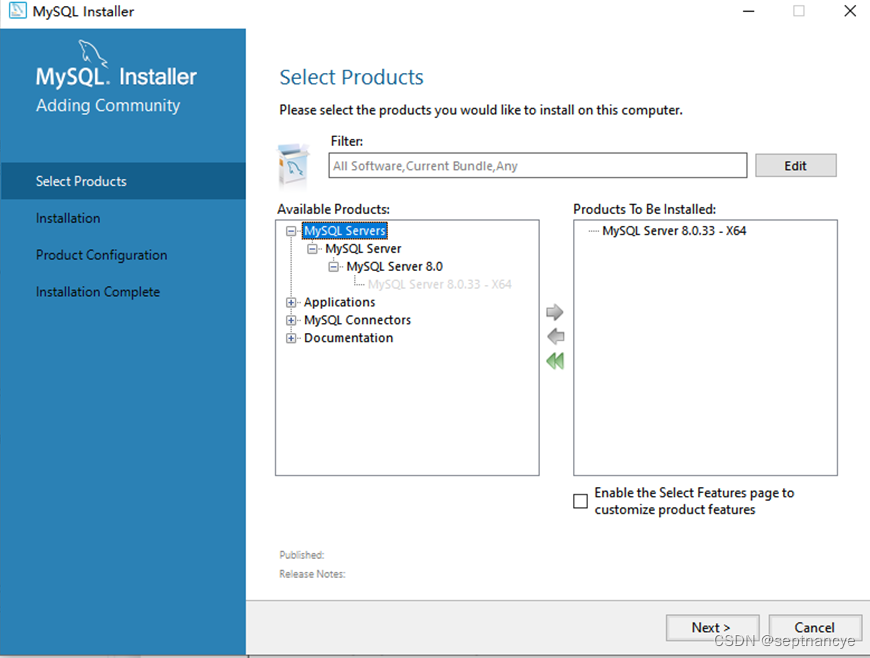

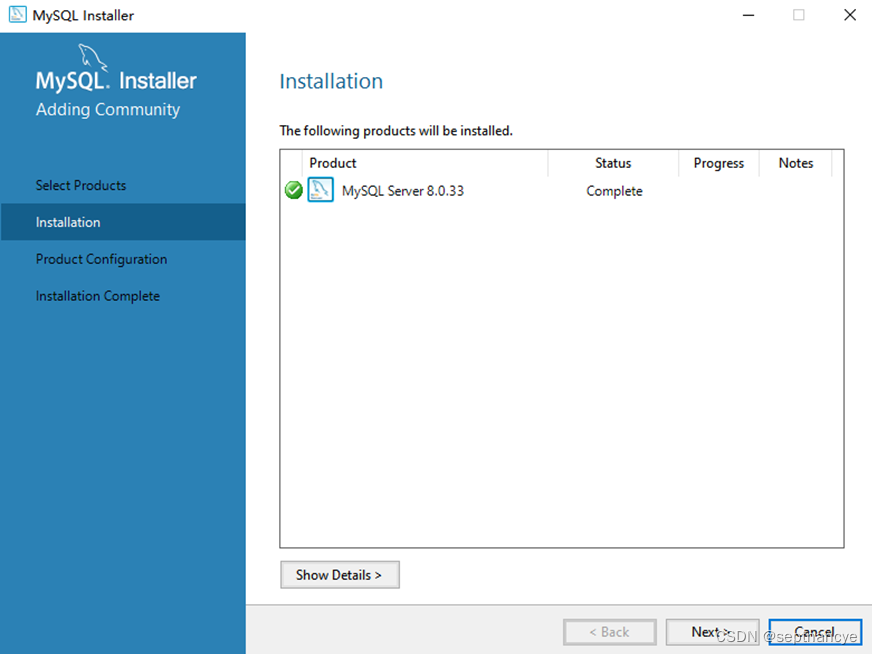


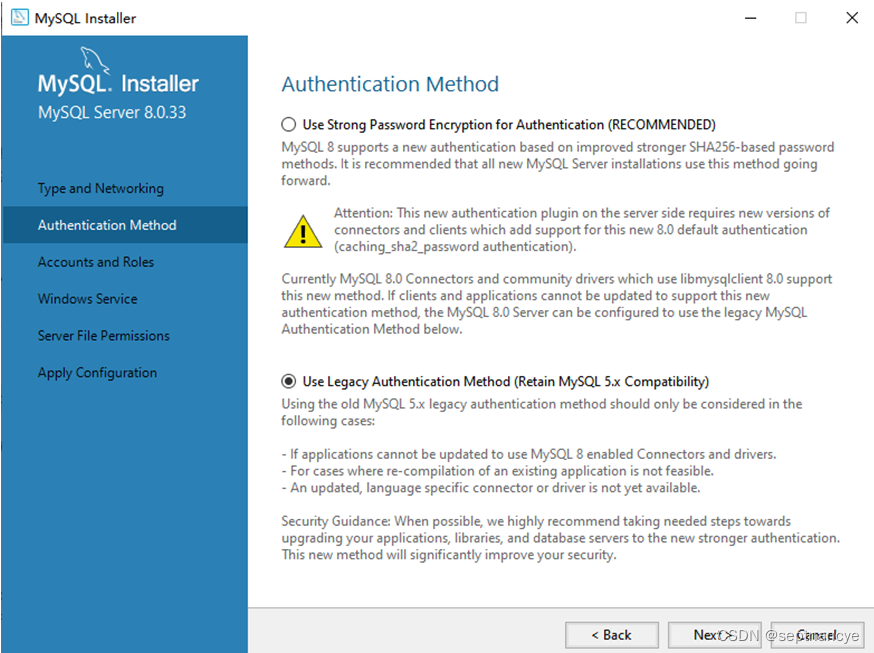
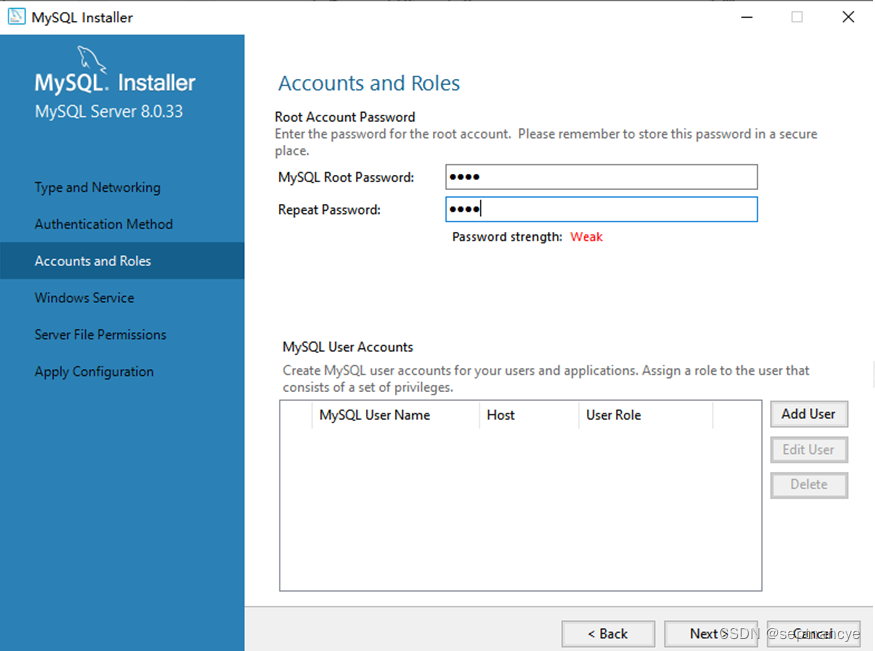


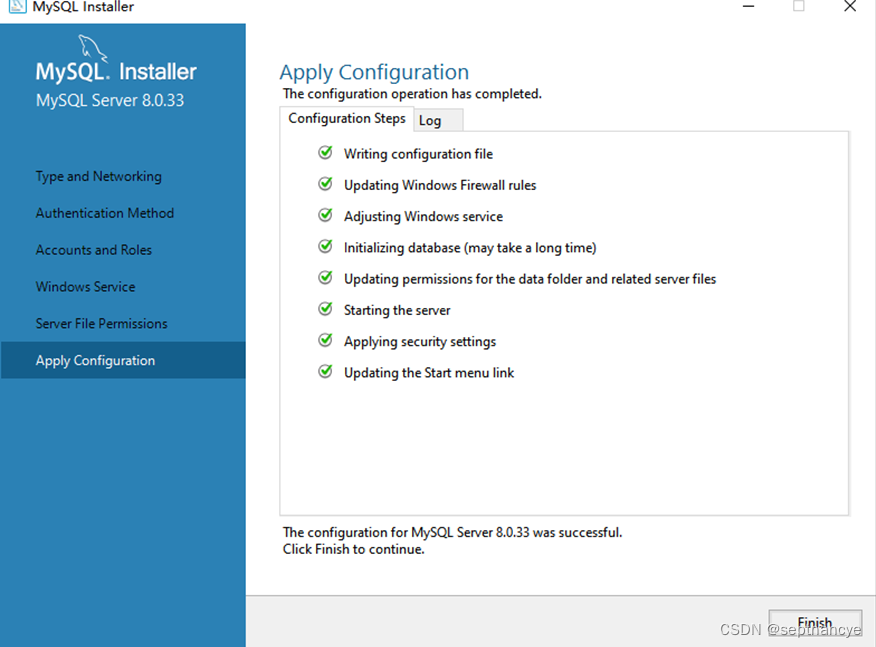
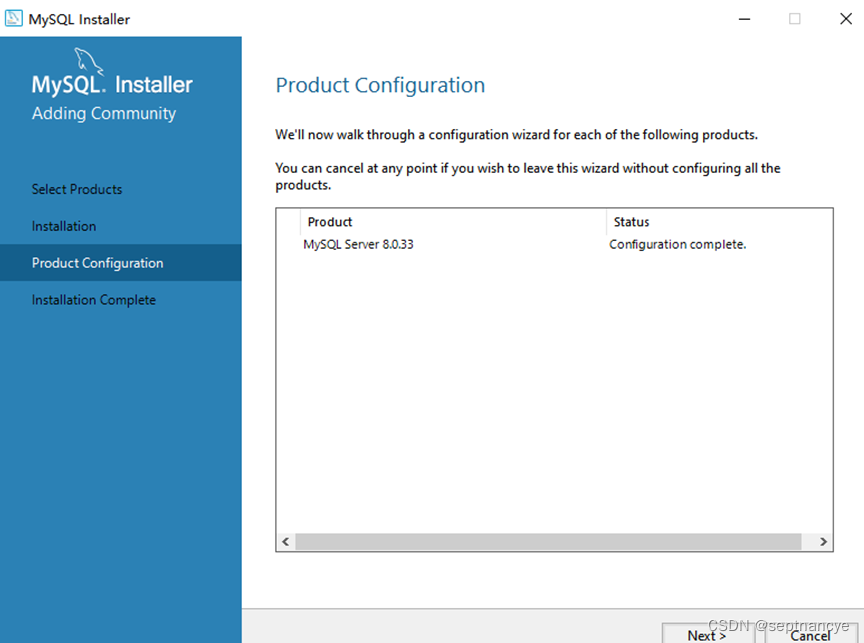
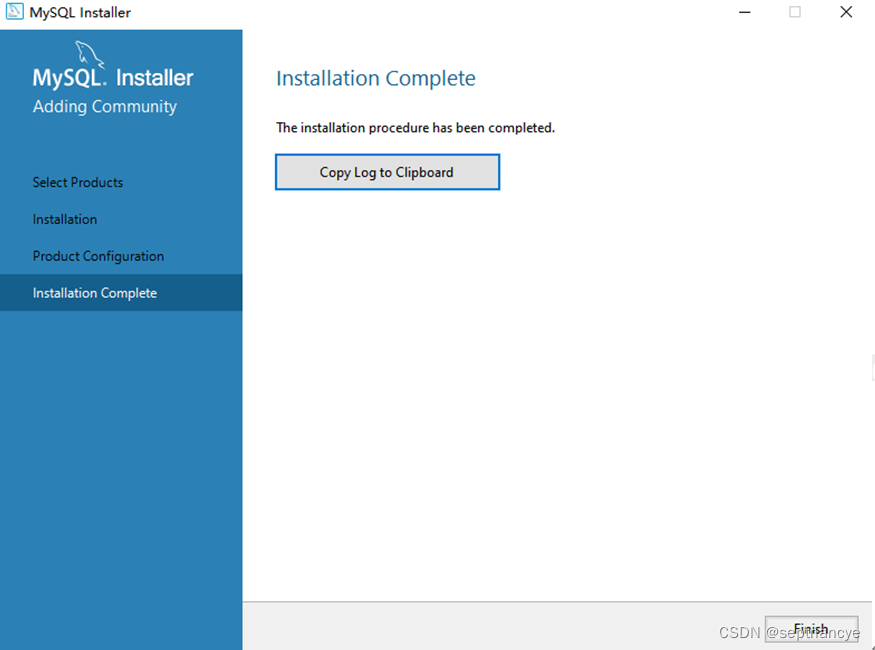
此时会出现两个版本的MySql共存

3.使用zip在线版配置安装MySql
如果第一次安装失败,尝试卸载重新安装之后依旧失败,参考MYSQL的卸载、下载、安装、配置一步到位(超详细教程) 进行
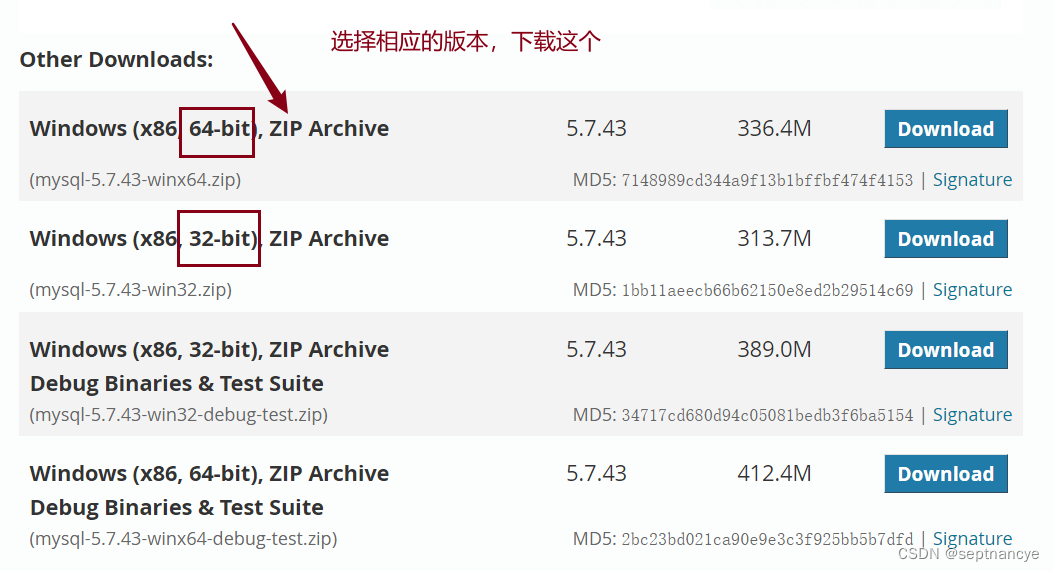
下载完成之后解压文件夹,一定要注意解压路径没有中文或者空格解压之后的文件夹里缺少data,log,my.ini等配置文件,这时候我们需要去配置
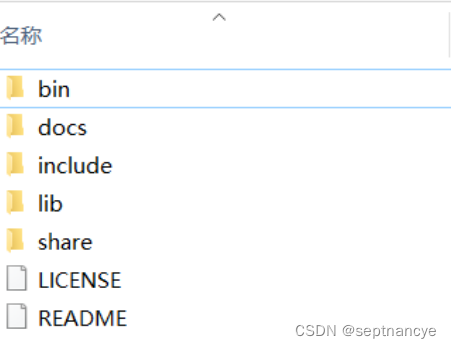
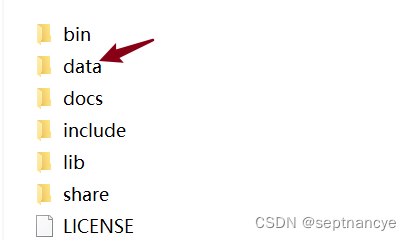
1.在此目录下创建名为 data的文件夹
2.新建my.ini文件
如果解压在C盘系统盘的话,会需要管理员权限,建议尽量解压在除系统盘之外的盘符里
在此目录下右击—>新建—>文本文档–>将文档名字改为my—>将文档后缀改为ini(如下图所示)
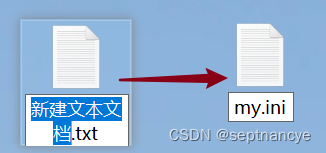
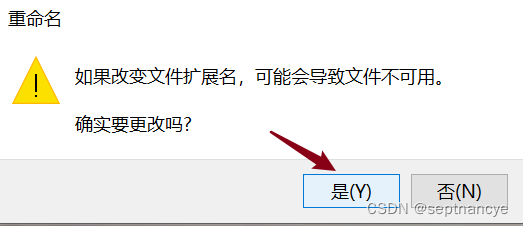
如果看不到文件扩展名,选择查看—>勾选文件扩展名

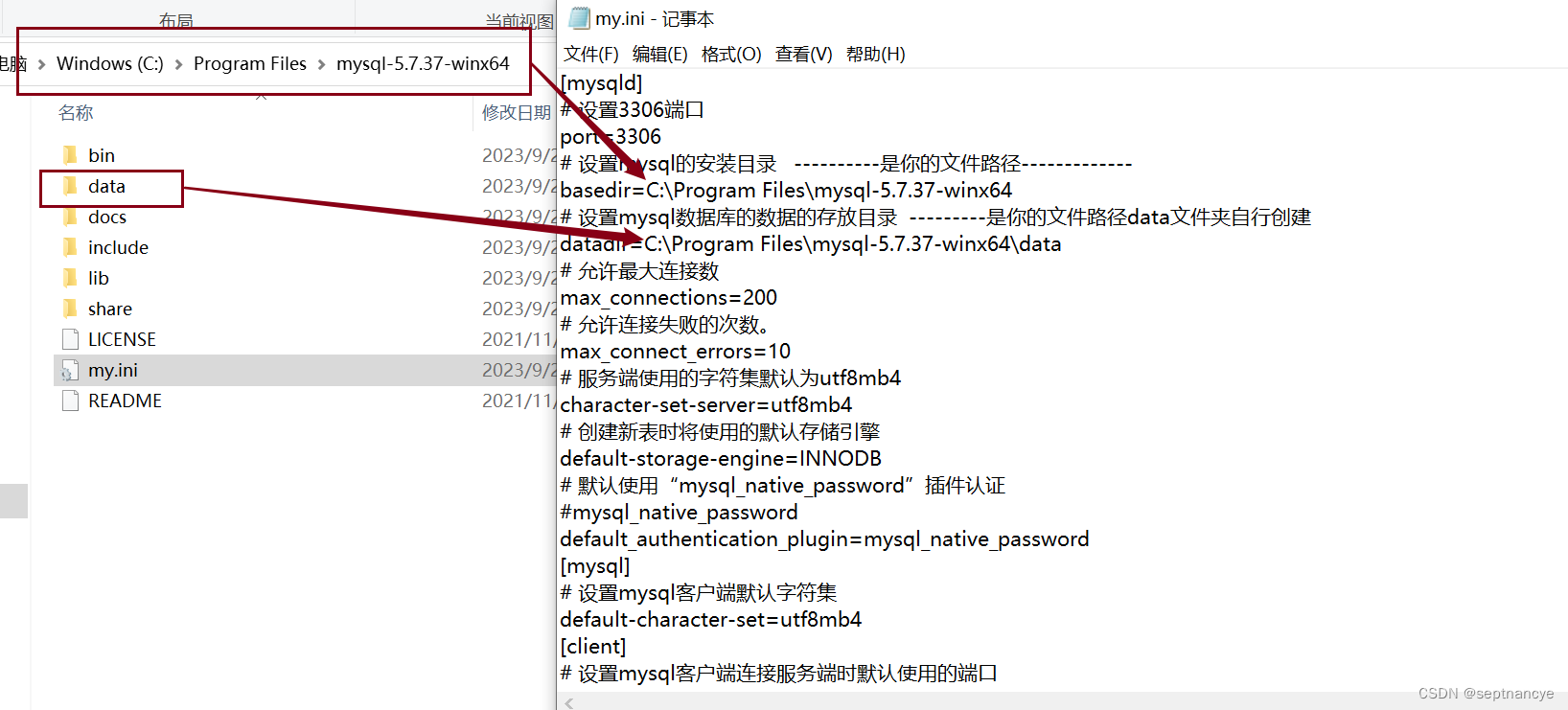
创建好文件之后打开[mysqld] # 设置3306端口 port=3306 # 设置mysql的安装目录 ----------是你的文件路径------------- basedir=D:\mysql-5.7.35-winx64\mysql-5.7.35-winx64 # 设置mysql数据库的数据的存放目录 ---------是你的文件路径data文件夹自行创建 datadir=D:\mysql-5.7.35-winx64\mysql-5.7.35-winx64\data # 允许最大连接数 max_connections=200 # 允许连接失败的次数。 max_connect_errors=10 # 服务端使用的字符集默认为utf8mb4 character-set-server=utf8mb4 # 创建新表时将使用的默认存储引擎 default-storage-engine=INNODB # 默认使用“mysql_native_password”插件认证 #mysql_native_password default_authentication_plugin=mysql_native_password [mysql] # 设置mysql客户端默认字符集 default-character-set=utf8mb4 [client] # 设置mysql客户端连接服务端时默认使用的端口 port=3306 default-character-set=utf8mb4- 1
- 2
- 3
- 4
- 5
- 6
- 7
- 8
- 9
- 10
- 11
- 12
- 13
- 14
- 15
- 16
- 17
- 18
- 19
- 20
- 21
- 22
- 23
- 24
- 25
修改路径
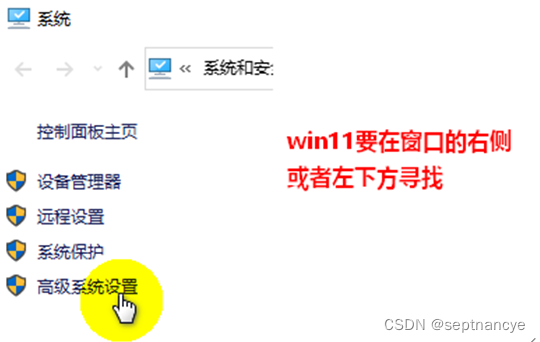
3.配置环境变量

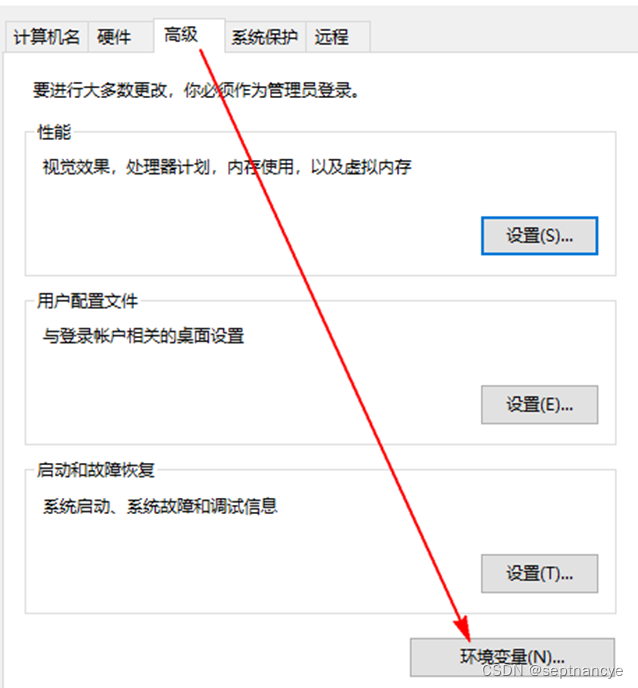
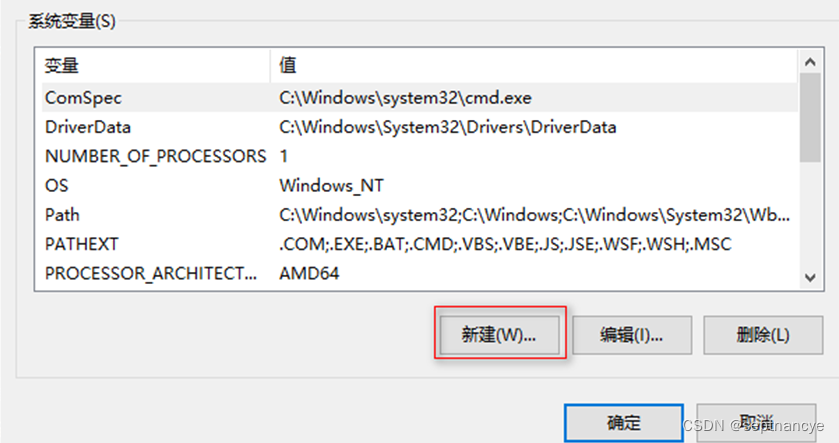
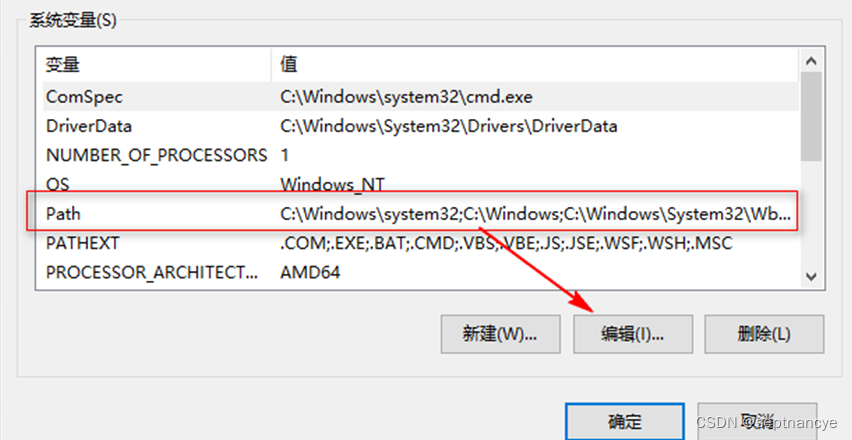
%MYSQL_HOME%\bin
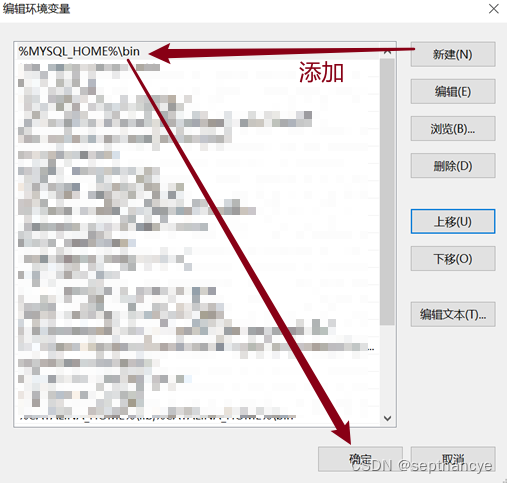
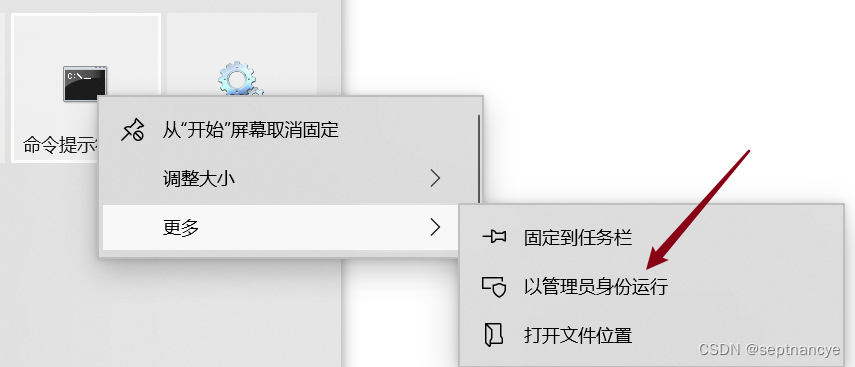
之后依次点击确定退出系统设置4.管理员身份运行cmd(右击命令提示符选择以管理员身份运行)
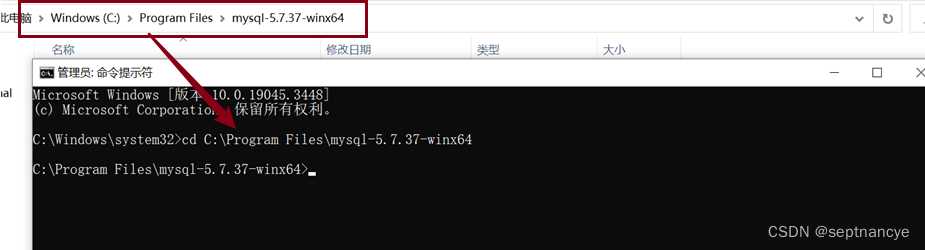
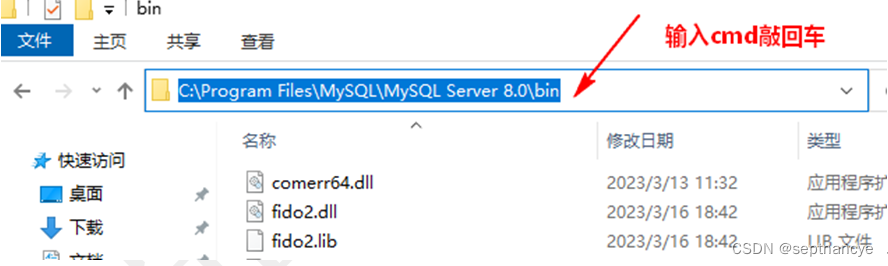
进入bin目录下
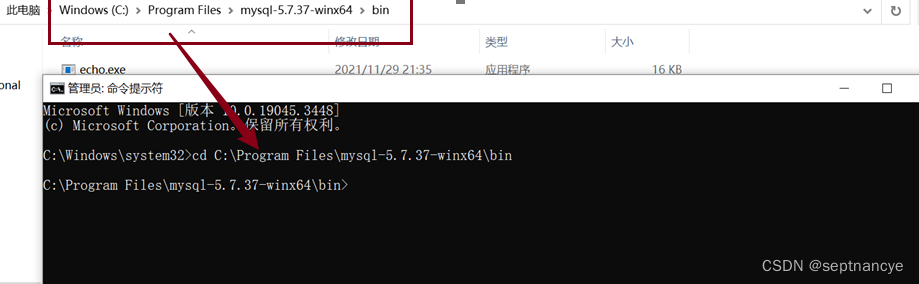
输入mysqld --install- 1

显示初始密码,修改密码mysqld --initialize --console- 1
复制密码

启动mysqlnet start mysql- 1
成功启动

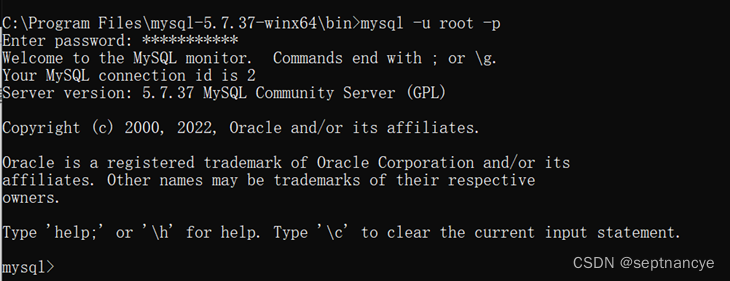
登录MySQL服务器输入,输入密码—密码是刚刚复制的密码
如果显示有错误的话重新复制一下,在鼠标右击粘贴,这样不会出现空格或者大小写错误问题mysql -u root -p- 1
登录成功之后更更换密码ALTER USER 'root'@'localhost' IDENTIFIED BY '123456';- 1
- 2
这里 123456 是更换的密码,可根据自己需要修改自己想要的密码,密码可稍微简单一点,但一定要记住!!!

安装完成,退出

zip版本安装成功!!! -
相关阅读:
群晖NAS:通过Docker 部署宝塔面板【注册表:cyberbolt/baota】
TiDB混合部署拓扑
电脑小白也能修电脑?这几个维修技巧快记住
utf8和utf8mb4字符集
人工智能引领环境保护的新浪潮:技术应用及其影响
【计算机毕设之基于Java的医院在线预约管理系统-哔哩哔哩】 https://b23.tv/2BFMzyU
简述使用vue使用webpack脚手架创建项目并升级至webpack4
数据结构-复杂度(一)
ElasticSearch聚合查询
二进制安全虚拟机Protostar靶场 安装,基础知识讲解,破解STACK ZERO
- 原文地址:https://blog.csdn.net/m0_58503202/article/details/133611473
