-
JMeter的详细使用及相关问题
一、中文乱码问题
如果出现乱码,需要修改编码集,(版本问题有的不需要修改,就不用管)


修改后保存重启就好了。JMeter5.5版本的按照如下修改:


二、JMeter的启动

①建议直接用ApacheJMeter.jar双击启动
②jmeter.bat在Windows下启动,会打开窗口,一个命令行窗口,一个图形化界面窗口,命令行窗口不能关,否则软件会关闭。
③jmeter.sh在Linux下命令行启动。三、JMeter八大元件及相关知识
(1)三要素:请求地址、提交数据、响应数据

(2)jmeter八大元件件:取样器,前置处理器,后置处理器,断言,监听器,配置元件,逻辑控制器,定时器
1、取样器:指用来发请求的,包括http请求,JDBC请求,Websocket请求, RPC请求,部分协议可能需要自己做二次开发如mongodb压测,mq压测
2、前置处理器:指在每个请求发送之前开始执行的,一般是在取样器开始之前执行
3、后置处理器,一般是取样器执行完毕才执行,主要是处理请求后的响应,比如关联,需要把接口返回的数据存在后置处理器中
4、配置元件:元件会影响其作用范围内的所有元件,元件对其作用范围内的每一个sampler有效,主要包括http信息头管理器,cookie管理器等
5、断言:主要指响应断言,json断言等,元件对其作用范围内的每一个sampler元件执行后的结果校验,可以添加多个断言
6、 监听器:元件收集其作用范围的每一个取样器的信息并呈现
7、逻辑控制器:元件只对其子节点的取样器有效
8、定时器:元件对其作用范围内的每一个取样器有效
关于元器件的执行顺序:
在同一作用域名范围内,测试计划中的元件按照如下顺序执行。
(1)配置元件(config elements )
(2)前置处理程序(Per-processors)
(3)定时器(timers )
(4)取样器(Sampler)
(5)后置处理程序(Post-processors) (除非Sampler 得到的返回结果为空)。
(6)断言(Assertions)(除非Sampler 得到的返回结果为空)。
(7)监听器(Listeners)(除非Sampler 得到的返回结果为空)。
关于执行顺序,有两点需要注意,避免踩坑:
* 前置处理器、后置处理器和断言等元件只能对取样器作用,如果在它们的作用域内没有任何取样器,则不会被执行
* 如果在同一作用域范围内有多个同一类型的元件,则这些元件按照它们在测试计划中的上下顺序一次执行(3)接口设计,断言设计
1、接口设计,测试字段(Field to test):表示在何种内容中匹配预期字段,一般选择响应文本。
① 响应文本:接口的Response的全部数据
② 响应代码:取样器结果中的Response code,常见的有200(成功)、302(重定向)、404(不存在)、400(参数错误)、500(服务器错误)等。但当我们要验证404,501等http响应代码时,需要勾选 ignore status,因为当http响应代码为404、500时,JMeter会默认这个请求是失败的。
③ 响应信息:取样器结果中的Response message
④ 响应头:响应数据的Response headers
⑤ 请求头:请求的Request headers
⑥ URL样本:有跟随重定向时,URL样本包含了请求的URL和重定向的URL,否则只包含请求URL。(4)额外知识点:
模式匹配规则(Pattern Matching Rules):即响应数据与预期值的对比方式。
① 包括(Contains):响应数据包含预期值(相当于String的contains方法),则判定接口成功。支持正则匹配。
② 匹配(Matches): 用正则表达式匹配返回结果,且必须能匹配整个返回值,而不是返回值的一部分。
③ 相等(Equals):响应数据与预期值完全相同才判定接口成功。不支持正则表达式。
④ 字符串(Substring):与【包括】类似,但不支持正则匹配。
⑤ 否(Not):取反,也就是前面【包括】等判定结果为true,断言结果为false。反之,前面判定为false,断言结果为true。
⑥ 或者(Or):勾选此项后,可以设置多个预期值,只要有一项判定成功,则断言判定成功。
⑦ 测试模式(Patterns to test):预期值表达式,可以是正则表达式,也可以是字符串。可以通过【添加】按钮添加一个或多个,有多个的话,不勾选【模式匹配规则】中的【或者】,则为并集模式,即全部匹配成功才断言成功。
⑧ 自定义失败消息(Custom failure message):当判断返回值为错误的时候,自定义的失败消息会在断言结果中显示。四、测试实例
查询所有学院
请求方法:GET
请求地址:http://127.0.0.1:8000/ api/departments/

这里看看就行,知道地址数据该填在哪里就可以了。想自己操作看下面的请求百度的例子。
五、JMeter脚本编写
5.1 线程、线程组、进程三者之间的关系
进程:正在运行的程序。
线程:是进程中的执行线索。
线程组:进程中有许多线程,为了方便管理,可以对线程按照性质分组,分组的结果就是线程组。
三者关系:一个进程可以包含多个线程组,一个线程组可以包含多个线程。5.2 添加线程组
右键点击“测试计划” -> “添加” -> “Threads(Users)” -> “线程组”

这里可以配置线程组名称,线程数,准备时长(Ramp-Up Period(in seconds))循环次数,调度器等参数:

线程组参数详解:- 线程数:虚拟用户数。一个虚拟用户占用一个进程或线程。设置多少虚拟用户数在这里也就是设置多少个线程数。
- Ramp-Up Period(in seconds)准备时长:设置的虚拟用户数需要多长时间全部启动。如果线程数为10,准备时长为2,那么需要2秒钟启动10个线程,也就是每秒钟启动5个线程。
- 循环次数:每个线程发送请求的次数。如果线程数为10,循环次数为100,那么每个线程发送100次请求。总请求数为10*100=1000 。如果勾选了“永远”,那么所有线程会一直发送请求,一到选择停止运行脚本。
- Delay Thread creation until needed:直到需要时延迟线程的创建。
- 调度器:设置线程组启动的开始时间和结束时间(配置调度器时,需要勾选循环次数为永远)
持续时间(秒):测试持续时间,会覆盖结束时间
启动延迟(秒):测试延迟启动时间,会覆盖启动时间
启动时间:测试启动时间,启动延迟会覆盖它。当启动时间已过,手动只需测试时当前时间也会覆盖它。
结束时间:测试结束时间,持续时间会覆盖它。
因为接口调试需要,我们暂时均使用默认设置,待后面真正执行性能测试时再回来配置。
5.3 添加HTTP请求
右键点击“线程组” -> “添加” -> “取样器” -> “HTTP请求”


Http请求主要参数详解:
(1)Web服务器
协议:向目标服务器发送HTTP请求协议,可以是HTTP或HTTPS,默认为HTTP
服务器名称或IP :HTTP请求发送的目标服务器名称或IP
端口号:目标服务器的端口号,默认值为8000
(2)Http请求
方法:发送HTTP请求的方法,可用方法包括GET、POST、HEAD、PUT、OPTIONS、TRACE、DELETE等。
路径:目标URL路径(URL中去掉服务器地址、端口及参数后剩余部分)
Content encoding :编码方式,默认为ISO-8859-1编码,这里配置为utf-8
同请求一起发送参数
在请求中发送的URL参数,用户可以将URL中所有参数设置在本表中,表中每行为一个参数(对应URL中的 name=value),注意参数传入中文时需要勾选“编码”5.4 添加查看结果树
右键点击“线程组” -> “添加” -> “监听器” -> “查看结果树”


这时,我们运行Http请求,修改响应数据格式为“HTML Source Formatted”,可以看到结果。

(改一下数据,让它失败,看一下失败的结果)
 注意:失败的原因是因为没有响应数据,也就是会说,程序没有运行,请求不能正常发出,如果是实际测试的项目,一定要通过命令行先运行项目再进行测试,不然会发生错误的。
5.5 添加用户自定义变量
我们可以添加用户自定义变量用以Http请求参数化,右键点击“线程组” -> “添加” -> “配置元件” -> “用户定义的变量”:

5.6 添加响应断言
右键点击“HTTP请求” -> “添加”-> “断言” -> “响应断言”

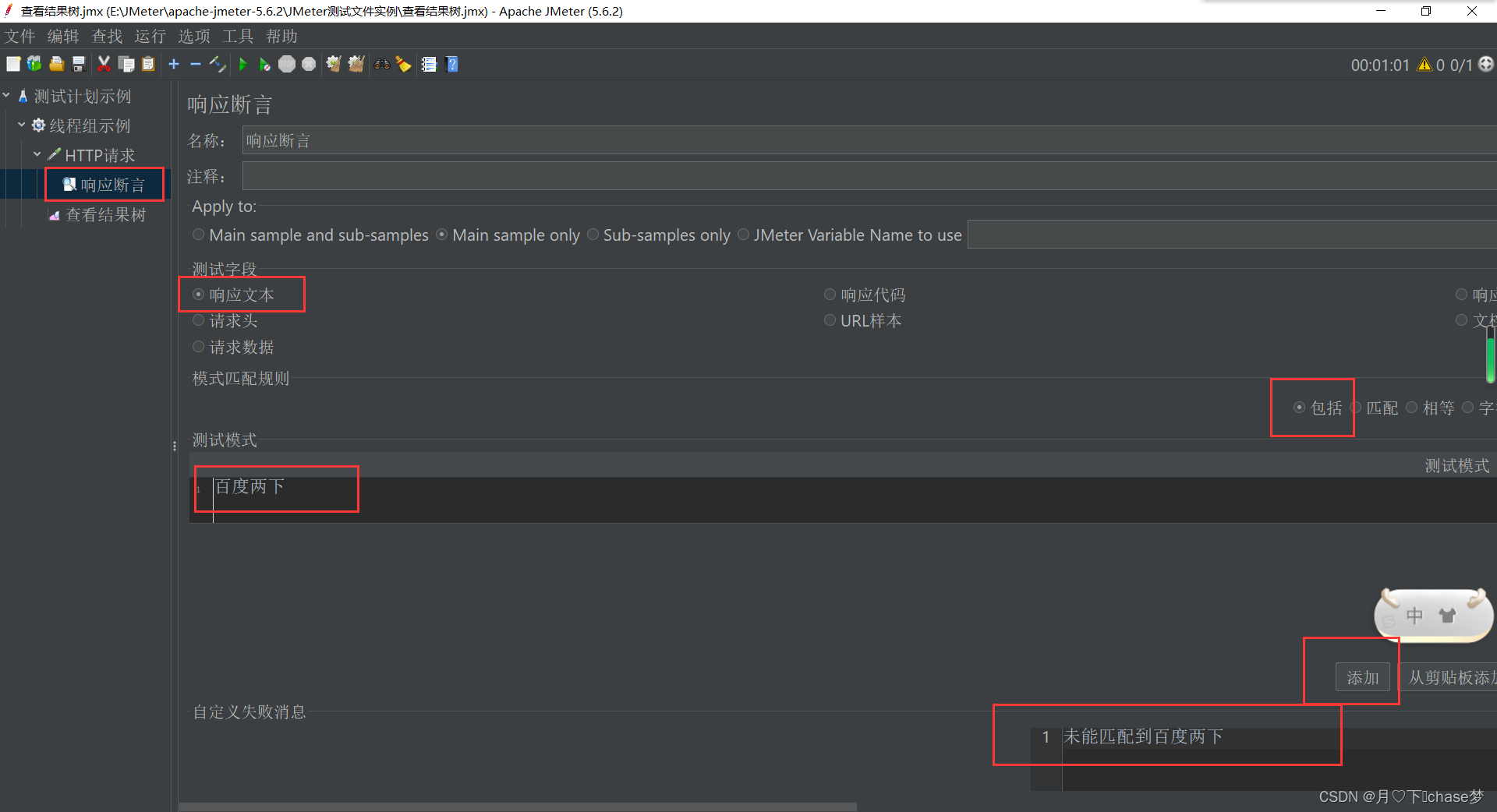

结果被标红,接口判定为失败。可见,你预设的断言决定了接口是否被判定成功。把上面断言中的“百度两下”改为“百度一下”,再次执行,则接口判定为成功。

JSON断言针对响应结果是applicaton/json格式的请求进行断言。 -
相关阅读:
【后端框架】MyBatis(3)
房产中介管理系统,房产中介预约看房系统,看房预约系统毕设作品
洛谷 P1021 邮票面值设计
<数据集>Udacity交通目标识别数据集<目标检测>
多维时序 | Matlab实现CPO-BiTCN-BiGRU冠豪猪优化时间卷积神经网络双向门控循环单元多变量时间序列预测模型
[杂谈]-2023年实现M2M的技术有哪些?
【网络协议】聊聊TCP的三挥四握
ES集群手动搭建步骤V1.0(基于elasticsearch-7.3.0版本)
STM32HAL库RS485-ModBus协议控制伺服电机
视频号如何下载到相册,无水印高清下载保存到手机相册
- 原文地址:https://blog.csdn.net/w9527lk/article/details/133470831