-
vue重修004上部
版权声明
- 本博客的内容基于我个人学习黑马程序员课程的学习笔记整理而成。我特此声明,所有版权属于黑马程序员或相关权利人所有。本博客的目的仅为个人学习和交流之用,并非商业用途。
- 我在整理学习笔记的过程中尽力确保准确性,但无法保证内容的完整性和时效性。本博客的内容可能会随着时间的推移而过时或需要更新。
- 若您是黑马程序员或相关权利人,如有任何侵犯版权的地方,请您及时联系我,我将立即予以删除或进行必要的修改。
- 对于其他读者,请在阅读本博客内容时保持遵守相关法律法规和道德准则,谨慎参考,并自行承担因此产生的风险和责任。本博客中的部分观点和意见仅代表我个人,不代表黑马程序员的立场。
组件的三大组成部分
- 结构、样式、逻辑

scoped解决样式冲突
- 默认情况:写在组件中的样式会 全局生效,很容易造成多个组件之间的样式冲突问题。
- 全局样式: 默认组件中的样式会作用到全局,任何一个组件中都会受到此样式的影响
- 局部样式: 可以给组件加上scoped 属性,可以让样式只作用于当前组件
scoped原理
- 当前组件内标签都被添加data-v-hash值 的属性
- css选择器都被添加 [data-v-hash值] 的属性选择器
- 最终效果: 必须是当前组件的元素, 才会有这个自定义属性, 才会被这个样式作用到

2.代码演示
- BaseOne.vue
<template> <div class="base-one"> BaseOne </div> </template> <script> export default { } </script> <style scoped> /* 1.style中的样式 默认是作用到全局的 2.加上scoped可以让样式变成局部样式 组件都应该有独立的样式,推荐加scoped(原理) ----------------------------------------------------- scoped原理: 1.给当前组件模板的所有元素,都会添加上一个自定义属性 data-v-hash值 data-v-5f6a9d56 用于区分开不通的组件 2.css选择器后面,被自动处理,添加上了属性选择器 div[data-v-5f6a9d56] */ div{ border: 3px solid blue; margin: 30px; } </style>- 1
- 2
- 3
- 4
- 5
- 6
- 7
- 8
- 9
- 10
- 11
- 12
- 13
- 14
- 15
- 16
- 17
- 18
- 19
- 20
- 21
- 22
- 23
- 24
- 25
- 26
- 27
- 28
- 29
- 30
- 31
- BaseTwo.vue
<template> <div class="base-one"> BaseTwo </div> </template> <script> export default { } </script> <style scoped> div{ border: 3px solid red; margin: 30px; } </style>- 1
- 2
- 3
- 4
- 5
- 6
- 7
- 8
- 9
- 10
- 11
- 12
- 13
- 14
- 15
- 16
- 17
- 18
- App.vue
<template> <div id="app"> <BaseOne></BaseOne> <BaseTwo></BaseTwo> </div> </template> <script> import BaseOne from './components/BaseOne' import BaseTwo from './components/BaseTwo' export default { name: 'App', components: { BaseOne, BaseTwo } } </script>- 1
- 2
- 3
- 4
- 5
- 6
- 7
- 8
- 9
- 10
- 11
- 12
- 13
- 14
- 15
- 16
- 17
- 18
组件data函数
说明
- 在之前的基础阶段的练习中,data使用的是对象的写法,这是因为方便基础练习,全局只有唯一一个data对象
- data对象写法
Vue.component('my-component', { data: { message: 'Hello, Vue!' }, template: '{{ message }}' })- 1
- 2
- 3
- 4
- 5
- 6
- data函数写法
Vue.component('my-component', { data: function () { return { count: 0 } }, template: '{{ count }}' })- 1
- 2
- 3
- 4
- 5
- 6
- 7
- 8
- 在Vue.js中,一个组件的data选项必须是一个函数,而不是一个对象。为了确保每个组件实例都能维护独立的数据对象,避免数据共享和潜在的问题。
- 每次创建一个新的组件实例时,Vue会调用这个函数来返回一个新的数据对象,以保证实例之间的数据隔离。

Vue.component('my-component', { data() { return { message: 'Hello, Vue!' } }, template: '<div>{{ message }}</div>' })- 1
- 2
- 3
- 4
- 5
- 6
- 7
- 8
演示
- BaseCount.vue
<template> <div class="base-count"> <button @click="count--">-</button> <span>{{ count }}</span> <button @click="count++">+</button> </div> </template> <script> export default { data: function () { return { count: 100, } }, } </script> <style> .base-count { margin: 20px; } </style>- 1
- 2
- 3
- 4
- 5
- 6
- 7
- 8
- 9
- 10
- 11
- 12
- 13
- 14
- 15
- 16
- 17
- 18
- 19
- 20
- 21
- 22
- 23
- App.vue
<template> <div class="app"> <baseCount></baseCount> <baseCount></baseCount> <baseCount></baseCount> </div> </template> <script> import baseCount from './components/BaseCount' export default { components: { baseCount, }, } </script> <style> </style>- 1
- 2
- 3
- 4
- 5
- 6
- 7
- 8
- 9
- 10
- 11
- 12
- 13
- 14
- 15
- 16
- 17
- 18
组件通信
- 组件通信,就是指组件与组件之间的数据传递
- 组件的数据是独立的,无法直接访问其他组件的数据。想使用其他组件的数据,就需要组件通信

组件关系分类
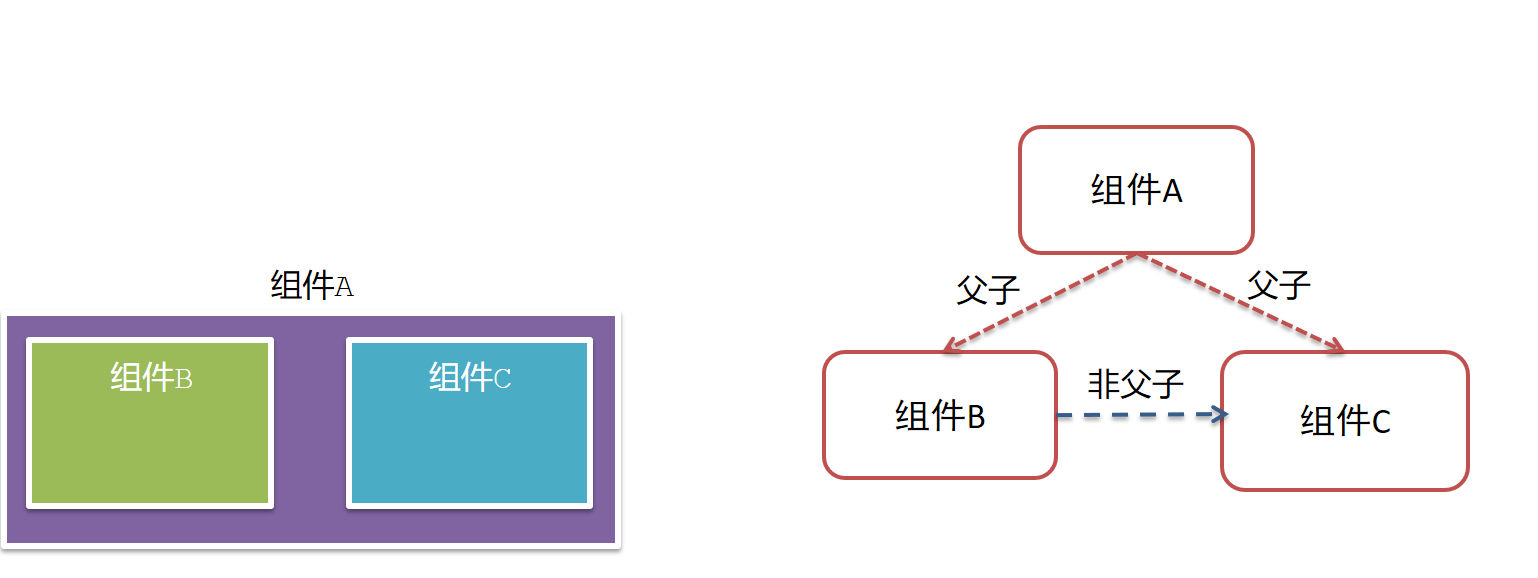
通信解决方案

父子通信流程
- 父组件通过 props 将数据传递给子组件
- 子组件利用 $emit 通知父组件修改更新
-
原因:再vue设定中数据是有属主的,只有创建数据其的属主组件可以修改该数据

-
父向子传值步骤:
- 给子组件以添加属性的方式传值
- 子组件内部通过props接收
- 模板中直接使用 props接收的值

- 父组件代码
<template> <div class="app" style="border: 3px solid #000; margin: 10px"> 我是APP组件 <!-- 1.给组件标签,添加属性方式 赋值 --> <Son :title="myTitle"></Son> </div> </template> <script> import Son from './components/Son.vue' export default { name: 'App', data() { return { myTitle: '学前端', } }, components: { Son, }, } </script> <style> </style>- 1
- 2
- 3
- 4
- 5
- 6
- 7
- 8
- 9
- 10
- 11
- 12
- 13
- 14
- 15
- 16
- 17
- 18
- 19
- 20
- 21
- 22
- 23
- 24
- 25
- 子组件代码
<template> <div class="son" style="border:3px solid #000;margin:10px"> <!-- 3.直接使用props的值 --> 我是Son组件 {{title}} </div> </template> <script> export default { name: 'Son-Child', // 2.通过props来接受 props:['title'] } </script> <style> </style>- 1
- 2
- 3
- 4
- 5
- 6
- 7
- 8
- 9
- 10
- 11
- 12
- 13
- 14
- 15
- 16
- 17
- 18
子向父通信代
- $emit触发事件,给父组件发送消息通知
- 父组件监听$emit触发的事件
- 提供处理函数,在函数的形参中获取传过来的参数
- 子组件代码
<template> <div class="son" style="border: 3px solid #000; margin: 10px"> 我是Son组件 {{ title }} <button @click="changeFn">修改title</button> </div> </template> <script> export default { name: 'Son-Child', props: ['title'], methods: { changeFn() { // 通过this.$emit() 向父组件发送通知 this.$emit('changTitle','son') }, }, } </script> <style> </style>- 1
- 2
- 3
- 4
- 5
- 6
- 7
- 8
- 9
- 10
- 11
- 12
- 13
- 14
- 15
- 16
- 17
- 18
- 19
- 20
- 21
- 22
- 父组件代码
<template> <div class="app" style="border: 3px solid #000; margin: 10px"> 我是APP组件 <!-- 2.父组件对子组件的消息进行监听 --> <Son :title="myTitle" @changTitle="handleChange"></Son> </div> </template> <script> import Son from './components/Son.vue' export default { name: 'App', data() { return { myTitle: 'father', } }, components: { Son, }, methods: { // 3.提供处理函数,提供逻辑 handleChange(newTitle) { this.myTitle = newTitle }, }, } </script> <style> </style>- 1
- 2
- 3
- 4
- 5
- 6
- 7
- 8
- 9
- 10
- 11
- 12
- 13
- 14
- 15
- 16
- 17
- 18
- 19
- 20
- 21
- 22
- 23
- 24
- 25
- 26
- 27
- 28
- 29
- 30
- 31
props详解
- 在Vue.js中,props(属性)是一种用于从父组件向子组件传递数据的机制。
- props 定义:组件上 注册的一些 自定义属性
- props 作用:向子组件传递数据
- 特点
- 可以 传递 任意数量 的prop
- 可以 传递 任意类型 的prop

props校验
- 作用:为组件的 prop 指定验证要求,不符合要求,控制台就会有错误提示 → 帮助开发者,快速发现错误
- 语法:
① 类型校验
② 非空校验
③ 默认值
④ 自定义校验 - 基础写法:

- 完整写法

- default和required一般不同时写(因为当时必填项时,肯定是有值的)
- default后面如果是简单类型的值,可以直接写默认。如果是复杂类型的值,则需要以函数的形式return一个默认值
props: { w: { type: Number, required: true, default: 0, validator(val) { // console.log(val) if (val >= 100 || val <= 0) { console.error('传入的范围必须是0-100之间') return false } else { return true } }, }, }- 1
- 2
- 3
- 4
- 5
- 6
- 7
- 8
- 9
- 10
- 11
- 12
- 13
- 14
- 15
- 16
props&data、单向数据流
-
共同点:都可以给组件提供数据
-
区别
- data 的数据是自己的 → 随便改
- prop 的数据是外部的 → 不能直接改,要遵循 单向数据流
-
单向数据流:父级props 的数据更新,会向下流动,影响子组件。这个数据流动是单向的

-
父组件代码
<template> <div class="app"> <BaseCount :count="count" @changeCount="handleChange"></BaseCount> </div> </template> <script> import BaseCount from './components/BaseCount.vue' export default { components:{ BaseCount }, data(){ return { count:100 } }, methods:{ handleChange(newVal){ this.count = newVal } } } </script> <style> </style>- 1
- 2
- 3
- 4
- 5
- 6
- 7
- 8
- 9
- 10
- 11
- 12
- 13
- 14
- 15
- 16
- 17
- 18
- 19
- 20
- 21
- 22
- 23
- 24
- 25
- 26
- 27
- 28
- 子组件代码
<template> <div class="base-count"> <button @click="handleSub">-</button> <span>{{ count }}</span> <button @click="handleAdd">+</button> </div> </template> <script> export default { props: { count: { type: Number, }, }, methods: { handleSub() { this.$emit('changeCount', this.count - 1) }, handleAdd() { this.$emit('changeCount', this.count + 1) }, }, } </script> <style> .base-count { margin: 20px; } </style>- 1
- 2
- 3
- 4
- 5
- 6
- 7
- 8
- 9
- 10
- 11
- 12
- 13
- 14
- 15
- 16
- 17
- 18
- 19
- 20
- 21
- 22
- 23
- 24
- 25
- 26
- 27
- 28
- 29
- 30
- 31
小黑记事本(组件版)
基础组件结构

需求和实现思路
需求说明:
① 拆分基础组件
② 渲染待办任务
③ 添加任务
④ 删除任务
⑤ 底部合计 和 清空功能
⑥ 持久化存储
- 列表渲染思路分析:
- 提供数据:提供在公共的父组件 App.vue
- 通过父传子,将数据传递给TodoMain
- 利用v-for进行渲染
- 添加功能思路分析:
- 收集表单数据 v-model
- 监听时间 (回车+点击 都要进行添加)
- 子传父,将任务名称传递给父组件App.vue
- 父组件接受到数据后 进行添加 unshift(自己的数据自己负责)
- 删除功能思路分析:
- 监听时间(监听删除的点击)携带id
- 子传父,将删除的id传递给父组件App.vue
- 进行删除 filter (自己的数据自己负责)
- 底部功能及持久化存储思路分析:
- 底部合计:父组件传递list到底部组件 —>展示合计
- 清空功能:监听事件 —> 子组件通知父组件 —>父组件清空
- 持久化存储:watch监听数据变化,持久化到本地
完整代码
App.vue
<template> <!-- 主体区域 --> <section id="app"> <TodoHeader @add="handleAdd"></TodoHeader> <TodoBody :list="list" @del="handleDel"></TodoBody> <TodoFoot :len="list.length" @clear="handleClear"></TodoFoot> </section> </template> <script> import TodoHeader from "@/components/TodoHeader"; import TodoBody from "@/components/TodoBody"; import TodoFoot from "@/components/TodoFoot"; // 渲染功能: // 1.提供数据: 提供在公共的父组件 App.vue // 2.通过父传子,将数据传递给TodoMain // 3.利用 v-for渲染 // 添加功能: // 1.手机表单数据 v-model // 2.监听事件(回车+点击都要添加) // 3.子传父,讲任务名称传递给父组件 App.vue // 4.进行添加 unshift(自己的数据自己负责) // 5.清空文本框输入的内容 // 6.对输入的空数据 进行判断 // 删除功能 // 1.监听事件(监听删除的点击) 携带id // 2.子传父,讲删除的id传递给父组件的App.vue // 3.进行删除filter(自己的数据 自己负责) // 底部合计:父传子 传list.length 渲染 // 清空功能:子传父 通知父组件 → 父组件进行更新 // 持久化存储:watch深度监视list的变化 -> 往本地存储 ->进入页面优先读取本地数据 export default { components:{ TodoHeader, TodoBody, TodoFoot }, data () { return { //优先从本地存储读取 list: JSON.parse(localStorage.getItem('list')) || [ {id:1, name: "干饭"}, {id:2, name: "干饭"}, {id:3, name: "干饭"} ] } }, methods:{ handleAdd(newVal) { //console.log(newVal) this.list.unshift({ id: +new Date(), name: newVal } ) }, handleDel(id) { this.list=this.list.filter(item=> item.id!==id) }, handleClear() { this.list=[] } }, watch:{ list:{ deep: true, handle(newValue) { localStorage.setItem('list',JSON.stringify(newValue)) } } } } </script> <style> </style>- 1
- 2
- 3
- 4
- 5
- 6
- 7
- 8
- 9
- 10
- 11
- 12
- 13
- 14
- 15
- 16
- 17
- 18
- 19
- 20
- 21
- 22
- 23
- 24
- 25
- 26
- 27
- 28
- 29
- 30
- 31
- 32
- 33
- 34
- 35
- 36
- 37
- 38
- 39
- 40
- 41
- 42
- 43
- 44
- 45
- 46
- 47
- 48
- 49
- 50
- 51
- 52
- 53
- 54
- 55
- 56
- 57
- 58
- 59
- 60
- 61
- 62
- 63
- 64
- 65
- 66
- 67
- 68
- 69
- 70
- 71
- 72
- 73
- 74
- 75
- 76
- 77
- 78
- 79
- 80
- 81
- 82
- 83
- 84
TodoHeader.vue
<template> <!-- 输入框 --> <header class="header"> <h1>小黑记事本</h1> <input placeholder="请输入任务" class="new-todo" v-model="todoname" @keyup.enter="handleAdd"/> <button class="add" @click="handleAdd">添加任务</button> </header> </template> <script> export default { name: "TodoHeader", data() { return{ todoname: '' } }, methods:{ handleAdd() { if(this.todoname.trim()===''){ alert("任务名称为空") return } this.$emit("add",this.todoname) this.todoname='' } } } </script> <style scoped> </style>- 1
- 2
- 3
- 4
- 5
- 6
- 7
- 8
- 9
- 10
- 11
- 12
- 13
- 14
- 15
- 16
- 17
- 18
- 19
- 20
- 21
- 22
- 23
- 24
- 25
- 26
- 27
- 28
- 29
- 30
- 31
- 32
- 33
- 34
- 35
- 36
TodoBody.vue
<template> <!-- 列表区域 --> <section class="main"> <ul v-for="(item,index) in list" :key="item.id" class="todo-list"> <li class="todo"> <div class="view"> <span class="index">{{index+1}}.</span> <label>{{item.name}}</label> <button class="destroy" @click="handeleDel(item.id)"></button> </div> </li> </ul> </section> </template> <script> export default { name: "TodoBody", props: { list: { type: Array } }, methods:{ handeleDel(id) { this.$emit('del',id) } } } </script> <style scoped> </style>- 1
- 2
- 3
- 4
- 5
- 6
- 7
- 8
- 9
- 10
- 11
- 12
- 13
- 14
- 15
- 16
- 17
- 18
- 19
- 20
- 21
- 22
- 23
- 24
- 25
- 26
- 27
- 28
- 29
- 30
- 31
- 32
- 33
- 34
TodoFoot.vue
<template> <!-- 统计和清空 --> <footer class="footer"> <!-- 统计 --> <span class="todo-count">合 计:<strong> {{len}} </strong></span> <!-- 清空 --> <button class="clear-completed" @click="clear"> 清空任务 </button> </footer> </template> <script> export default { name: "TodoFoot", props:{ len: Number }, methods:{ clear() { this.$emit('clear') } } } </script> <style scoped> </style>- 1
- 2
- 3
- 4
- 5
- 6
- 7
- 8
- 9
- 10
- 11
- 12
- 13
- 14
- 15
- 16
- 17
- 18
- 19
- 20
- 21
- 22
- 23
- 24
- 25
- 26
- 27
- 28
- 29
- 30
- 31
-
相关阅读:
Java基础进阶多线程-四种创建方式
VRP基础及操作
判断是否相等 hasChanged
数据库设计与数据库范式
计算机网络第4章(网际层)----总结1
伦敦金今日走势怎么做?
【Vue】实现商品列表的无限加载
接口测试入门必会知识总结(学习笔记)
并行多核体系结构基础 Yan Solihin 第4章 针对链式数据结构的并行 摘录
ffmpeg视频截取时DTS乱序导致无法截取的问题
- 原文地址:https://blog.csdn.net/yang2330648064/article/details/133513195
