-
WEB 3D 技术,通过node环境创建一个three案例
好 文章 前端3D Three.js 在本地搭建一个官方网站 中我们 搭建了一个Three的官网
现在呢 我们就来创建第一个ThreeJs的资源
这里呢 我们还是选择一个脚手架的开发模式 因为现在基本所有的前端都在使用这样的开发方式
这里 我们创建一个文件夹目录 作为我们项目的存放目录

我们在这个目录下打开终端 输入npm init vite@latest- 1
然后就会开始对话 项目名字 我这里叫 dom01吧 其实命名用什么 1 什么 2的这种数字其实是很捞的 但我们学习就没什么了

按下回车后 第二个问题 问我们要用什么框架 第一个是不用任何框架
然后 vue和react应都是老朋友了
这里 我们先选择第一个 后面 vue和react的我也都会说
已经 Three 也是可以ts改造的
这里 我们先选择第一个按回车 暂时不需要任何框架

然后 这里他会问你要 ts还是js 这里我们js先吧 开始就不要搞的很复杂了

然后回车确定 我们的项目就创建好啦
 然后用编辑器打开我们的项目
然后 这里我们安装一下依赖 终端输入npm install- 1
运行结束后 我们项目的 依赖就都安装好啦

通过 package.json 我们可以看到 启动命令是 dev
我们终端执行npm run dev- 1

然后 我们浏览器访问终端提供给我们的项目运行地址
这就是 我们最基本的一个项目运行环境

好 然后 我们打开项目 看到入口文件 main.js 才会发现 内容其实都是innerHTML写进来的

这里 我们除了引入style.css之外的代码 全部不需要直接干掉

然后 我们来改一下这个 style.css
参考代码如下*{ margin: 0; padding: 0; } canvas{ width: 100vw; height: 100vh; display: block; }- 1
- 2
- 3
- 4
- 5
- 6
- 7
- 8
- 9
首先 我们设置全局样式 不要内外边距 然后 canvas 是我们一个画布的名称元素
我们先写他全屏大小

好 那么 现在 我们就需要安装 three.js了
我们终端 先终止项目运行 然后输入npm install three- 1

然后 我们直接在入口文件 main.js
编写代码如下import './style.css' import * as THREE from "three"; //创建场景 const scene = new THREE.Scene(); //创建相机 const camera = new THREE.PerspectiveCamera( 45, //视角 视角越大 能看到的范围就越大 window.innerWidth / window.innerHeight,//相机的宽高比 一般和画布一样大最好 0.1, //近平面 相机能看到最近的距离 1000 //远平面 相机能看到最远的距离 ); //c创建一个canvas容器 并追加到 body上 const renderer = new THREE.WebGLRenderer(0); renderer.setSize(window.innerWidth, window.innerHeight); document.body.appendChild(renderer.domElement); //创建一个几何体 const geometry = new THREE.BoxGeometry(1, 1, 1); //创建材质 const material = new THREE.MeshBasicMaterial({ color:0x08ffe }); //创建网格 const cube = new THREE.Mesh(geometry, material); //将网格添加到场景中 scene.add(cube); //设置相机位置 这里 我们设置Z轴 大家可以试试 S Y 和 Z 都是可以的 camera.position.z = 5; //设置相机默认看向哪里 三个 0 代表 默认看向原点 camera.lookAt(0, 0, 0); //将内容渲染到元素上 renderer.render(scene, camera);- 1
- 2
- 3
- 4
- 5
- 6
- 7
- 8
- 9
- 10
- 11
- 12
- 13
- 14
- 15
- 16
- 17
- 18
- 19
- 20
- 21
- 22
- 23
- 24
- 25
- 26
- 27
- 28
- 29
- 30
- 31
- 32
- 33
这里 我觉得自己注释写的还是比较清晰的 就不多解释了
然后 相机这个概念就是 相当于 我们是通过一个相机去看这个图像的
看完注释 你在看这句话就完全明白了
然后我们界面效果就是这样的
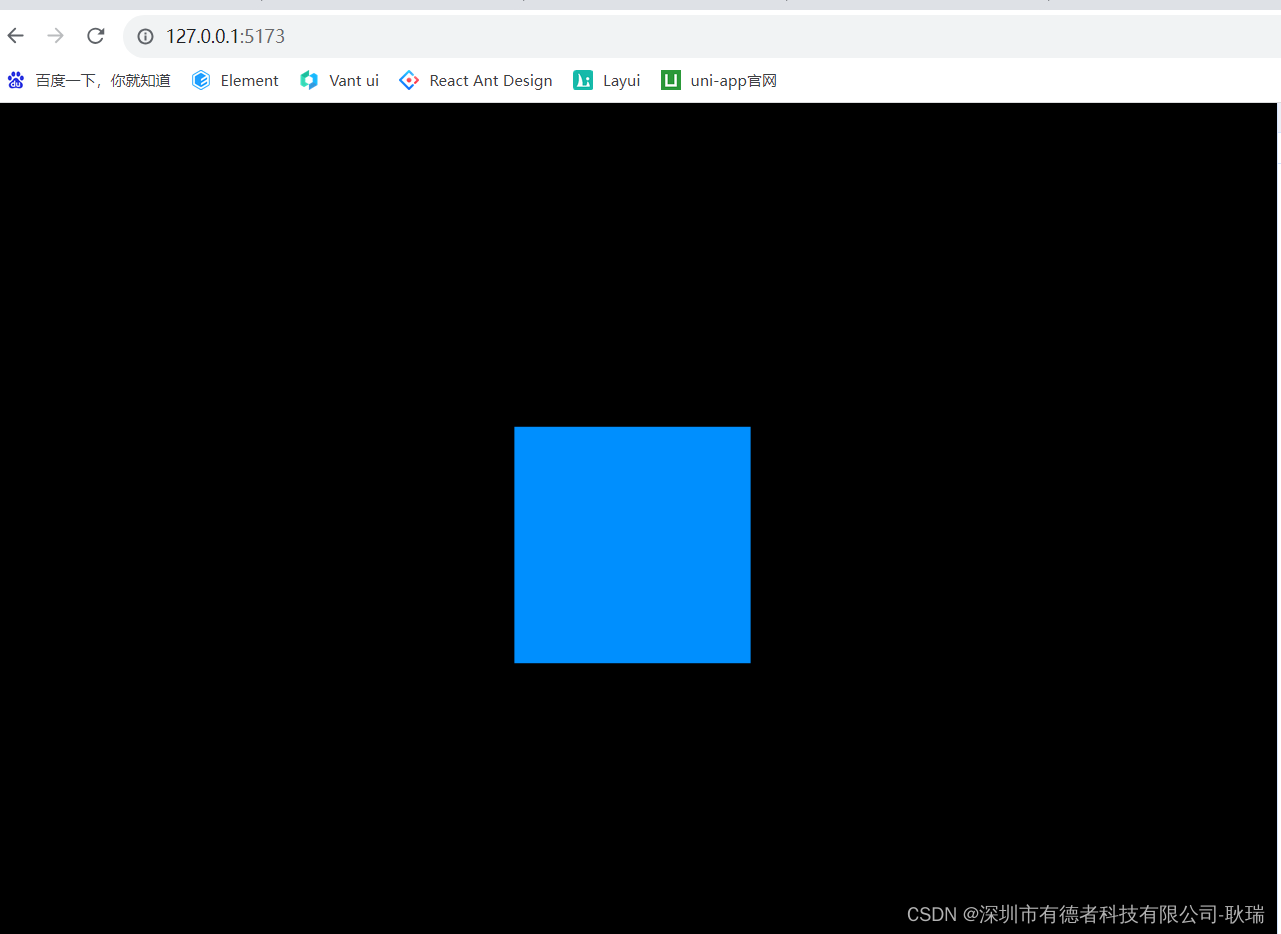
这的确是个立方体 但是 我们知道 很多 3D图像界面 是可以拖动的 可以从不同角度去看的 但 我们这个好像是个死啊
完全动不了这里 我们可以写一个转动函数
我这里直接叫 animate 吧
参考代码如下function animate() { requestAnimationFrame(animate); cube.rotation.x += 0.01; cube.rotation.y += 0.01; renderer.render(scene, camera); } animate();- 1
- 2
- 3
- 4
- 5
- 6
- 7

这里 我们的逻辑就是 它会一直调用自己 保证一直不会停止转动
每次调用 将 x y 两个方向轴都加一
让元素一直动画

这样 我们这个立方体就活动起来了

-
相关阅读:
万物皆可长按:SwiftUI 5.0(iOS 17)极简原生实现任意视图长按惯性加速功能
使用Android Studio实现按钮监听事件显示图像
Kotlin学习笔记(八)by的作用,属性委托和类的委托,和Lazy的关系
30道高频Vue面试题快问快答
水题: 旋转数组系列
CountDownLatch和CyclicBarrier:如何让多线程步调一致?
小程序+自定义插件的混合模式
多线程(进阶四:线程安全的集合类)
HTML5期末考核大作业——学生网页设计作业源码HTML+CSS+JavaScript 中华美德6页面带音乐文化
HCIE-kubernetes(k8s)-Authentication身份验证
- 原文地址:https://blog.csdn.net/weixin_45966674/article/details/133500369
