-
kubernetes教程-基本学习环境配置
kubernetes教程-基本学习环境配置
安装必要工具
kubectl
Kubernetes的命令行工具, kubectl, 允许你在Kubernetes集群中运行命令. 你可以用kubectl来部署应用, 检查和管理集群资源, 并查看日志。有关更多信息,包括 kubectl的全部命令完整列表, 查看
kubectlreference documentation.kubectl 可安装在各种 Linux 平台、macOS 和 Windows 上。在下面找到您喜欢的操作系统。
kind
kind让您可以在本地计算机上运行 Kubernetes.该工具要求您安装了 Docker 或 Podman .kind的 Quick Start 页面向您显示了启动并运行 kind 需要执行的操作。
minikube
与“kind”一样,“minikube” 是一个可让您在本地运行 Kubernetes 的工具。
minikube在您的个人计算机(包括 Windows、macOS 和 Linux PC)上运行一体化或多节点本地 Kubernetes 集群,以便您可以试用 Kubernetes,或进行日常开发工作。如果您的重点是安装该工具,则可以按照官方的入门! 指南进行操作。
View minikube Get Started! Guide
一旦“minikube”正常工作,您就可以使用它来运行示例应用程序。
kubeadm
您可以使用 kubeadm 工具来创建和管理 Kubernetes 集群。它执行必要的操作,以用户友好的方式启动并运行最小可行的安全集群。
安装 kubeadm 向您展示如何安装 kubeadm。安装后,您可以使用它来创建集群。在ubuntu(22.04)中安装
在中国使用minikube
先看下aliyun为中国大陆提供的minikube本土化使用文章
Minikube - Kubernetes本地实验环境-阿里云开发者社区
cpu_x86
- 使用以下命令下载最新版本:
curl -LO "https://dl.k8s.io/release/$(curl -L -s https://dl.k8s.io/release/stable.txt)/bin/linux/amd64/kubectl"- 1
- 安装
sudo install -o root -g root -m 0755 kubectl /usr/local/bin/kubectl- 1
-
测试以确保您安装的版本是最新的
kubectl version --client- 1

验证 kubectl 配置
为了让 kubectl 找到并访问 Kubernetes 集群,它需要一个 kubeconfig 文件,该文件是在您使用 kube-up.sh 创建集群或成功部署 Minikube 集群时自动创建的。默认情况下,kubectl 配置位于 ~/.kube/config。
通过获取集群状态来检查 kubectl 是否已正确配置:
kubectl 集群信息
如果您看到 URL 响应,则说明 kubectl 已正确配置为访问您的集群。
如果您看到类似以下内容的消息,则 kubectl 未正确配置或无法连接到 Kubernetes 集群。
与服务器 <服务器名称:端口> 的连接被拒绝 - 您指定了正确的主机或端口吗?
例如,如果您打算在笔记本电脑上(本地)运行 Kubernetes 集群,则需要先安装 Minikube 等工具,然后重新运行上述命令。
如果 kubectl cluster-info 返回 url 响应,但您无法访问集群,请使用以下命令检查其配置是否正确:
kubectl 集群信息转储安装minikube
minikube 是本地 Kubernetes,专注于让 Kubernetes 易于学习和开发。
您所需要的只是 Docker(或类似兼容的)容器或虚拟机环境,而 Kubernetes 只需一个命令即可:“minikube start”必要条件
- 2个或更多CPU
- 2GB 可用内存
- 20GB 可用磁盘空间
- 网络连接
- 容器或虚拟机管理器,例如:Docker、[QEMU](https://minikube.sigs.k8s.io/ docs/drivers/qemu/)、Hyperkit、[Hyper-V](https://minikube.sigs.k8s.io/ docs/drivers/hyperv/), KVM, [Parallels](https://minikube.sigs.k8s.io/docs/ drivers/parallels/), Podman, [VirtualBox](https://minikube.sigs.k8s.io/docs/drivers/ virtualbox/) 或 VMware Fusion/Workstation
安装(debian)
curl -LO https://storage.googleapis.com/minikube/releases/latest/minikube_latest_amd64.deb sudo dpkg -i minikube_latest_amd64.deb- 1
- 2

启动你的集群
从具有管理员访问权限的终端(但未以 root 身份登录),运行:
minikube start- 1
试图运行时报错:

按照建议运行,以为当前用户增加docker访问权限:
sudo usermod -aG docker $USER && newgrp docker- 1
成功:
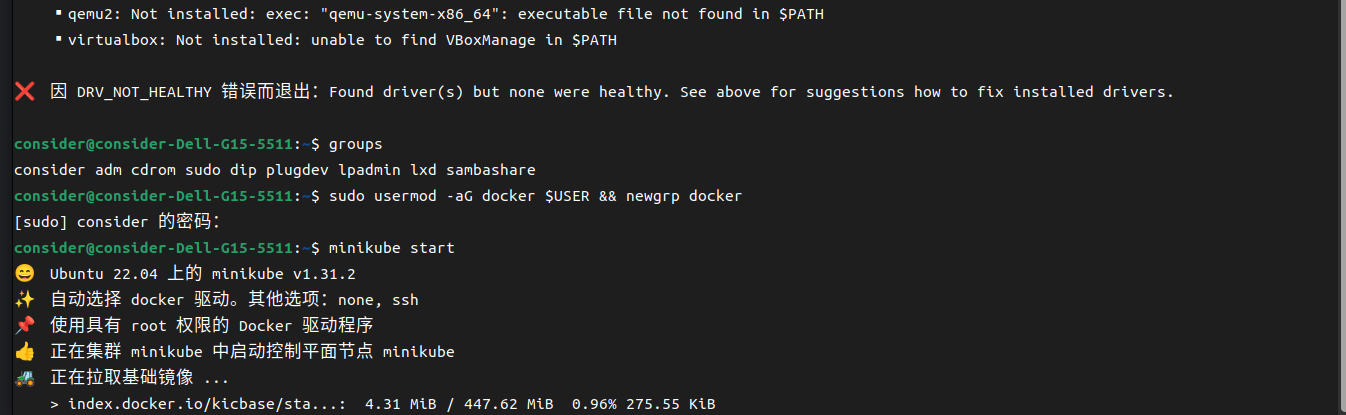
这边有报错镜像找不到:

报错超时:

报错ip地址有两行,似乎是使用代理的问题。可以尝试删去阿里云docker代理:

尝试生成日志:

如何设置代理
macOS and Linux
export HTTP_PROXY=http://<proxy hostname:port> export HTTPS_PROXY=https://<proxy hostname:port> export NO_PROXY=localhost,127.0.0.1,10.96.0.0/12,192.168.59.0/24,192.168.49.0/24,192.168.39.0/24 minikube start- 1
- 2
- 3
- 4
- 5
建议设置代理使用minikube
重新启动minikube集群
minikube stop minikube delete- 1
- 2
推荐使用如下命令适用国内
听上去很蠢,但是指定kubernetes版本降级后它成功运行了
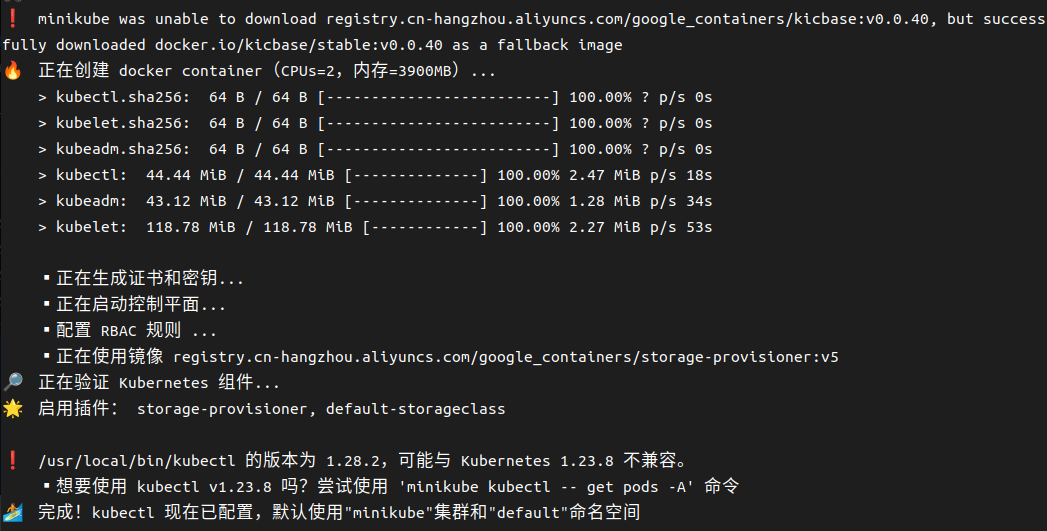
minikube start --image-mirror-country='cn' --registry-mirror=你的阿里云镜像 --kubernetes-version=v1.23.8- 1

成功输出如:
健康检查

打开控制面板及报镜像拉取失败解决
minikube dashboard- 1
然而报错:
consider@consider-Dell-G15-5511:~$ minikube dashboard 🤔 正在验证 dashboard 运行情况 ... 🚀 正在启动代理... 🤔 正在验证 proxy 运行状况 ... ❌ 因 SVC_URL_TIMEOUT 错误而退出:http://127.0.0.1:33619/api/v1/namespaces/kubernetes-dashboard/services/http:kubernetes-dashboard:/proxy/ 不可访问:Temporary Error: unexpected response code: 503- 1
- 2
- 3
- 4
- 5
- 6
此处运行排查问题
kubectl get pods --all-namespaces- 1
consider@consider-Dell-G15-5511:~$ kubectl get pods --all-namespaces NAMESPACE NAME READY STATUS RESTARTS AGE kube-system coredns-65c54cc984-5vs9p 1/1 Running 0 37m kube-system etcd-minikube 1/1 Running 0 37m kube-system kube-apiserver-minikube 1/1 Running 0 37m kube-system kube-controller-manager-minikube 1/1 Running 0 37m kube-system kube-proxy-7qgmq 1/1 Running 0 37m kube-system kube-scheduler-minikube 1/1 Running 0 37m kube-system storage-provisioner 1/1 Running 0 37m kubernetes-dashboard dashboard-metrics-scraper-7db978b848-cjq2q 1/1 Running 0 37m kubernetes-dashboard kubernetes-dashboard-6f4c897964-gzmwn 0/1 ImagePullBackOff 0 37m- 1
- 2
- 3
- 4
- 5
- 6
- 7
- 8
- 9
- 10
- 11
可以看到是这个节点问题,报镜像拉取错误
kubernetes-dashboard kubernetes-dashboard-6f4c897964-gzmwn- 1
检查一下节点日志
consider@consider-Dell-G15-5511:~$ kubectl describe --namespace=kubernetes-dashboard po kubernetes-dashboard-6f4c897964-gzmwn Name: kubernetes-dashboard-6f4c897964-gzmwn Namespace: kubernetes-dashboard Priority: 0 Service Account: kubernetes-dashboard Node: minikube/192.168.49.2 Start Time: Mon, 02 Oct 2023 18:07:57 +0800 Labels: gcp-auth-skip-secret=true k8s-app=kubernetes-dashboard pod-template-hash=6f4c897964 Annotations:Status: Pending IP: 172.17.0.3 IPs: IP: 172.17.0.3 Controlled By: ReplicaSet/kubernetes-dashboard-6f4c897964 Containers: kubernetes-dashboard: Container ID: Image: docker.io/kubernetesui/dashboard:v2.7.0@sha256:2e500d29e9d5f4a086b908eb8dfe7ecac57d2ab09d65b24f588b1d449841ef93 Image ID: Port: 9090/TCP Host Port: 0/TCP Args: --namespace=kubernetes-dashboard --enable-skip-login --disable-settings-authorizer State: Waiting Reason: ImagePullBackOff Ready: False Restart Count: 0 Liveness: http-get http://:9090/ delay=30s timeout=30s period=10s #success=1 #failure=3 Environment: Mounts: /tmp from tmp-volume (rw) /var/run/secrets/kubernetes.io/serviceaccount from kube-api-access-t4grc (ro) Conditions: Type Status Initialized True Ready False ContainersReady False PodScheduled True Volumes: tmp-volume: Type: EmptyDir (a temporary directory that shares a pod's lifetime) Medium: SizeLimit: kube-api-access-t4grc: Type: Projected (a volume that contains injected data from multiple sources) TokenExpirationSeconds: 3607 ConfigMapName: kube-root-ca.crt ConfigMapOptional: DownwardAPI: true QoS Class: BestEffort Node-Selectors: kubernetes.io/os=linux Tolerations: node-role.kubernetes.io/master:NoSchedule node.kubernetes.io/not-ready:NoExecute op=Exists for 300s node.kubernetes.io/unreachable:NoExecute op=Exists for 300s Events: Type Reason Age From Message ---- ------ ---- ---- ------- Normal Scheduled 38m default-scheduler Successfully assigned kubernetes-dashboard/kubernetes-dashboard-6f4c897964-gzmwn to minikube Warning Failed 16m (x4 over 32m) kubelet Error: ErrImagePull Warning Failed 15m (x8 over 32m) kubelet Error: ImagePullBackOff Normal BackOff 15m (x9 over 32m) kubelet Back-off pulling image "docker.io/kubernetesui/dashboard:v2.7.0@sha256:2e500d29e9d5f4a086b908eb8dfe7ecac57d2ab09d65b24f588b1d449841ef93" Warning Failed 10m (x5 over 32m) kubelet Failed to pull image "docker.io/kubernetesui/dashboard:v2.7.0@sha256:2e500d29e9d5f4a086b908eb8dfe7ecac57d2ab09d65b24f588b1d449841ef93": rpc error: code = Unknown desc = context canceled Normal Pulling 7m42s (x6 over 38m) kubelet Pulling image "docker.io/kubernetesui/dashboard:v2.7.0@sha256:2e500d29e9d5f4a086b908eb8dfe7ecac57d2ab09d65b24f588b1d449841ef93" - 1
- 2
- 3
- 4
- 5
- 6
- 7
- 8
- 9
- 10
- 11
- 12
- 13
- 14
- 15
- 16
- 17
- 18
- 19
- 20
- 21
- 22
- 23
- 24
- 25
- 26
- 27
- 28
- 29
- 30
- 31
- 32
- 33
- 34
- 35
- 36
- 37
- 38
- 39
- 40
- 41
- 42
- 43
- 44
- 45
- 46
- 47
- 48
- 49
- 50
- 51
- 52
- 53
- 54
- 55
- 56
- 57
- 58
- 59
- 60
- 61
- 62
- 63
- 64
- 65
- 66
- 67
我们需要进入到控制台中手动拉取镜像,具体来说
-
minikube ssh- 1

-
因为是拉取这个镜像报错,我们手动pull并重新打标签
-
docker.io/kubernetesui/dashboard:v2.7.0- 1
我这边拉不下来所以手工上穿镜像再拉
如果手工上传镜像你做不到看这里,我使用这种比较拐弯莫叫的做法成功了
-
我拉取了所需要的镜像到本地
-

-
接下来把这个镜像制作成压缩包
-
docker save -o k.tar kubernetesui/dashboard:v2.7.0- 1
-

-
在当前终端运行这个来使得当前终端的镜像构建与minikube同步
-
eval $(minikube docker-env)- 1
-

-
然后加载它
-
docker load -i k.tar- 1
-

-

-
成功打开dashboard
-

-
相关阅读:
Mysql如何理解Sql语句?MySql分析器
管道通信: 有名管道 无名管道,行业大牛通通教会你
【App 抓包提示网络异常怎么破?】
【spring源码系列】之【FactoryBean类型的接口】
短视频剪辑:如何批量调整播放倍速,轻松掌控节奏?
终于可以一行代码也不用改了!ShardingSphere 原生驱动问世
“对症下药”,高效控价——控价方法详解
程序设计与算法(三)C++面向对象程序设计 第四周 运算符重载 笔记
计算机网络第六章——应用层(下)
Vue + Element-UI —— 项目实战(八)(完结)
- 原文地址:https://blog.csdn.net/qq_42901723/article/details/133500647
