-
(避开网上复制操作)最详细的树莓派刷机配置(含IP固定、更改国内源的避坑操作、SSH网络登录、VNC远程桌面登录)
一、准备工作
SD卡格式化

二、 树莓派系统环境搭建(官方)
官方镜像
1.1、 必备的配件
读卡器, 内存卡(强烈推荐 32GB 内存卡, #lite 命令行界面版本至少需要 8G, 图形化带桌面版镜像需要 16GB)
1.2、 下载镜像
树莓派官方系统 raspios 网址: https://www.raspberrypi.org/downloads/raspberry-pi-os/
Ubuntu 网址: https://cn.ubuntu.com/download/raspberry-pi1.3、 使用 Raspberry Pi Imager 官方烧录软件烧录(强烈推荐)
树莓派是 Linux 主板, 需要一个操作系统才能工作。 树莓派操作系统(2022.4.4 前称为 Raspbian,buster 系统) 是官方支持的操作系统, 现在更名为 Raspios, bullseye 系统。
1.推荐原因:
由于 2022.4.4 版本更新的时候将默认用户 pi 删除, 取消了默认的账户密码, 也就是原来一直使用的 pi 和对应的默认密码 raspberry 被取消了, 如果用旧的方法写入最新系统, 最后远程 SSH 也会报Access Denied 报错, 这时我们就可以在制作新系统镜像时使用 Raspberry Pi 工具直接开启 pi 账户和 wifi 并烧录镜像。
2.官方镜像安装软件下载地址: https://www.raspberrypi.com/software/
选择对应操作系统的软件

如果此时点烧录, 系统是不带 pi 账户的, 需要你有显示器, 按系统开机引导界面才可以进入系统。推荐选右下角系统配置界面, 可以开启 pi 账户, ssh 和 wifi。
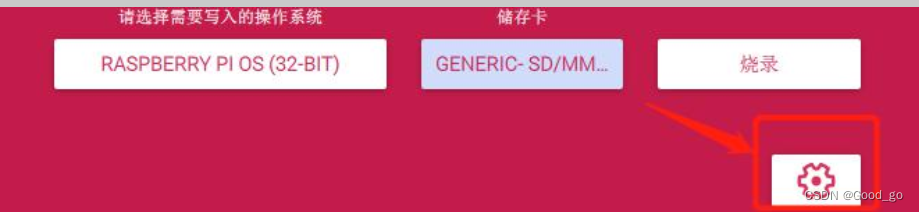
进入设置后, 看到 SSH 服务设置和账户设置, 在这里修改后就可以直接烧录到内存卡
使用官方烧录软件, 不需要格式化内存卡, 烧录系统会自动格式化内存卡

这个图也可以什么都不配置,因为账户是默认的或者是没有的,可以开机在选择设置账户名和密码、连接WiFi也可以。一定不要像网上说的添加文件连接,不仅麻烦还容易出错(对应新手来说)
安装vim
sudo apt-get install vim安装成功后输入
vim
三、树莓派实验室镜像 (推荐、好用)中国
补充说明: 官方烧录软件也可以作为格式化软件使用。 除了系统内自带的镜像, 也可以选择烧录自定义的镜像

树莓派实验室官网树莓派资源下载 | 树莓派实验室 (nxez.com)

 这里下载32位、64位看个人决定,我下载32位桌面版(含常用软件)
下载好之后操作和上面的一样,使用自定义镜像烧录就可以。
注意避坑 (SSH,VNC登录树莓派)
我们不需要像网上其他人说的那样子去更改文件夹的代码
如果后续使用需要用SSH,VNC直接在树莓派的设置里面改就行
选择Raspberry Pi Configuration

然后下面这个界面可能版本显示不同,但是都大同小异,只是显示的位置不一样。 打开对应功能就可以。

开启了树莓派SSH,可以在路由器中找到树莓派 ip ; 之后就可以通过 SSH软件连接树莓派
这里推荐使用MobaXterm_Personal 比网上那些旧的安装的软件好用
在树莓派链接wifi之后使用 ifconfig查看ip
打开推荐的软件


VNC远程桌面登录(省去显示器)
开始先在树莓派使用命令 安装xrdp,才能通过远程登录
sudo apt-get install xrdp安装 VNC Viewer到 VNC 官网上下载 VNC Viewer 软件
https://www.realvnc.com/en/connect/download/viewer/


打开软件界面
 以下 VNC Server 输入树莓派的 IP 地址, Name 可输入树莓派用户名也可以自定
义输入,这里以 VNC Server: 192.168.1.181, Name: pi 为例。


固定IP
使用命令ifconfig查看IP类型。大部分情况都是连接WiFi不插网线的情况,是wlang0类型

然后运行 sudo nano /etc/dhcpcd.conf
找到#interface eth0,将其下方的注释取消,然后换成自己的ip网段。
然后Ctrl+O执行变更,回车确认,Ctrl+X退出
- 其中:eth0代表有线,也就是指定接口
- ip_address代表设置的静态ip地址
- routers代表路由器/网关IP地址
更换国内源提高(软件、指令)下载速度
我使用的是清华的源,最终测试安装各种包都是可以的,包括smb服务器,SQL数据库等等;
【注意】为了减少出错,建议大家直接复制粘贴链接,避免打错。之前我是自己手敲,结果吧mirrors写成了mirros,tuna写成suna,还不容易发现。
备份源
sudo cp /etc/apt/sources.list /etc/apt/sources.list.bak
sudo cp /etc/apt/sources.list.d/raspi.list /etc/apt/sources.list.d/raspi.list.bak
修改编辑系统源文件
sudo nano /etc/apt/sources.list将初始的源使用#注释掉或者删除,添加如下两行清华的镜像源
【注意】这里我的树莓派4b安装的系统是官方推荐的最新的raspios-bullseye系统,在写系统源链接时要注意是bullseye,网上很多教程都是之前stretch、buster版本,大家应该根据自己的系统类型来改。(网上很多人的教程都没有解释这个原因,导致很多人跟着别人的方法操作了之后直接系统错误,又要重新安装镜像)
比如网上说添加下面清华源的内容
- deb http://mirrors.tuna.tsinghua.edu.cn/raspbian/raspbian/ buster main contrib non-free rpi
- deb-src http://mirrors.tuna.tsinghua.edu.cn/raspbian/raspbian/ buster main contrib non-free rpi
你需要把buster改成bullseye
图片没改,这是我的另一个SD卡的镜像。大家自己改过来

怎么看自己的镜像类型 ,下面图片的raspios-bullseye就是23年最新的一个镜像类型

更改系统源
sudo nano /etc/apt/sources.list.d/raspi.list用#注释掉或者删除原文件内容用以下内容取代:用#注释掉原文件内容,用以下内容取代:
- deb http://mirrors.tuna.tsinghua.edu.cn/raspberrypi/ bullseye main ui
- deb-src http://mirrors.tuna.tsinghua.edu.cn/raspberrypi/ bullseye main ui
图片没改,这是我的另一个SD卡的镜像。大家自己改过来
 执行更新
执行更新第一条,检查更新索引:
sudo apt-get update

第二条,更新可以更新的文件。时间有点长
sudo apt-get upgrade

-
相关阅读:
HIMA Z7系列卡件Z7306、Z7138、Z7127、Z7126、Z7116
第二十四章《学生信息管理系统》第1节:学生信息管理系统简介
学习OpenCV(蝴蝶书/C++)相关——2.MacOS下使用LLDB调试cpp程序
【带RL负载的全波桥式整流器】功能齐全的单相非控整流器(Simulink)
【代码随想录】LC 27. 移除元素
SQL2008 用户定义表类型
vant组件安装之后导入所有组件报错
文件的其他操作命令
HJ16 购物单
Python中class内置方法__init__与__new__作用与区别探究
- 原文地址:https://blog.csdn.net/Good_go/article/details/133027179