-
【Android Framework系列】第17章 Android Q沙箱模式(Scoped Storage)
1 背景
上一章节【Android Framework系列】第16章 存储访问框架 (SAF) 主要分析了Android4.4引入的
存储访问框架(SAF),本章节我们对Android10(Q)的存储相关进行分析,了解下其限制存储方式。Google为了让用户更好地控制自己的文件,并限制文件混乱情况,Android Q更改了App访问设备存储空间的方式。1.1 Android Q以前
只要程序获得了
READ_EXTERNAL_STORAGE权限,就可以随意读取外部的存储公有目录;
只要程序获得了WRITE_EXTERNAL_STORAGE权限,就可以随意在写入外部存储的公有目录上新建文件或文件夹。

1.2 Android Q以后
于是Google在Android Q中提出了
分区存储,意在限制程序对外部存储中公有目录的使用。
分区存储对内部存储私有目录和外部存储私有目录都没有影响

2 沙箱模式
2.1 Android Q规定了App有两种存储空间模式视图:Legacy View、Filtered View。
2.1.1 Legacy View(兼容模式)
当项目targetSdkVersion <= 28时,AndroidQ设备上默认使用兼容模式,存储方式跟
Android Q以前,App访问Sdcard一样,拥有完整的访问权限。2.1.2 Filtered View(沙箱模式)
当项目targetSdkVersion > 28时,AndroidQ设备的
App只能直接访问App-specific目录文件,没有权限访问App-specific外的文件。访问其他目录,只能通过MediaStore、SAF、或者其他App提供ContentProvider访问。2.2 Scoped Storage将存储空间分为两部分
2.2.1 SD卡公共目录:Downloads、Documents、Pictures 、DCIM、Movies、Music、Ringtones
- 公共目录的文件在
App卸载后,不会删除 - 可以通过
SAF、MediaStore接口访问
2.2…2 data/data私有目录(App-specific目录)
- 对于
Filtered View App,App-specific目录只能自己直接访问 App卸载,数据会清除。
2.3 兼容影响
Scoped Storage对于App访问存储方式、App数据存放以及App间数据共享,都产生很大影响。2.4 适配
具体适配参考官方文档
2.4.1 App运行视图
系统通过下列确定App运行模式:
App TargetSDK > 28,默认Filtered View(沙箱模式)
App TargetSDK <= 28,声明了READ_EXTERNAL_STORAGE或者WRITE_EXTERNAL_STORAGE权限,默认Legacy View(兼容模式)
- 应用可以通过AndroidManifest.xml,设置requestLegacyExternalStorage,选择对应的方式:
声明了READ_EXTERNAL_STORAGE、WRITE_EXTERNAL_STORAGE权限(没有声明则忽略):
requestLegacyExternalStorage=true表示Legacy View(兼容模式)
requestLegacyExternalStorage=false表示Filtered View(沙箱模式)
(注意:该方式Android11后失效了)

- 系统应用可以申请
android.permission.WRITE_MEDIA_STORAGE系统权限,同样拥有完整存储空间权限,可以访问所有文件,但是这个在CTS测试中,只有没有用户交互、可见的App,才能申请。具体参考《Android Bootcamp 2019 - Privacy Overview.pdf》。
- App在下列条件都成立时
① 声明INSTALL_PACKAGES、或者动态申请INSTALL_PACKAGES权限
② 拥有WRITE_EXTERNAL_STORAGE权限
③ App拥有外置存储空间Read、Write权限。
但是通过Environment.isExternalStorageLegacy接口判断,返回不一定是Legacy View。
2.4.2 判断当前App运行模式
判断当前App运行什么模式,可以通过这个API判断:
Environment.isExternalStorageLegacy();- 1
2.5 读写公共目录
App启动
Filtered View后,只能直接访问自身App-specific目录,所以Android Q,提供了两种访问公共目录的方法:2.5.1 通过MediaStore定义的Uri
MediaStore提供了下列几种类型的访问Uri,通过查找对应Uri数据,达到访问的目的。
下列每种类型又分为三种Uri,Internal、External、可移动存储:Audio
- Internal: MediaStore.Audio.Media.INTERNAL_CONTENT_URI
content://media/internal/audio/media。 - External: MediaStore.Audio.Media.EXTERNAL_CONTENT_URI
content://media/external/audio/media。 - 可移动存储: MediaStore.Audio.Media.getContentUri
content://media//audio/media。
Video
- Internal: MediaStore.Video.Media.INTERNAL_CONTENT_URI
content://media/internal/video/media。 - External: MediaStore.Video.Media.EXTERNAL_CONTENT_URI
content://media/external/video/media。 - 可移动存储: MediaStore.Video.Media.getContentUri
content://media//video/media。
Image
- Internal: MediaStore.Images.Media.INTERNAL_CONTENT_URI
content://media/internal/images/media。 - External: MediaStore.Images.Media.EXTERNAL_CONTENT_URI
content://media/external/images/media。 - 可移动存储: MediaStore.Images.Media.getContentUri
content://media//images/media。
File
- MediaStore. Files.Media.getContentUri
content://media//file。
Downloads
- Internal: MediaStore.Downloads.INTERNAL_CONTENT_URI
content://media/internal/downloads。 - External: MediaStore.Downloads.EXTERNAL_CONTENT_URI
content://media/external/downloads。 - 可移动存储: MediaStore.Downloads.getContentUri
content://media//downloads。
2.5.1.1 获取所有的Volume
对于前面描述的Uri中,
getContentUri如何获取所有,可以通过下述方式:for(String volume:MediaStore.getExternalVolumeNames(this)){ MediaStore.Audio.Media.getContentUri(volume); }- 1
- 2
- 3
2.5.1.2 Uri跟公共目录关系
MediaProvider对于App存放到公共目录文件,通过ContentResolver insert方法中Uri来确定,其中下表中
content://media//。

2.5.1.3 权限
MediaStore通过不同Uri,为用户提供了增、删(如果通过File Uri无法删除文件,需要通过SAF接口)、改。
App对应的权限如下:

2.5.1.4 查询文件
通过
ContentResolver,根据不同的Uri查询不同的内容:try (Cursor c = getContentResolver() .query(MediaStore.Images.Media.EXTERNAL_CONTENT_URI, PROJECTION, null, null, null)) { while (c.moveToNext()) { Uri contentUri = ContentUris.withAppendedId(MediaStore.Images.Media.EXTERNAL_CONTENT_URI, c.getLong(0)); } }- 1
- 2
- 3
- 4
- 5
- 6
- 7
PS:
MediaStore.Files进行Query时候,只会显示图片、视频跟音频文件。2.5.1.5 读取文件
通过
ContentResolver query接口,查找出来文件后如何读取,可以通过下面的方式:- 通过
ContentResolver openFileDescriptor接口,选择对应的打开方式
例如”r”表示读,”w”表示写,返回ParcelFileDescriptor类型FD。 - 访问
Thumbnail,通过ContentResolver loadThumbnail接口
通过传递大小,MediaProvider返回指定大小的Thumbnail。 - Native代码访问文件
如果Native代码需要访问文件,可以参考下面方式:
①通过openFileDescriptor返回ParcelFileDescriptor
②通过ParcelFileDescriptor.detachFd()读取FD
③将FD传递给Native层代码
④App需要负责通过close接口关闭FD
ParcelFileDescriptor parcelFd = resolver.openFileDescriptor(uri, file0penMode); if (parcelFd != null) { int fd = parcelFd.detachFd(); // Pass the integer value "fd" into your native code. Remember to call // close(2) on the file descriptor when you're done using it. }- 1
- 2
- 3
- 4
- 5
- 6
2.5.1.6 新建文件
如果需要新建文件存放到公共目录,需要通过
ContentResolver insert接口,使用不同的Uri,选择存储到不同的目录。

2.5.1.7 修改文件
如果需要修改多媒体文件,需要通过
ContentResolver query接口查找出来对应文件的Uri。
如果不是自己新建的文件,需要注意2.5.1.3 权限中描述,需要申请WRITE_EXTERNAL_STORAGE权限或者catch RecoverableSecurityException,弹框给用户选择。


通过下列接口,获取需要修改文件的FD或者OutputStream:- getContentResolver().openOutputStream(contentUri)
获取对应文件的OutputStream。 - getContentResolver().openFile或者getContentResolver().openFileDescriptor
通过openFile或者openFileDescriptor打开文件,需要选择Mode为”w”,表示写权限。这些接口返回一个ParcelFileDescriptor。
getContentResolver().openFileDescriptor(contentUri,“w”);
getContentResolver().openFile(contentUri,“w”,null);
2.5.1.8 删除文件
通过ContentResolver接口删除文件,Uri为query出来的Uri:
getContentResolver().delete(contentUri,null,null);- 1
2.5.2 通过SAF接口
2.5.2.1 SAF简介
SAF,即Storage Access Framework,通过选择不同的DocumentsProvider,提供给用户打开、浏览文件。我们上一章节可以回头看一下Android默认提供了下列
DocumentsProvider:
MediaDocumentsProvider、ExternalStorageProvider、DownloadStorageProvider。
他们之间差异是:


这个图片上,有三个区域,分别是:
- MediaDocumentsProvide
- DownloadStorageProvider
- ExternalStorageProvider
- 第三方DocumentsProvider
2.5.2.2 如何使用
具体参考官方文档
大致方法如下:
- 选择单个文件

- 选择目录

文件管理程序,清理程序,可以通过这个方法获取对应目录以及子目录的全部管理权限。 - 新建文件

- 删除
DocumentsContract.deleteDocument(getContentResolver(),uri);- 1
- 修改
①获取OutputStream
getContentResolver().openOutputStream(uri);- 1
②获取可写ParcelFileDescriptor
getContentResolver().openFileDescriptor(contentUri,"w"); getContentResolver().openFile (contentUri,"w",null);- 1
- 2
2.6 访问App-specific目录
访问
App-specific分为两种情况,第一是访问App自身App-specific目录,第二是访问其他App目录文件。2.6.1 App自身App-specific目录
Android Q,App如果启动了
Filtered View,那么只能直接访问自己目录的文件:- Environment.getExternalStorageDirectory、getExternalStoragePublicDirectory
这些接口在Android Q上废弃,App是Filtered View,无法直接访问这个目录。 - 通过File(“/sdcard/”)访问
App是Filtered View,无法直接访问这个目录。 - 获取App-specific目录
获取Media接口:getExternalMediaDirs
获取Cache接口:getExternalCacheDirs
获取Obb接口:getObbDirs
获取Data接口:getExternalFilesDirs
2.6.2 App-specific目录内部多媒体文件
App-specific目录内部多媒体文件:
- App自身访问,跟2.6.1 App自身
App-specific目录一样 - 其他App访问
①默认情况下Media Scanner不会扫描App-specific里面的多媒体文件,如果需要扫描需要通过MediaScannerConnection.scanFile添加到MediaProvider数据库中
访问方式跟2.5 读写公共目录一样。
②App通过ContentProvider共享出去
2.6.3 其他App目录文件
App是Filtered View,其他App无法直接访问当前App私有目录,需要通过下面方法:
2.6.3.1 通过SAF文件
- 共享App自定义
DocumentsProvider
App自定义
DocumentsProvider需要做以下步骤:
a)指定DocumentsProvider

b)
DocumentsProvider实现基本接口:


- 访问App通过
ACTION_OPEN_DOCUMENT,启动浏览

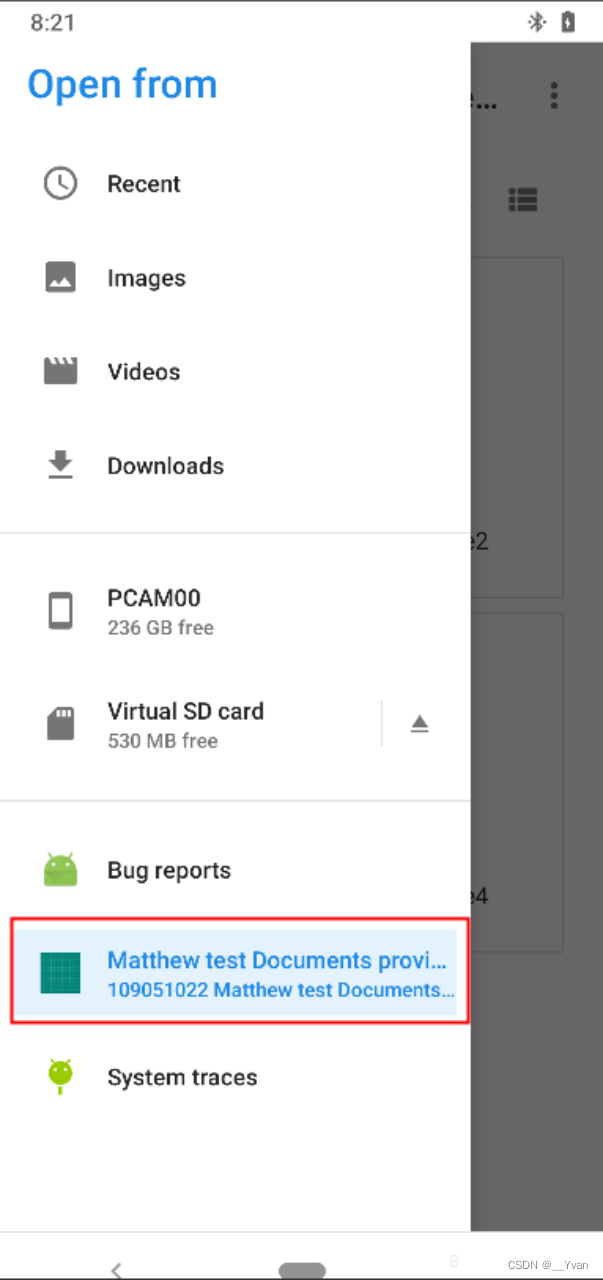

2.6.3.2 共享App实现FileProvider
这边总结一下大概步骤:
-
指定App FileProvider

-
指定文件路径,配置文件必须要放到res/xml中

-
获取分享Uri

-
设置权限,并且发送Uri


-
接收App,设置接受的inter-filter

-
接收并处理Uri

2.6.3.3 App自定义私有Provider
App可以实现自定义
ContentProvider,尤其是内部文件共享,但是不希望UI交互。2.7 MediaStore
2.7.1 MediaStore _data字段
MediaStore中,DATA即(_data)字段,在Android Q中开始废弃。读写文件需要通过openFileDescriptor。2.7.2 MediaStore文件Pending状态
Android Q上,
MediaStore中添加了一个IS_PENDING Flag,用于标记当前文件时Pending状态。
其他App通过MediaStore查询文件,如果没有设置setIncludePending接口,查询不到设置为Pending状态的文件,这就给App专享访问此文件。在一些情况下使用,例如在下载的时候:下载中,文件是Pending状态下载完成,文件Pending状态置为0。

2.7.3 MediaColumns.RELATIVE_PATH设置存储路径
Android Q上,通过
MediaStore存储到公共目录的文件,除了2.5.1.2节Uri跟公共目录关系中规定的每一个存储空间的一级目录外,可以通过MediaColumns.RELATIVE_PATH来指定存储的次级目录,这个目录可以使多级,具体代码如下:- ContentResolver insert方法
通过values.put(Media.RELATIVE_PATH,"Pictures/album/family ")指定存储目录。其中,Pictures是一级目录,album/family是子目录。 - ContentResolver update方法
通过values.put(Media.RELATIVE_PATH,"Pictures/album/family ")指定存储目录。通过update方法,可以移动存储地方。
2.7.4 访问图片Exif Metadata
Android Q上, App如果需要访问图片上的Exif Metadata,需要做下列事情:
- 申请
ACCESS_MEDIA_LOCATION权限 - 通过
MediaStore.setRequireOriginal返回新Uri
Demo Code如下:

2.7.5 App Filtered View,访问权限总结
App访问不同目录的权限总结如下:

2.7.6 应用卸载
如果App在
AndroidManifest.xml中声明:android:hasFragileUserData="true"
卸载应用会有提示是否保留App数据:

2.7.7 App数据迁移
Android Q上,
App TargetSDK>=Q默认是Filtered View。App如果是Filtered View,会涉及到数据的迁移,不然会导致旧数据无法使用。可以从下面几方面着手数据迁移:- App需要在
Legacy View下才能拥有完整操作存储的权限 - App存放在非公共区域的文件,可以通过
SAF访问,通过SAF选择目录文件,用户选择访问App文件。
- App可以将需要保存的文件:
Images、Video、Audio放到对应的公共目录,其他文件卸载后不删除文件可以放到Downloads下面。
2.7.8 MediaStore Queries
在使用
MediaStore进行query动作的时候,使用Projection时,Column Name要在MediaStore中定义好的。2.8 WRITE_MEDIA_STORAGE权限
2.8.1 背景
WRITE_MEDIA_STORAGE是一个很大强大的权限,能够允许App获取访问所有存储设备的权限。访问所有存储设备的权限,这个应当只赋予Media Stack。2.8.2 兼容影响
在Android系统中,规定了
WRITE_MEDIA_STORAGE能够获取media_rw用户组:

- 对于所有的可移动存储设备,例如T卡、U盘,在Mount到Android中的时候,对于普通App只有读权限,没有写权限,只有是media_rw用户组App,才能够写可移动存储设备
- 对于Android Q上,Scoped Storage,可以通过此权限,设置App运行为兼容模式
- Android CTS会进行测试,User-launchable 的App,不能申请此权限
具体参考《Android Bootcamp 2019 - Privacy Overview.pdf》。
2.8.3 适配
App如果需要访问
Media或者外置存储设备,可以通过MediaStore或者Storage Access Framework(SAF)接口。3 总结
好了,这里总结一下:
App TargetSDK > 28 即 Android10(Q)及以上项目,Google限制了存储沙箱模式,在Android10(Q)以上的设备建议使用私有目录data/data,无法再直接访问外部SD卡存储目录,如需要使用外部SD卡存储目录则需要通过SAF、MediaStore接口访问,并且只能访问特定的外部SD卡存储目录,如Downloads、Documents、Pictures、DCIM、Movies、Music、Ringtones等。这些外部SD卡存储目录(公有目录)所有App都能访问,因此显得不太安全。App TargetSDK <= 28 即 Android10(Q)以下项目,不受限制,有WRITE_MEDIA_STORAGE,READ_MEDIA_STORAGE权限即可。所以如果实在不想改动外部SD存储,那就将项目的targetSdk改成<=28。- 至于
SAF、MediaStore接口访问外部SD卡存储特定目录的方法,详细参考上面的说明或参考官方文档。这里有个使用MediaStore方式访问外部SD卡存储特定目录的Demo供小伙伴们参考,别忘记点Star喔
- 公共目录的文件在
-
相关阅读:
各种格式文件预览
40个高质量软件工程毕设项目分享【源码+论文】(四)
简单易懂的进程与线程详解
Javascript知识【jQuery-基本操作】上篇
信息量特点:就是排除可能越多,信息量就越大
基于JAVAWeb产品管理系统计算机毕业设计源码+数据库+lw文档+系统+部署
Vue脚手架开发流程
解决 mybatis mapper配置文件与接口名称必须一致问题
CI/CD和 DevOps还在傻傻分不清吗?今日一文让你通透
Go HTTP 调用(上)
- 原文地址:https://blog.csdn.net/u010687761/article/details/133200887