-
oracle11g-图形安装(centos7)
一.环境准备
1.关闭防火墙
#检查防火墙状态 systemctl status firewalld.service #暂时关闭防火墙,下次启动时防火墙仍随系统启动而启动 systemctl stop firewalld.service #彻底永久关闭防火墙 systemctl disable firewalld.service- 1
- 2
- 3
- 4
- 5
- 6
- 7
- 8
2.关闭SELINUX
vi /etc/selinux/config 将内容 SELINUX=enforcing 更改为 SELINUX=disabled 或者命令关闭selinux sed -i's/SELINUX=enforcing/SELINUX=disabled/g' /etc/selinux/config- 1
- 2
- 3
- 4
- 5
- 6
- 7
- 8
3.配置本地yum源
[root@localhost ~]# mkdir /yums [root@localhost ~]# cd /run/media/root/CentOS\ 7\ x86_64/Packages/ [root@localhost Packages]# cp * /yums [root@localhost Packages]# cd /yums [root@localhost yums]# createrepo . ...... [root@localhost yums]# cd /etc/yum.repos.d/ [root@localhost yum.repos.d]# rm -rf * [root@localhost yum.repos.d]# vim yum.local.repo [local] name=yum local repo baseurl=file:///yums gpgcheck=0 enable=1 [root@localhost yum.repos.d]# yum clean all Loaded plugins: fastestmirror, langpacks Cleaning repos: local Cleaning up list of fastest mirrors [root@localhost yum.repos.d]# yum repolist- 1
- 2
- 3
- 4
- 5
- 6
- 7
- 8
- 9
- 10
- 11
- 12
- 13
- 14
- 15
- 16
- 17
- 18
- 19
- 20
4.安装ORACLE先决条件的软件包
yum install -y bc yum install -y compat-libcap1* yum install -y compat-libcap* yum install -y binutils yum install -y compat-libstdc++-33 yum install -y elfutils-libelf yum install -y elfutils-libelf-devel yum install -y gcc yum install -y gcc-c++ yum install -y glibc-2.5 yum install -y glibc-common yum install -y glibc-devel yum install -y glibc-headers yum install -y ksh libaio yum install -y libaio-devel yum install -y libgcc yum install -y libstdc++ yum install -y libstdc++-devel yum install -y make yum install -y sysstat yum install -y unixODBC yum install -y unixODBC-devel yum install -y binutils* yum install -y compat-libstdc* yum install -y elfutils-libelf* yum install -y gcc* yum install -y glibc* yum install -y ksh* yum install -y libaio* yum install -y libgcc* yum install -y libstdc* yum install -y make* yum install -y sysstat* yum install -y libXp* yum install -y glibc-kernheaders yum install -y net-tools-*- 1
- 2
- 3
- 4
- 5
- 6
- 7
- 8
- 9
- 10
- 11
- 12
- 13
- 14
- 15
- 16
- 17
- 18
- 19
- 20
- 21
- 22
- 23
- 24
- 25
- 26
- 27
- 28
- 29
- 30
- 31
- 32
- 33
- 34
- 35
- 36
5.修改LINUX的内核文件
#修改配置 vi /etc/sysctl.conf kernel.shmmax = 277495689510912 kernel.shmmni = 4096 kernel.sem = 250 32000 100 128 net.core.rmem_default = 262144 net.core.rmem_max = 4194304 net.core.wmem_default = 262144 net.core.wmem_max = 1048586 fs.file-max = 6815744 kernel.shmall = 67747971072 net.ipv4.tcp_max_tw_buckets = 6000 net.ipv4.ip_local_port_range = 9000 65500 net.ipv4.tcp_tw_recycle = 0 net.ipv4.tcp_tw_reuse = 1 #net.core.somaxconn = 262144 net.core.netdev_max_backlog = 262144 net.ipv4.tcp_max_orphans = 262144 net.ipv4.tcp_max_syn_backlog = 262144 net.ipv4.tcp_synack_retries = 2 net.ipv4.tcp_syn_retries = 1 net.ipv4.tcp_fin_timeout = 1 net.ipv4.tcp_keepalive_time = 30 net.ipv4.tcp_keepalive_probes = 6 net.ipv4.tcp_keepalive_intvl = 5 net.ipv4.tcp_timestamps = 0 fs.aio-max-nr = 1048576 net.ipv4.conf.all.rp_filter = 2 net.ipv4.conf.default.rp_filter = 2 #生成系统参数 sysctl -p- 1
- 2
- 3
- 4
- 5
- 6
- 7
- 8
- 9
- 10
- 11
- 12
- 13
- 14
- 15
- 16
- 17
- 18
- 19
- 20
- 21
- 22
- 23
- 24
- 25
- 26
- 27
- 28
- 29
- 30
- 31
- 32
6.添加下列参数到/etc/security/limits.conf
vi /etc/security/limits.conf oracle soft nofile 1024 oracle hard nofile 65536 oracle soft nproc 16384 oracle hard nproc 16384 oracle soft stack 10240 oracle hard stack 32768 oracle hard memlock 134217728 oracle soft memlock 134217728- 1
- 2
- 3
- 4
- 5
- 6
- 7
- 8
- 9
- 10
7.添加下列条目到/etc/pam.d/login
vim /etc/pam.d/login session required /lib/security/pam_limits.so session required pam_limits.so- 1
- 2
- 3
- 4
8.环境变量中添加下列语句
vim /etc/profile if [ $USER = "oracle" ]; then if [ $SHELL = "/bin/ksh" ]; then ulimit -p 16384 ulimit -n 65536 else ulimit -u 16384 -n 65536 fi fi #生成环境变量 source /etc/profile- 1
- 2
- 3
- 4
- 5
- 6
- 7
- 8
- 9
- 10
- 11
- 12
- 13
9.创建文件目录和相应的用户
groupadd oinstall groupadd dba groupadd oper useradd -g oinstall -G dba,oper oracle mkdir -p /u01/app/oracle mkdir -p /u01/oraInventory chown -R oracle.oinstall /u01 chown -R oracle:oinstall /u01/app/oracle chmod -R 775 /u01/app/oracle --ORACLE的HOME目录 mkdir -p /u01/app/oracle/product/11.2.0/db_1 chown -R oracle:oinstall /u01/app/oracle/product/- 1
- 2
- 3
- 4
- 5
- 6
- 7
- 8
- 9
- 10
- 11
- 12
- 13
- 14
10.配置oracle用户的环境变量
su - oracle vim .bash_profile export EDITOR=vi export TMP=/tmp export TMPDIR=$TMP export ORACLE_SID=orcl export ORACLE_BASE=/u01/app/oracle export ORACLE_HOME=$ORACLE_BASE/product/11.2.0/db_1 export INVENTORY_LOCATION=/u01/oraInventory export TNS_ADMIN=$ORACLE_HOME/network/admin export LD_LIBRARY_PATH=$ORACLE_HOME/lib export NLS_LANG="AMERICAN_AMERICA.AL32UTF8" export NLS_DATE_FORMAT="YYYY-MM-DD HH24:MI:SS" export PATH=$ORACLE_HOME/bin:/bin:/usr/bin:/usr/sbin:/usr/local/bin:/usr/X11R6/bin:$PATH:$HOME/bin umask 022 source .bash_profile- 1
- 2
- 3
- 4
- 5
- 6
- 7
- 8
- 9
- 10
- 11
- 12
- 13
- 14
- 15
- 16
- 17
- 18
- 19
11.上传软件并解压
#上传到/home/oracle chown -R oracle:oinstall 压缩包 #切换oracle账户 su - oralce unzip 压缩包- 1
- 2
- 3
- 4
- 5
- 6

二.图形安装
第一步 执行安装命令
#root执行 [root@localhost oracle]# export DISPLAY=:0.0 [root@localhost oracle]# xhost + access control disabled, clients can connect from any host #oracle执行 [oracle@localhost db_1]# export DISPLAY=:0.0 [oracle@localhost db_1]# xhost + access control disabled, clients can connect from any host- 1
- 2
- 3
- 4
- 5
- 6
- 7
- 8
- 9
#开始安装 [oracle@localhost localhost]# cd database [oracle@localhost database]# ./runInstaller- 1
- 2
- 3
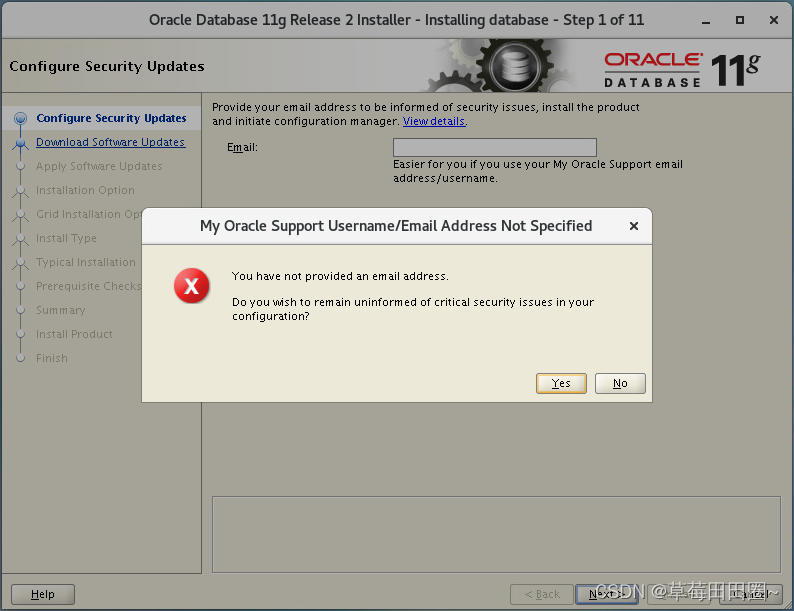
1)不勾选,next,报错选择yes

2)跳过软件更新

3)选择安装选项

4)选择单实例

5)english,next

6)选择版本

7)选择安装目录


8)对应组信息

9)安装校验信息


10)开始安装
11)安装过程中出现报错

如果出现target 'agent nmhs' of makefile :这个是RHEL 7与oracle11的一个BUG,具体处理如下: 1、cd $ORACLE_HOME 2、cd sysman/lib 3、cp ins_emagent.mk ins_emagent.mk.bak 4、vi ins_emagent.mk 5、查到:NMECTL ,增加 -lnnz11- 1
- 2
- 3
- 4
- 5
- 6


12)执行脚本 root账户


13)安装完成 close第二步 配置监听
#oracle账户执行 netca- 1
- 2


关闭就可以了第三步 创建数据库
#oracle账户执行 dbca- 1
- 2
1)开始创建数据库 next

2)下一步

3)填写实例名称

4)不配置EM

5)配置相同的密码


6)下一步

7)不设置归档

8)下一步

9)下一步

10)下一步

11)finish

12)稍等,完成安装

第四步 测试
[oracle@localhost ~]$ sqlplus / as sysdba SQL*Plus: Release 11.2.0.4.0 Production on Fri Sep 22 20:42:41 2023 Copyright (c) 1982, 2013, Oracle. All rights reserved. Connected to: Oracle Database 11g Enterprise Edition Release 11.2.0.4.0 - 64bit Production With the Partitioning, OLAP, Data Mining and Real Application Testing options SQL>- 1
- 2
- 3
- 4
- 5
- 6
- 7
- 8
- 9
- 10
- 11

-
相关阅读:
Selenium安装WebDriver(含116/117/118/119)
CountDownLatch、CyclicBarrier实战场景分析(附代码)
eclipse 添加注释
ES线程池设置
FiRa标准——MAC实现(二)
[StartingPoint][Tier1]Crocodile
Conformer测试问题
直播电商首战双十一,B站会就此开启“逆袭之路”?
OpenCV单词轮廓检测
C++ 资源大全:标准库、Web框架、人工智能等 | 最全整理
- 原文地址:https://blog.csdn.net/m0_71163619/article/details/133182530
