-
zabbix监控
一、zabbix概述
1.zabbix是什么?
zabbix是一个基于 web 界面的提供分布式系统监视以及网络监视功能的企业级的开源解决方案。
zabbix能监视各种网络参数,保证服务器系统的安全运营,并提供灵活的通知机制以让系统管理员快速定位、解决存在的各种问题。
zabbix由两部分构成,zabbix server与可选组件zabbix agent。通过c/s 模式采集数据,通过b/s 模式在web端展示和配置。
zabbix server可以通过SNMP,zabbix agent,ping,端口监视等方法提供对远程服务器/网络状态的监视,数据收集等功能,它可以运行在Linux等平台上。
zabbix agent需要安装在被监视的目标服务器上,它主要完成对硬件信息或与操作系统有关的内存,CPU等信息的收集。总结:zabbix是一个开源的IT基础监控软件,能实时监控网络服务,服务器和网络设备的状态,如网络使用,cpu负载、磁盘空间等,主要包括数据收集,报警通知并提供可视化界面展示数据。
二、zabbix主要功能:
监控 cpu负载 内存使用 硬盘使用 网络状态 端口监视三.zabbix监控原理
zabix agent安装在被监控的主机上,zabix agent负责定期收集客户端本地各项数据,并发送至zabbix server端,zabbix server收到数据后,将数据存储到数据库中,用户基于Zabbix WEB可以看到数据在前端展现图像。当zabbix监控某个具体的项目,该项目会设置一个触发器阈值,当被监控的指标超过该触发器设定的阈值,会进行一些必要的动作,动作包括发送信息(邮件、微信、短信)、发送命令( shell命令、reboot、restart、install等)。总结:
①数据收集
②数据存储
③数据处理
④告警
⑤展示
⑥自动化操作四、zabbix监控对象(常用的监控程序)
zabbix 监控部署在系统中,包含常见的五个程序:zabbix_server、zabix_agent、zabbix proxy、zabbix_get、zabix_sender等。(1)zabbix server
zabbix服务端守护进程,其中 zabbix_agent、zabbix_get、zabbix_sender、zabbix _proxy的数据最终都提交给zabbix server;
(2)zabbix agent
客户端守护进程,负责收集客户端数据,例如:收集CPU负载、内存、硬盘使用情况等;
(3)zabbix proxy
zabbix分布式代理守护进程,通常大于500台主机,需要进行分布式监控架构部署;
(4)zabbix get
zabbix 数据接收工具,单独使用的命令,通常在server或者 proxy端执行获取远程客户端信息的命令;
(5)zabbix sender
zabbix数据发送工具,用户发送数据给 server或 proxy端,通常用户耗时比较长的检查。***五、zabbix监控模式:
主动监控:agent(Zabbix代理(装在客户端负责收集客户端数据)) 向 server端发起连接
被动监控:zabbix server向agent端发送连接

***总结-----> 主动和被动的区别:
被动模式:被动模式就是zabbix server 向agent发出指令获取数据,zabbix agent被动的去获取数据并返回给zabbbix server,zabbix server端周期性的向agent索取数据,这种模式的最大问题就是加大zabbix server的工作量,在数百台服务器的环境下zabbix server不能及时获取最新的数据,但是这也是默认的工作方式。
主动模式:是有zabbix agent主动采集数据并返回给 zabbix server,不再需要zabbix server进行干预,因此主动模式在一定程度上可减轻zabbix server的压力。六、zabbix监控架构
①server-client
②server-proxy-client
③master-node-client/proxy

zabbix监控工作流程:


-------------------- 安装 zabbix 5.0 ------------------------------ 部署 zabbix 服务端 ----------
zabbix-server 内存至少 2G,推荐 4G;systemctl disable --now firewalld setenforce 0 hostnamectl set-hostname zbx-server //获取 zabbix 的下载源 rpm -ivh https://mirrors.aliyun.com/zabbix/zabbix/5.0/rhel/7/x86_64/zabbix-release-5.0-1.el7.noarch.rpm //更换 zabbix.repo 为阿里源 cd /etc/yum.repos.d sed -i 's#http://repo.zabbix.com#https://mirrors.aliyun.com/zabbix#' zabbix.repo yum clean all && yum makecache yum install -y zabbix-server-mysql zabbix-agent //安装SCL(Software Collections),便于后续安装高版本的 php,默认 yum 安装的 php 版本为 5.4,版本过低,zabbix 5.0 版本对 php 版本最低要 7.2.0 版本。SCL 可以使得在同一台机器上使用多个版本的软件,而又不会影响整个系统的依赖环境。软件包会安装在 /opt/rh 目录下。 yum install -y centos-release-scl- 1
- 2
- 3
- 4
- 5
- 6
- 7
- 8
- 9
- 10
- 11
- 12
- 13
- 14
- 15
- 16
- 17
- 18
//修改 zabbix-front 前端源,安装 zabbix 前端环境到 scl 环境下
vim zabbix.repo ...... [zabbix-frontend] ...... enabled=1 #开启安装源 ...... yum install -y zabbix-web-mysql-scl zabbix-apache-conf-scl- 1
- 2
- 3
- 4
- 5
- 6
- 7
- 8

//安装 zabbix 所需的数据库(有mysql省略)
yum install -y mariadb-server mariadb systemctl enable --now mariadb- 1
- 2
- 3

mysql_secure_installation #初始化数据库,并设置密码,如 abc123 //添加数据库用户,以及 zabbix 所需的数据库信息 mysql -u root -pabc123 CREATE DATABASE zabbix character set utf8 collate utf8_bin; use zabbix; GRANT all ON zabbix.* TO 'zabbix'@'%' IDENTIFIED BY 'zabbix'; flush privileges;- 1
- 2
- 3
- 4
- 5
- 6
- 7
- 8
- 9

//导入数据库信息rpm -ql zabbix-server-mysql #查询 sql 文件的位置- 1
zcat /usr/share/doc/zabbix-server-mysql-5.0.37/create.sql.gz | mysql-uroot -pabc123 zabbix- 1
//修改 zabbix server 配置文件,修改数据库的密码
vim /etc/zabbix/zabbix_server.conf ...... DBPassword=zabbix #124行,指定 zabbix 数据库的密码- 1
- 2
- 3

//修改 zabbix 的 php 配置文件
vim /etc/opt/rh/rh-php72/php-fpm.d/zabbix.conf ...... php_value[date.timezone] = Asia/Shanghai #24行,取消注释,修改时区- 1
- 2
- 3

//启动 zabbix 相关服务
systemctl restart zabbix-server zabbix-agent httpd rh-php72-php-fpm systemctl enable zabbix-server zabbix-agent httpd rh-php72-php-fpm- 1
- 2

浏览器访问:http://20.0.0.106/zabbix
点击下一步,设置数据库的密码 zabbix 安装完成后,默认的登录账号和密码为:Admin/zabbix 设置文件界面:点击左边菜单栏的【User settings】,【Language】选择 Chinese(zh_CN),再点击 Update 更新。 //解决 zabbix-server Web页面中文乱码问题 yum install -y wqy-microhei-fonts \cp -f /usr/share/fonts/wqy-microhei/wqy-microhei.ttc /usr/share/fonts/dejavu/DejaVuSans.ttf- 1
- 2
- 3
- 4
- 5
- 6
- 7
- 8


---------- 部署 zabbix 客户端 ----------
zabbix 5.0 版本采用 golang 语言开发的新版本客户端 agent2 。
zabbix 服务端 zabbix_server 默认使用 10051 端口,客户端 zabbix_agent2 默认使用 10050 端口。systemctl disable --now firewalld setenforce 0- 1
- 2
- 3
//服务端和客户端都配置时间同步
yum install -y ntpdate ntpdate -u ntp.aliyun.com- 1
- 2

//客户端配置时区,与服务器保持一致
mv /etc/localtime{,.bak} #将当前的/etc/localtime文件备份为/etc/localtime.bak。这样做是为了防止意外更改时区设置后无法恢复 ln -s /usr/share/zoneinfo/Asia/Shanghai /etc/localtime #建了一个符号链接(软链接),将/etc/localtime指向/usr/share/zoneinfo/Asia/Shanghai。这样做将系统的时区设置为上海的时区。 date #验证时区是否已成功更改。- 1
- 2
- 3
- 4
- 5
//设置 zabbix 的下载源,安装 zabbix-agent2
rpm -ivh https://mirrors.aliyun.com/zabbix/zabbix/5.0/rhel/7/x86_64/zabbix-release-5.0-1.el7.noarch.rpm cd /etc/yum.repos.d sed -i 's#http://repo.zabbix.com#https://mirrors.aliyun.com/zabbix#' /etc/yum.repos.d/zabbix.repo yum install -y zabbix-agent2- 1
- 2
- 3
- 4
- 5
- 6
//修改 agent2 配置文件
vim /etc/zabbix/zabbix_agent2.conf ...... Server=20.0.0.106 #80行,指定 zabbix 服务端的 IP 地址 ServerActive=20.0.0.106 #120行,指定 zabbix 服务端的 IP 地址 Hostname=zbx-agent01 #131行,指定当前 zabbix 客户端的主机名 //启动 zabbix-agent2 systemctl start zabbix-agent2 systemctl enable zabbix-agent2- 1
- 2
- 3
- 4
- 5
- 6
- 7
- 8
- 9


netstat -natp | grep zabbix- 1

//在服务端验证 zabbix-agent2 的连通性:yum install -y zabbix-get #安装 zabbix 主动获取数据的命令 zabbix_get -s '20.0.0.102' -p 10050 -k 'agent.ping' #命令用于从IP地址为20.0.0.102的远程主机的10050端口获取一个名为'agent.ping'的监控项的值。在这个例子中,返回的值是1,表示远程主机在线。 zabbix_get -s '20.0.0.102' -p 10050 -k 'system.hostname' zbx-agent01 #命令用于从IP地址为20.0.0.102的远程主机的10050端口获取一个名为'system.hostname'的监控项的值。在这个例子中,返回的值是'zbx-agent01',表示远程主机的主机名是'zbx-agent01'。- 1
- 2
- 3
- 4
- 5
- 6
- 7

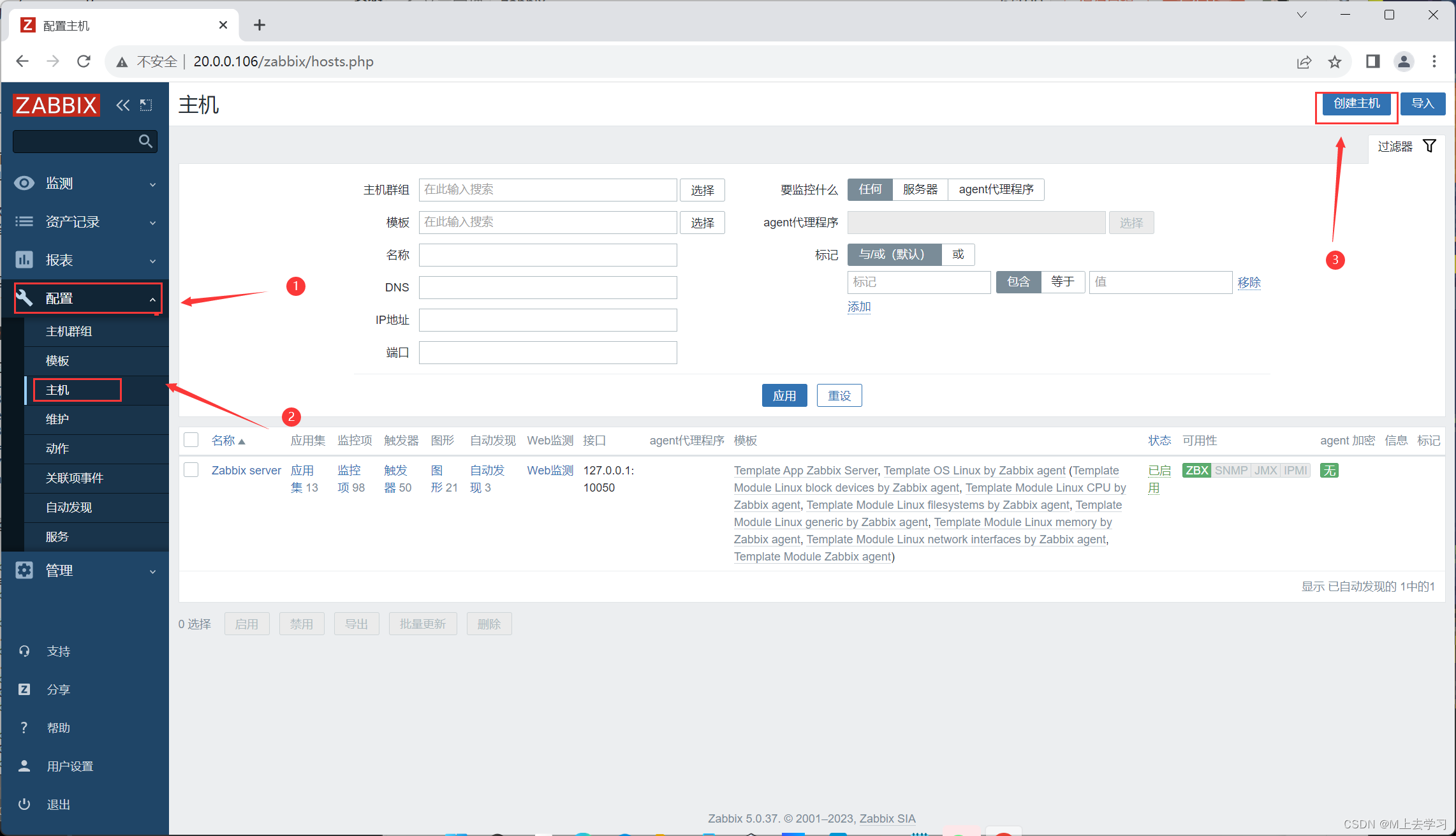
//在 Web 页面中添加 agent 主机点击左边菜单栏【配置】中的【主机】,点击【创建主机】 【主机名称】设置成 zbx-agent01 【可见的名称】设置成 zbx-agent01-192.168.10.21 【群组】选择 Linux server 【Interfaces】的【IP地址】设置成 192.168.10.21 再点击上方菜单栏【模板】 【Link new tamplates】搜索 Linux ,选择 Template OS Linux by Zabbix agent 点击 【添加】- 1
- 2
- 3
- 4
- 5
- 6
- 7
- 8
- 9


自定义脚本监控 :
---------- 自定义监控内容 ----------
案列:自定义监控客户端服务器登录的人数
需求:限制登录人数不超过 3 个,超过 3 个就发出报警信息//在客户端创建自定义 key
1.明确需要执行的 linux 命令 who | wc -l- 1
- 2

2.创建 zabbix 的监控项配置文件,用于自定义 key(在客户端)
vim /etc/zabbix/zabbix_agent2.conf #可以将自定义的监控项配置文件创建在 zabbix_agent2.d 目录中 273 Include=/etc/zabbix/zabbix_agent2.d/*.conf #自定义监控项的格式如下 291 # Format: UserParameter=, ------------------以上为模板 cd /etc/zabbix/zabbix_agent2.d/ vim UserParameter_login.conf UserParameter=login.user,who|wc -l #在Zabbix监控系统的配置文件中定义一个名为"login.user"的用户参数。该用户参数的值是通过执行"who|wc -l"命令获取当前登录用户的数量。 #重启服务 systemctl restart zabbix-agent2- 1
- 2
- 3
- 4
- 5
- 6
- 7
- 8
- 9
- 10
- 11

3.在服务端验证新建的监控项
zabbix_get -s '20.0.0.102' -p 10050 -k 'login.user'- 1

//在 Web 页面创建自定义监控项模板
1.创建模板点击左边菜单栏【配置】中的【模板】,点击【创建模板】 【模板名称】设置成 Template Login User 【可见的名称】设置成 Template Login User 【群组】选择 Templates 【描述】可自定义 点击 【添加】,此时就可在【链接的模板】中搜索到 Template Login User- 1
- 2
- 3
- 4
- 5
- 6


2.创建应用集(用于管理监控项的)
点击上方菜单栏【应用集】,点击【创建应用集】 【名称】设置成 Login User 点击 【添加】- 1
- 2
- 3


3.创建监控项
点击上方菜单栏【监控项】,点击【创建监控项】 【名称】设置成 Number of login users 【键值】设置成 login.user #键值必须要与自定义的监控项配置文件中设置的保持一致 【更新间隔】设置成 10s 【历史数据保留时长】Storage period 30d #保留时间可自定义设置 点击 【添加】- 1
- 2
- 3
- 4
- 5
- 6


4.创建触发器(当监控项获取到监控的值后和触发器预设的值进行对比,判断是否报警)
点击上方菜单栏【触发器】,点击【创建触发器】 【名称】设置成 Number of login users is greater than 3 【严重性】设置成 一般严重 【表达式】点击添加,【监控项】点击选择 Number of login users,【功能】选择 last(),【结果】选择 > 3,点击 【插入】 点击 【添加】- 1
- 2
- 3
- 4
- 5


5.创建图形
点击上方菜单栏【图形】,点击【创建图形】 【名称】设置成 Number of login users 【宽】、【高】可直接采用默认值 【监控项】点击添加勾选相关监控项 Number of login users,【功能】选择 最大,其它可保持默认值 点击 【添加】- 1
- 2
- 3
- 4
- 5


6.将主机与模板关联起来(一个主机可以关联多个模板)
点击左边菜单栏【配置】中的【主机】,点击你要关联的主机 点击上方菜单栏【模板】,【Link new tamplates】搜索 login,选择 Template Login User,点击【更新】 此时就点击【监测】中的【主机】,点击你关联主机的【图形】,即可查看到相关的监控项指标- 1
- 2
- 3
- 4


7.设置邮件报警
点击左边菜单栏【管理】中的【报警媒介类型】,点击【创建媒体类型】 【名称】设置成 qq_Email 【SMTP服务器】设置成 smtp.qq.com 【SMTP服务器端口】设置成 25 【SMTP HELO】设置成 qq.com 【SMTP电邮】设置成 自己的邮箱地址,例如 xxxxxxxx@qq.com 【认证】选择 用户名和密码 【用户名称】设置成 自己的邮箱地址,例如 xxxxxxxxxx@qq.com 【密码】可登录QQ邮箱页面,点击【设置】-->【账户】中的【生成授权码】,通过短信获取授权码 【描述】可自定义 点击上方菜单栏【Message templates】,点击【添加】,【Message type】选择 问题,点击【更新】 点击 【添加】,并测试功能 点击左边菜单栏【User settings】-->【报警媒介】,点击【添加】 【类型】选择 qq_Email 【收件人】设置成 xxxxxx@qq.com 【当启用时】设置成 1-7,00:00-24:00 点击 【添加】 再点击 【更新】 点击左边菜单栏【配置】中的【动作】,选择相对应的动作名称,点击【启用】- 1
- 2
- 3
- 4
- 5
- 6
- 7
- 8
- 9
- 10
- 11
- 12
- 13
- 14
- 15
- 16
- 17
- 18
- 19
- 20


测试:

//测试邮件报警
增加测试客户端的用户登录数超过触发器预设的值,查看【监测】–>【仪表盘】,确认报警

---------- zabbix 自动发现与自动注册 ----------
//zabbix 自动发现(对于 agent2 是被动模式)
zabbix server 主动的去发现所有的客户端,然后将客户端的信息登记在服务端上。
缺点是如果定义的网段中的主机数量多,zabbix server 登记耗时较久,且压力会较大。1.确保客户端上的 zabbix-agent2 服务状态正常
systemctl is-active zabbix-agent2.service- 1

2.在 Web 页面删除原有的客户端主机
点击左边菜单栏【配置】中的【主机】,勾选原有的客户端主机,点击 删除- 1
3.在服务端和客户端上配置 hosts 解析
vim /etc/hosts 192.168.10.22 zbx-server 192.168.10.21 zbx-agent01- 1
- 2
- 3
4.在 Web 页面配置自动发现
点击左边菜单栏【配置】中的【自动发现】,点击【创建发现规则】 【名称】设置成 mynetwork 【IP范围】设置成 192.168.10.1-254 【更新间隔】设置成 30s 【检查】点击【添加】,【检查类型】选择 Zabbix 客户端,【端口范围】设置成 10050,【键值】设置成 system.uname 【设备唯一性准则】选择 IP地址 【主机名称】选择 DNS名称 【可见的名称】选择 主机名称 勾选 【已启用】,点击 【更新】 点击左边菜单栏【配置】中的【动作】,上方菜单选择 【Discovery actions】 勾选 【Auto discovery. Linux servers.】,点击 【启用】 点击左边菜单栏【配置】中的【主机】刷新,等待一段时间后即可刷新出自动发现的客户端主机- 1
- 2
- 3
- 4
- 5
- 6
- 7
- 8
- 9
- 10
- 11
- 12
- 13
- 14


可在服务端查看 zabbix 日志
tail -f /var/log/zabbix/zabbix_server.log- 1
//zabbix 自动注册(对于 agent2 是主动模式):
zabbix agent2 会主动上报自己的信息,发给 zabbix server。 缺点是可能因为配置文件配置错误或者网络不通等原因导致 zabbix agent2 可能找不到 zabbix server。- 1
- 2
1.环境准备
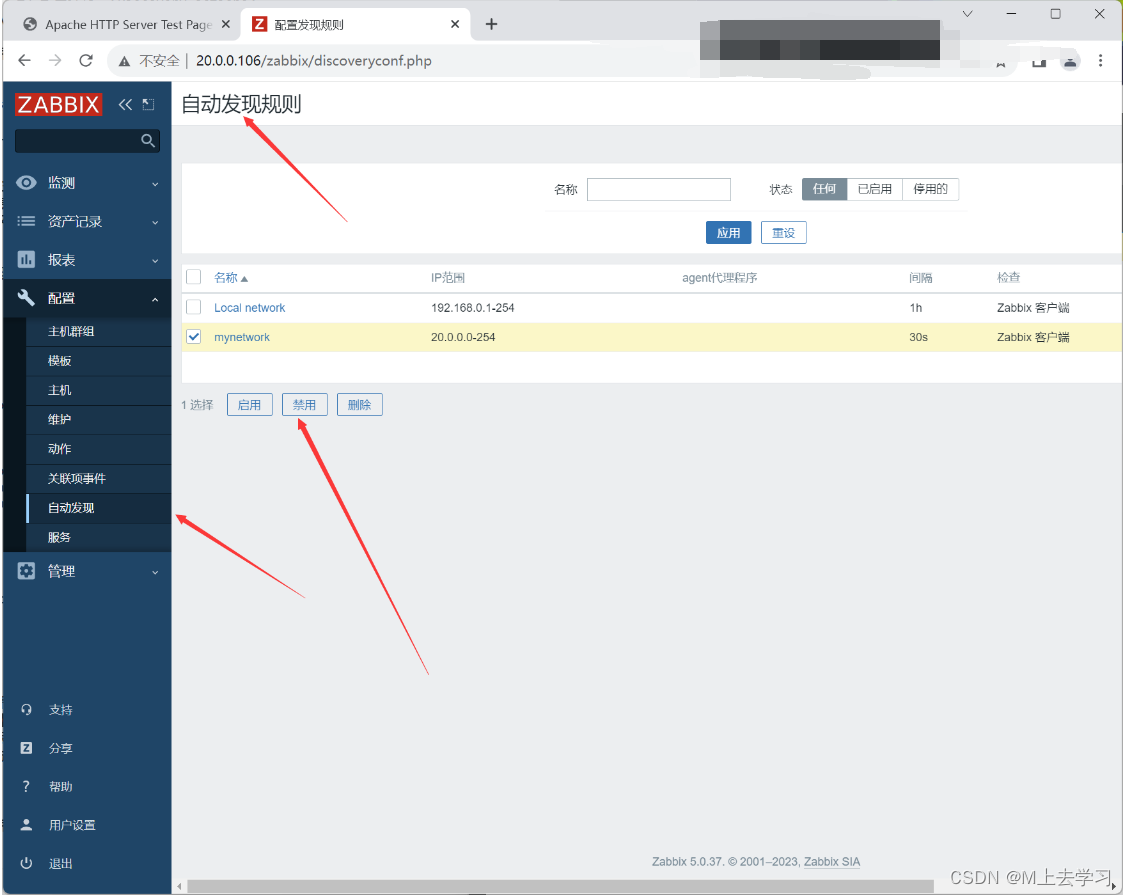
点击左边菜单栏【配置】中的【自动发现】,勾选发现规则,点击 禁用 点击左边菜单栏【配置】中的【主机】,勾选原有的客户端主机,点击 删除- 1
- 2

vim /etc/hosts 192.168.10.22 zbx-server 192.168.10.21 zbx-agent01- 1
- 2
- 3

2.修改 zabbix-agent2 配置文件
vim /etc/zabbix/zabbix_agent2.conf ...... HostnameItem=system.hostname #139行,取消注释 egrep -v "^#|^$" /etc/zabbix/zabbix_agent2.conf PidFile=/var/run/zabbix/zabbix_agent2.pid LogFile=/var/log/zabbix/zabbix_agent2.log LogFileSize=0 Server=20.0.0.106 ServerActive=20.0.0.106 Hostname=zbx-agent01 HostnameItem=system.hostname Include=/etc/zabbix/zabbix_agent2.d/*.conf ControlSocket=/tmp/agent.sock- 1
- 2
- 3
- 4
- 5
- 6
- 7
- 8
- 9
- 10
- 11
- 12
- 13
- 14

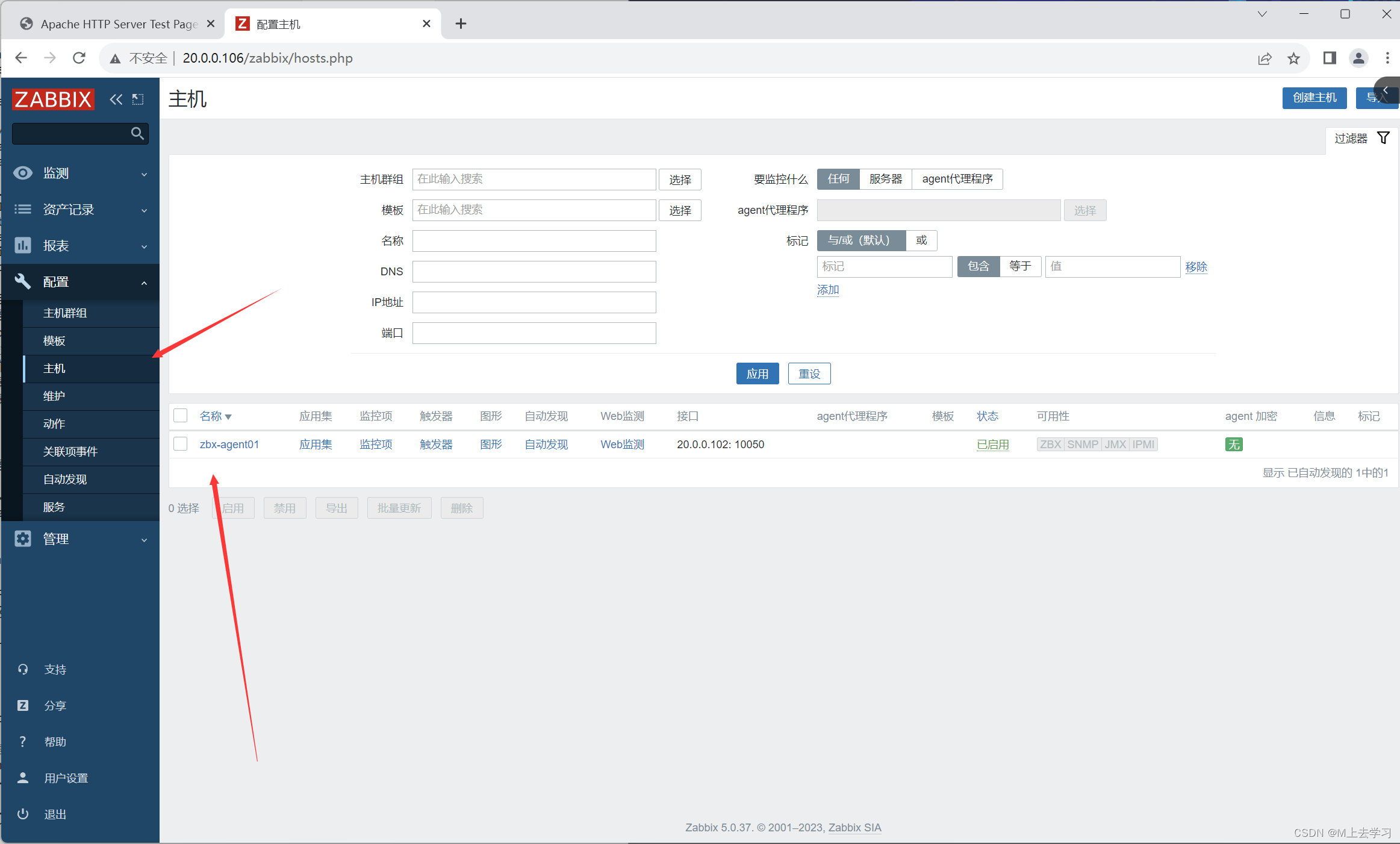
3.在 Web 页面配置自动注册点击左边菜单栏【配置】中的【动作】,上方菜单选择 【Autoregistration actions】,点击【创建动作】 【名称】设置成 Auto registration 点击 【添加】,【类型】选择 主机名称,【操作者】选择 包含,【值】设置成 zbx-agent01 点击上方菜单栏【操作】,点击【添加】,【操作类型】选择 添加主机,点击 【add】 再点击【添加】,【操作类型】选择 添加到主机群组,【主机群组】选择 Linux servers,点击 【add】 再点击【添加】,【操作类型】选择 与模板关联,【模板】搜索 Linux,选择 Template OS Linux by Zabbix agent,点击 【add】 点击下方的【添加】 点击左边菜单栏【配置】中的【主机】刷新,等待一段时间后即可刷新出自动发现的客户端主机- 1
- 2
- 3
- 4
- 5
- 6
- 7
- 8
- 9


在服务端查看 zabbix 日志:
tail -f /var/log/zabbix/zabbix_server.log- 1
---------- 部署 zabbix 代理服务器 ----------
分布式监控的作用: ●分担 server 的集中式压力 ●解决多机房之间的网络延时问题- 1
- 2
- 3
流向:
agent --> proxy --> serversystemctl disable --now firewalld setenforce 0 hostnamectl set-hostname zbx-proxy //设置 zabbix 的下载源,按照 zabbix-proxy rpm -ivh https://mirrors.aliyun.com/zabbix/zabbix/5.0/rhel/7/x86_64/zabbix-release-5.0-1.el7.noarch.rpm cd /etc/yum.repos.d sed -i 's#http://repo.zabbix.com#https://mirrors.aliyun.com/zabbix#' /etc/yum.repos.d/zabbix.repo yum install -y zabbix-proxy-mysql zabbix-get //安装 zabbix 所需的数据库 yum install -y mariadb-server mariadb systemctl enable --now mariadb mysql_secure_installation #初始化数据库,并设置密码,如 abc123 //添加数据库用户,以及 zabbix 所需的数据库信息 mysql -u root -pabc123 CREATE DATABASE zabbix_proxy character set utf8 collate utf8_bin; GRANT all ON zabbix_proxy.* TO 'zabbix'@'%' IDENTIFIED BY 'zabbix'; flush privileges; //导入数据库信息 rpm -ql zabbix-proxy-mysql #查询 sql 文件的位置 zcat /usr/share/doc/zabbix-proxy-mysql-5.0.26/schema.sql.gz | mysql -uroot -pabc123 zabbix_proxy //修改 zabbix-proxy 配置文件 vim /etc/zabbix/zabbix_proxy.conf Server=192.168.10.22 #30行,指定 zabbix 服务端的 IP 地址 Hostname=zbx-proxy #49行,指定当前 zabbix 代理服务器的主机名 DBPassword=zabbix #196行,指定当前数据库 zabbix 用户的密码 //启动 zabbix-proxy systemctl start zabbix-proxy systemctl enable zabbix-proxy- 1
- 2
- 3
- 4
- 5
- 6
- 7
- 8
- 9
- 10
- 11
- 12
- 13
- 14
- 15
- 16
- 17
- 18
- 19
- 20
- 21
- 22
- 23
- 24
- 25
- 26
- 27
- 28
- 29
- 30
- 31
- 32
- 33
- 34
- 35
- 36
- 37
- 38
- 39
- 40

//在所有主机上配置 hosts 解析
vim /etc/hosts 20.0.0.106 zbx-server 20.0.0.102 zbx-agent01 20.0.0.103 zbx-proxy- 1
- 2
- 3
- 4
 在 Web 页面配置 agent 代理:
点击左边菜单栏【配置】中的【动作】,勾选自动注册规则,点击 禁用 点击左边菜单栏【配置】中的【主机】,勾选原有的客户端主机,点击 删除 点击左边菜单栏【管理】中的【agent代理程序】,点击【创建代理】 【agent代理程序名称】设置为 zbx-proxy 【系统代理程序模式】选择 主动式 【代理地址】设置为 192.168.10.13 点击 【添加】- 1
- 2
- 3
- 4
- 5
- 6
- 7
- 8


//配置 agent 使用 proxy
1.在客户端修改 agent2 配置文件 vim /etc/zabbix/zabbix_agent2.conf ...... Server=20.0.0.103 #80行,指定 zabbix 代理服务器的 IP 地址 ServerActive=20.0.0.103 #120行,指定 zabbix 代理服务器的 IP 地址- 1
- 2
- 3
- 4
- 5

2.在 Web 页面配置
点击左边菜单栏【配置】中的【主机】,点击【创建主机】 【主机名称】设置成 zbx-agent01 【可见的名称】设置成 zbx-agent01 【群组】选择 Linux server 【Interfaces】的【IP地址】设置成 20.0.0.102 【由agent代理程序监测】选择 zbx-proxy 再点击上方菜单栏【模板】 【Link new tamplates】搜索 Linux ,选择 Template OS Linux by Zabbix agent 点击 【添加】- 1
- 2
- 3
- 4
- 5
- 6
- 7
- 8
- 9
- 10


3.分别在客户端和代理服务器上重启服务
systemctl restart zabbix-agent2 systemctl restart zabbix-proxy 点击左边菜单栏【配置】中的【主机】刷新,查看客户端主机监控状态正常 在服务端查看日志: tail -f /var/log/zabbix/zabbix_proxy.log- 1
- 2
- 3
- 4
- 5
- 6

-
相关阅读:
数据的使用、表关系的创建、Django框架的请求生命周期流程图
Java 21新特性:Sequenced Collections(有序集合)
java各种object比较DAO、DTO(待更新)
【深蓝学院】手写VIO第8章--相机与IMU时间戳同步--笔记
【无标题】
37.轮播图
降温无叶风扇出口英国UKCA办理内容
k8s高可用集群搭建(三)
统计观看每个类型电影的顾客人数
记一次docker进不去容器的经历
- 原文地址:https://blog.csdn.net/m0_56509725/article/details/133027844