-
绘图系统五:数据产生
AxisFrame组件
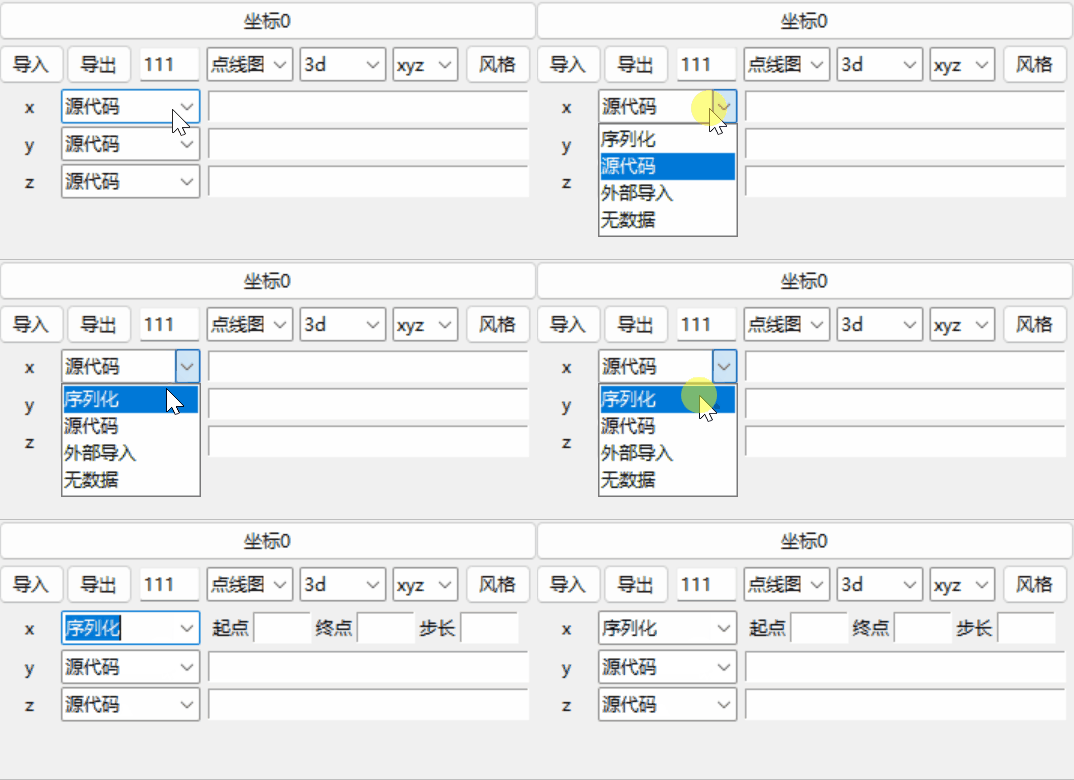
AxisFrame是存放某一维坐标的组件,目前由一个标签,一个下拉选框和一个输入框构成。下拉选框主要目的是判断输入方式,目前有4个选择,分别是源代码、序列化、外部导入和无数据。
其中源代码就是通过调用eval执行的代码,这个没什么好说的。但序列化目前的实现方式,用的仍旧是类似Pyton的语法,然后在外面套一层壳,这还是得程序员才能懂。而外部导入目前只起到一个说明的作用,即外部数据导入了,然后这个地方一变,换言之,AxisFrame自身并没有导入数据的功能。
所以,这两个功能还是需要优化的,当ComboBox的选中项发生变化时,需要调整一下布局,故而initWidgets函数改成下面的形式,其中initRes则根据传入的数据获取模式来初始化其他控件。
def initWidgets(self, widths): tk.Label(self, text=self.label, width=widths[0]).pack(side=tk.LEFT) slct = ttk.Combobox(self, width=widths[1], textvariable=self.mode) slct['value'] = self.MODES slct.bind('<>' , self.slctChanged) slct.pack(side=tk.LEFT) self.initRes(widths[3])- 1
- 2
- 3
- 4
- 5
- 6
- 7
- 8
源码模式
源码模式最简单,只要有一个Entry就可以,从外观上来看,不需要做任何修改,但代码需要写到另一个函数中。
代码如下,其逻辑顺序是,先实现一个srcEntry,然后调用showSrcEntry将其展示出来。
def initRes(self, width): self.errWidth = width mode = self.mode.get() self.srcEntry = tk.Entry(self, width=width, textvariable=self.srcText) if mode=="源代码": self.showSrcEntry() def showSrcEntry(self): self.srcEntry.pack(padx=5, pady=2, side=tk.LEFT, fill=tk.X)- 1
- 2
- 3
- 4
- 5
- 6
- 7
- 8
- 9
其中self.srcText是一个StringVar,是在initVar中定义的
self.srcText = tk.StringVar()- 1
然后把readPython函数改为
def readPython(self, t=None, x=None, y=None, z=None): self.data = eval(self.srcText.get()) return self.data- 1
- 2
- 3
序列化
序列化的含义是生成一个等差数列,要有起点,有终点,还得有步长。所以最直接的创建方法,就是三个Label和三个Entry,而且这些部件需要放进一个Frame中。结合已有的源代码输入控件,initRes函数改为下列形式。
def initRes(self, width): self.errWidth = width self.srcEntry = tk.Entry(self, width=width, textvariable=self.srcText) self.arrFrame = ttk.Frame(self, width=width-5) for i, key in enumerate(["起点", "终点", "步长"]): tk.Label(self.arrFrame, text=key).grid(row=0, column=i*3) tk.Entry(self.arrFrame, width=int(width/6), textvariable=self.arrText[i]).grid(row=0, column=i*3+1) self.showRes(self.mode.get())- 1
- 2
- 3
- 4
- 5
- 6
- 7
- 8
- 9
- 10
- 11
其中self.arrText是一个StringVar列表,定义在initVar中
self.arrText = [tk.StringVar() for _ in range(3)]- 1
self.showRes则是显示某组部件的方法
def showRes(self, mode): resDct = {"源代码":self.srcEntry, "序列化":self.arrFrame} resDct[mode].pack(padx=5, pady=2, side=tk.LEFT, fill=tk.X)- 1
- 2
- 3
最后效果如下
另一方面,需要更改getArray函数
def getArray(self): vs = [float(t.get()) for t in self.arrText] self.data = np.arange(*vs) return self.data- 1
- 2
- 3
- 4
- 5
绘图结果如下

导入数据
由于绘图系统中全局的导入按钮已经有了导入数据的功能,所以AxisFrame的导入数据其实有两套工作逻辑:如果事先已经导入数据了,那么就应该什么也不做;如果并没有导入数据,就应该打开数据并导入。
所以,导入数据选项,至少要有两个部件,一个按钮用于打开文件,外加一个Entry或者Label,用于描述导入的内容。
其更改过程与序列化的更改如出一辙,先在initVar中添加self.imText
self.imText = tk.StringVar()- 1
然后在initRes中添加self.imFrame,
# 导入数据设置 self.imFrame = ttk.Frame(self, width=width-5) tk.Entry(self.imFrame, width=width-6, textvariable=self.imText).pack(side=tk.LEFT) ttk.Button(self.imFrame, text="📂", width=3, command=self.btnImport).pack(side=tk.LEFT, padx=3)- 1
- 2
- 3
- 4
- 5
- 6
最后修改showRes中的resDct字典
resDct = {"源代码":self.srcEntry, "序列化":self.arrFrame, "外部导入": self.imFrame}- 1
- 2
以及slctChanged中添加
self.imFrame.pack_forget()- 1
效果如下

获取文件信息
📂按钮指明了命令函数self.btnImport,其第一步一定是打开文件,打开文件需要用到文件对话框,需要导入
from tkinter.filedialog import askopenfilename- 1
虽然对于不同文件,其后续处理方式并不相同,但是将获取到的文件名传递给输入框却十分合理,
def btnImport(self): f = askopenfilename( filetypes=[('文本文件', 'txt'), ('文本文件', 'csv'), ('二进制文件', 'bin')]) self.imText.set(f)- 1
- 2
- 3
- 4
- 5
其运行结果为

如果想对得到的文件做进一步的导入,那么可能需要额外的参数,对于文本文件来说,比如首行空格,分隔符等都是需要考虑的;而二进制数据,最起码要对读取数据的数据类型以及行列数做一个判断。
但有的时候可能又没那么多麻烦,为了应付两种需求,那么可以为按钮绑定左键和右键两种模式。按钮初始化代码更改如下
btn = ttk.Button(self.imFrame, text="📂", width=3) btn.pack(side=tk.LEFT, padx=3) btn.bind("" , self.btnImportSimple) btn.bind("" , self.btnImportComplex)- 1
- 2
- 3
- 4
这里绑定的两个函数分别响应左键单击和右键单击,具体的实现细节,将在后面的博客给出。
导入文本
由于我们设置了两种导入数据的方式,一种简单的,一种复杂的。如果用复杂的,那么就需要设计一个参数对话框,并获取相关参数;如果用简单的,那么只需沿用之前设置的参数就可以了。
这隐含着一个必选的方案,即设计几个类成员,用于存放这些参数。最好的地方当然是放在initVar函数中
def initVar(self, mode): self.txtPara = {} self.binPara = {} self.FILES = [('文本文件', 'txt'), ('文本文件', 'csv'), ('二进制文件', 'bin')] # ...- 1
- 2
- 3
- 4
- 5
- 6
由于目前只对文本文件和二进制有兴趣,所以参数列表也只用了两个。
接下来先设计简单的数据导入函数
def btnImportSimple(self, evt): f = askopenfilename(filetypes=self.FILES) self.data = np.genfromtxt(f, **self.txtPara) self.showImData() def showImData(self): tmp = self.data.reshape(-1)[:10].astype(str) self.imText.set(", ".join(tmp.tolist()))- 1
- 2
- 3
- 4
- 5
- 6
- 7
- 8
其中showImData可以展示前10个数值,效果如下

复杂文本数据的导入,需要一个参数对话框,我们使用的genfromtxt的常用参数大致有下面这些
genfromtxt(fname,dtype,comments,delimiter,skipd_header,skip_fonter,converters,missing_values,filling_values,usecols,names, autostrip,**kwarg)- 1
其中,大部分参数与
loadtxt中含义相同,其他参数的含义如下。参数 类型 含义 fname 字符串 文件名 dtype 字符串 读取后的数据类型 comments 字符串 注释标识符,加载时会自动忽略注释标识符后的字符串 delimiter 字符串 分割符,为整数时表示元素最大宽度 skip_header 数值 跳过文件头部的字符行数 skip_footer 字数值 跳过文件尾部字符串行数 missing_values 字符串 指定数组中忽略的值 filling_values 字符串 指定某个值用于替代忽略值 autostrip 布尔 为True时可自动去除变量首尾的空格 converters 字典或函数 用以转化数据格式 usecols 数值 使用的列号 encoding 字符串 编码方式 据此先设计一个翻译字典,以便于文件对话框使用
self.TXTLABEL = { "comments" : "注释标识", "delimiter" : "分割符号", "skip_header" : "文首跳过行数", "skip_footer" : "文尾舍弃行数", "missing_values" : "指定忽略值", "filling_values" : "忽略值替代为", "autostrip" : "去除首尾空格", "usecols" : " 使用的列号", "encoding" : "编码方式", }- 1
- 2
- 3
- 4
- 5
- 6
- 7
- 8
- 9
- 10
- 11
为了实现这些功能的顺利输入,可以设计一个字典参数对话框。然后就可以更改高级文本的导入代码了,考虑到这里面有一些参数是整型,所以要在得到数据之后对数据类型进行转换
def btnImportComplex(self, evt): f = askopenfilename(filetypes=self.FILES) if f.endswith('.txt'): self.txtImport(f) def txtImport(self, fileName): dct = {v:"" for v in self.TXTLABEL.values()} AskDct(dct) for key in dct: if dct[key] == "": continue if key in ["skip_header", "skip_footer", "usecols"]: dct[key] = int(dct[key]) self.txtPara[key] = dct[key] self.data = np.genfromtxt(fileName, **self.txtPara) self.showImData()- 1
- 2
- 3
- 4
- 5
- 6
- 7
- 8
- 9
- 10
- 11
- 12
- 13
- 14
- 15
- 16
- 17
导入二进制数据
二进制数据和文本数据相比,没有那么多的格式要求,但最起码的数据类型和数组形状还是要声明一下的。
self.BINLABEL = ["数据类型", "行数", "列数", "选择行", "选择列"]- 1
这里面之所以没像self.TXTLABEL那样做一个字典,是因为二进制读取函数np.fromfile只有一个数据类型参数,而行数、列数等其他数据说明参数,都需要我们自定义函数来解决。
def binImport(self, fileName): dct = {key:"" for key in self.BINLABEL} AskDct(dct) binPara = {} if dct["数据类型"]=="" else {"dtype":dct["数据类型"]} b = np.fromfile(fileName, **binPara) shape = [-1,-1] for i,key in enumerate(["行数", "列数"]): if dct[key] != "": shape[i] = int(dct[key]) b = b.reshape(*shape) if dct["选择列"] != "": b = b[int(dct["选择列"]), :] elif dct["选择行"] != "": b = b[:, int(dct["选择行"])]- 1
- 2
- 3
- 4
- 5
- 6
- 7
- 8
- 9
- 10
- 11
- 12
- 13
- 14
- 15
-
相关阅读:
【泛微ecology】控制文本框输入汉字数量
Oh my zsh
力扣2401.最长优雅子数组
单调栈的本质与应用
python淘宝商品数据抓取之后数据解析出错怎么办
csrf总结
【单片机入门】(四)应用层软件开发的单片机学习之路-----ESP32开发板PWM控制电机以及中断的使用
MyBatis框架简介
.NET 托管vs非托管
[复现 | 论文】Seg4Reg Networks for Automated Spinal Curvature Estimation
- 原文地址:https://blog.csdn.net/m0_37816922/article/details/132895701
