Selenium常用操作之单选复选框、下拉列表、键盘、截屏、断言、(显式隐式)等待 - 码农知识堂 - 文章详情页
-
Selenium常用操作之单选复选框、下拉列表、键盘、截屏、断言、(显式隐式)等待
目录
1. 窗口最大化
2.单选框操作
3. 复选框操作
4. 下拉列表
5. selenium 三种等待
6. 键盘操作
7.截屏
8.断言
9. Selenium操作JS弹窗控件
10.鼠标悬停与释放
1. 窗口最大化
driver.maximize_window()
2.单选框操作

driver.find_element_by_xpath("//input[@value='berry']").click()
3. 复选框操作
berrCheckBox1 = driver.find_element_by_xpath('//input[@value="orange"]').click()
4. 下拉列表

driver.find_element_by_name("fruit").click()
driver.find_element_by_id("watermelon").click()
5. selenium 三种等待
(1) 强制等待
常用于调试
(2) 隐式等待
简介:
a 、 driver.implicitly_wait(10),隐式等待设置了一个时间,在一段时间内网页是否加载完成,如果完成了,就进行下一步;在设置的时间内没有完成,则会报超时加载;
b、缺点是不智能,因为随着ajax技术的广泛应用,页面的元素往往都可以局部加载,也就是在整个页面没有加载完成的时候,可能我们需要的元素已经加载完成,那就没有必要在等待整个页面的加载,执行下一步,而隐式等待满足不了这一点;
另外一点,隐式等待的设置时全局性的,在开头设置过后,整个的程序运行过程中都会生效,都会等待页面加载完成,不需要每次都需要设置一遍。
from selenium import webdriver
from selenium.common.exceptions import NoSuchElementException,TimeoutException
driver = webdriver.Chrome()
url = "http://www.sogou.com"
driver.implicitly_wait(10)
searchBox = driver.find_element_by_id("query").send_keys("selenium")
click = driver.find_element_by_id("stb").click()
except(NoSuchElementException,TimeoutException):
(3) 显式等待
简介:
selenium中的wait模块的WebDriverWait()方法,配合until或者until_not方法,在辅助一些判断条件,就可以构成这样一个场景:每经过多少秒就查看一次locator的元素是否可见,如果可见,就停止等待,如果不可见就继续等待直到超过规定的时间后,报超时异常;当然也可以判断某元素是否在规定时间内不可见等等的各种场景,需要根据自己实际的场景选择判断条件;
<input type="button" onclick="display_alert()" value="Display alert box" />
<input id="check" type="checkbox">是否喜欢吃水果?input>
<input type="text" id="text" value="今年夏天西瓜很甜!">文本框input>

from selenium import webdriver
from selenium.common.exceptions import NoSuchElementException,TimeoutException
from selenium.webdriver.support.ui import WebDriverWait
from selenium.webdriver.support import expected_conditions as EC
driver = webdriver.Chrome()
url = 'file:///'+os.path.abspath("test.html")
wait = WebDriverWait(driver,10,0.2)
wait.until(EC.title_is("你喜欢的水果"))
print(u"当前网页的标题是:'你喜欢的水果'")
element = WebDriverWait(driver,10).until(lambda x:x.find_element_by_xpath("//input[@value='Display alert box']"))
alert = wait.until(EC.alert_is_present())
except TimeoutException as e:
print(traceback.print_exc())
except NoSuchElementException as e:
print(traceback.print_exc())
print(traceback.print_exc())
6. 键盘操作
(1) 获取并设置当前窗口位置
posttion = driver.get_window_position()
driver.set_window_position(x=120,y=120)
print("设置后",driver.get_window_position())
(2) 获取并设置当前窗口大小
#设置新窗口大小,创建句柄,并取名为 'current'
driver.set_window_size(width="520",height="400",windowHandle='current')
print(driver.get_window_size(windowHandle='current'))
(3) 使用title属性识别和操作新弹出的浏览器窗口

from selenium import webdriver
from selenium.common.exceptions import NoSuchElementException,TimeoutException
from selenium.webdriver.support import expected_conditions as EC
from selenium.webdriver.common.by import By
from selenium.webdriver.support.ui import WebDriverWait
driver = webdriver.Chrome()
url= "file:///"+os.path.abspath("test.html")
WebDriverWait(driver,10,0.2).until(EC.element_to_be_clickable((By.LINK_TEXT,"sogou 搜索"))).click()
all_handles = driver.window_handles
print(driver.current_window_handle)
for windouHandle in all_handles:
driver.switch_to.window(windouHandle)
if driver.title == "搜狗搜索引擎 - 上网从搜狗开始":
WebDriverWait(driver,10,0.2).until(lambda x:x.find_element_by_id("query")).send_keys("sogou首页的浏览器窗口被找到")
except NoSuchElementException as e:
print(traceback.print_exc())
except TimeoutException as e:
print(traceback.print_exc())
driver.switch_to.window(all_handles[0])
assert "你喜欢的水果" in driver.title
(4)操作新弹出的浏览器窗口
from selenium import webdriver
from selenium.common.exceptions import NoSuchElementException,TimeoutException
from selenium.webdriver.support import expected_conditions as EC
from selenium.webdriver.common.by import By
from selenium.webdriver.support.ui import WebDriverWait
driver = webdriver.Chrome()
url= "file:///"+os.path.abspath("test.html")
WebDriverWait(driver,10,0.2).until(EC.element_to_be_clickable((By.LINK_TEXT,"sogou 搜索"))).click()
all_handles = driver.window_handles
print(driver.current_window_handle)
for windouHandle in all_handles:
driver.switch_to.window(windouHandle)
PageSource = driver.page_source
WebDriverWait(driver,10,0.2).until(lambda x:x.find_element_by_id("query")).send_keys("找到了")
driver.find_element_by_id("stb").click()
except NoSuchElementException as e:
print(traceback.print_exc())
except TimeoutException as e:
print(traceback.print_exc())
driver.switch_to.window(all_handles[0])
assert "你喜欢的水果" in driver.title
7.截屏
from selenium import webdriver
driver = webdriver.Chrome()
url = "http://www.jg.com"
result = driver.get_screenshot_as_file(r"d:\test.png")
8.断言
assert "selenium" in driver.page_source,"页面源码中不存在该关键字!"
9. Selenium操作JS弹窗控件
(1)提示弹窗
<input type="button" onclick="showPro()" value="输入框弹窗按钮"/>
<input type="button" onclick="showAlert2()" value="提示弹窗按钮"/>
<input type="button" onclick="showAlert()" value="确认弹窗按钮"/>
from selenium import webdriver
driver = webdriver.Chrome()
url="file:///"+os.path.abspath("index.html")
driver.find_element_by_xpath("/html/body/div/input[2]").click()
alert = driver.switch_to.alert
(2) 确认弹窗
from selenium import webdriver
driver = webdriver.Chrome()
url="file:///"+os.path.abspath("index.html")
driver.find_element_by_xpath("/html/body/div/input[3]").click()
alert = driver.switch_to.alert
driver.find_element_by_xpath("/html/body/div/input[3]").click()
alert = driver.switch_to.alert
(3)输入弹框
from selenium import webdriver
driver = webdriver.Chrome()
url = "file:///"+os.path.abspath("index.html")
driver.find_element_by_xpath("/html/body/div/input[1]").click()
prompt = driver.switch_to.alert
prompt2 = driver.switch_to.alert
10.鼠标悬停与释放
鼠标释放
from selenium import webdriver
from selenium.webdriver import ActionChains
driver = webdriver.Chrome()
url="file:///"+os.path.abspath("mouse_test.html")
div = driver.find_element_by_id("div1")
ActionChains(driver).click_and_hold(div).perform()
ActionChains(driver).release(div).perform()
鼠标悬停
from selenium import webdriver
from selenium.webdriver import ActionChains
driver = webdriver.Chrome()
url = "file:///"+os.path.abspath("test_001.html")
link1 = driver.find_element_by_link_text("鼠标指过来1")
link2 = driver.find_element_by_link_text("鼠标指过来2")
p= driver.find_element_by_xpath("//p")
ActionChains(driver).move_to_element(link1).perform()
ActionChains(driver).move_to_element(p).perform()
ActionChains(driver).move_to_element(link2).perform()
ActionChains(driver).move_to_element(link1).perform()
以下是我收集到的比较好的学习教程资源,虽然不是什么很值钱的东西,如果你刚好需要,可以评论区,留言【777】直接拿走就好了
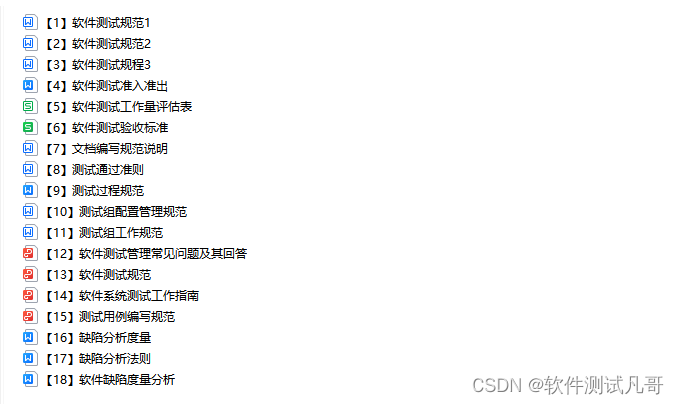
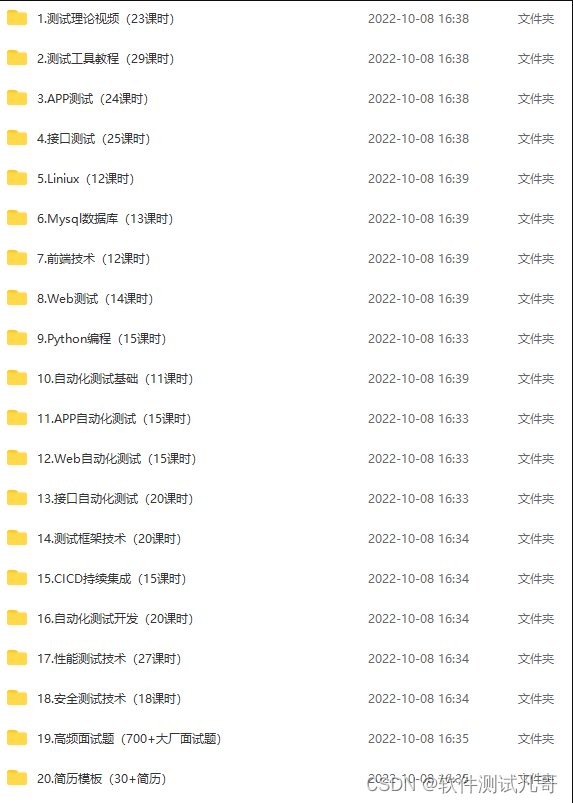
各位想获取资料的朋友请点赞 + 评论 + 收藏,三连!
三连之后我会在评论区挨个私信发给你们~
相关阅读:
Git 教程详解
在setup中使用计算属性
python 数的计算
nginx rewrite参数 以及 $1、$2参数解析(附有生产配置实例)
Linux C语言开发-D10控制语句if
SpringCloud无介绍快使用,sentinel注解@SentinelResource的基本使用(二十三)
完美卸载mac电脑里的软件及残留清理教程
TreeMap匿名内部类使用Comparator方法(比较器)被替换
认识CAN光纤转换器的光纤接口和配套光纤线缆
C++设计模式-创建型设计模式:简单工厂
原文地址:https://blog.csdn.net/m0_70618214/article/details/132941750