-
[Linux入门]---Linux指令②
Linux系统常用指令
1.man指令
Linux的命令有很多参数,我们不可能全记住,我们可以通过查看联机手册获取帮助。访问Linux手册页的命令是
语法:man [选项] 命令
常用选项
-k根据关键字搜索联机帮助
num只在第num章节找
-a将所有章节的都显示出来,比如manprintf它缺省从第一章开始搜索,知道就停止,用a选项,当按下q退出,他会继续往后面搜索,直到所有章节都搜索完毕。
解释一下,面手册分为8章
1是普通的命令
2是系统调用,如open,write之类的(通过这个,至少可以很方便的查到调用这个函数,需要加什么头文件)
3是库函数,如printf,fread
4是特殊文件,也就是/dev下的各种设备文件
5是指文件的格式,比如passwd,就会说明这个文件中各个字段的含义
6是给游戏留的,由各个游戏自己定义
7是附件还有一些变量,比如向environ这种全局变量在这里就有说明
8是系统管理用的命令,这些命令只能由root使用,如ifconfig

我们可以使用man指令查找之前学习过ls\mkdir\rm等指令

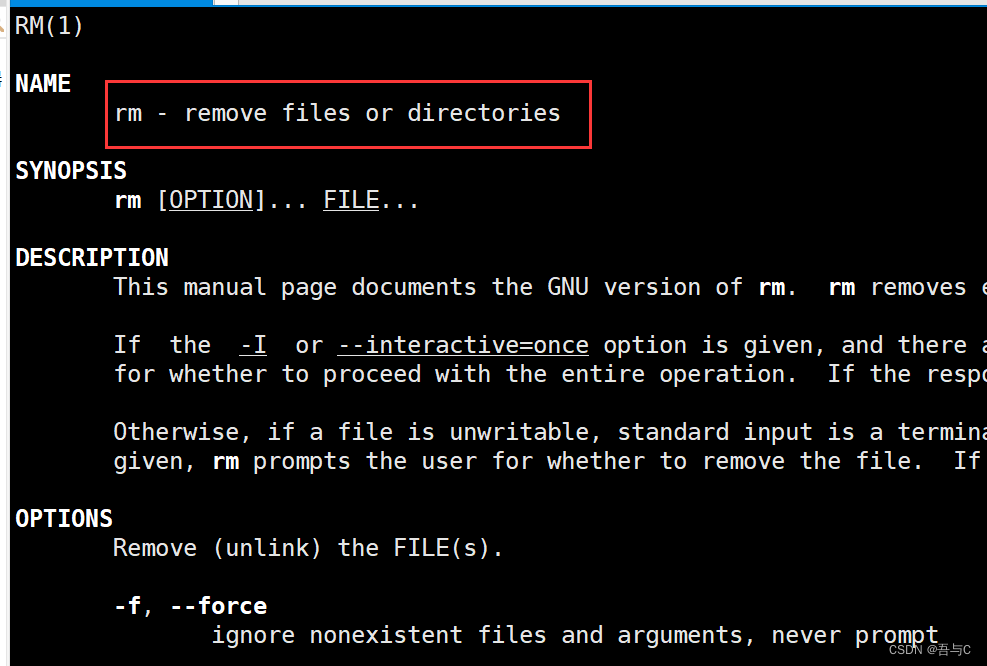
当我们需要查找C语言中printf函数的用处的时候,需要指定第3号手册,因为Linux也有printf指令,man指令默认从第1号手册开始查找,找到则会直接显示查找指令的用法,而不会继续往下查找!
man printf指令查找结果:


man 3 printf指令查找结果:

Xshell机器上如果有的指令查询不了,可能使用的经典版本man指令可以使用如下指令进行安装yum install -y man-pages- 1
2.echo
echo命令用于在shell中打印shell变量的值,或者直接输出指定的字符串。通俗的讲,
echo 字符串会将字符串输出到指定的文件中,echo指令默认带\n。
语法:echo(选项)(参数)
选项
-e:激活转义字符。
使用-e选项时,若字符串中出现以下字符,则特别加以处理,而不会将它当成一般文字输出:\a发出警告声;
\b删除前一个字符;
\c不产生进一步输出 (\c 后面的字符不会输出);
\f换行但光标仍旧停留在原来的位置;
\n换行且光标移至行首;
\r光标移至行首,但不换行;
\t插入tab;
\v与\f相同;
\\插入\字符;
\nnn插入nnn(八进制)所代表的ASCII字符;

echo 字符串不是会将字符串输出(写入)到文件中吗?那如果我们没有指定输出(写入)的文件,默认不应该会输出自动生成的文件中吗?为什么会输出到显示器上面?在Linux下,一切皆文件。我们的显示器也是只能写入不能读取的文件,键盘是只能读取不能写入的文件,网卡等其他外设也是文件;所以我们使用echo指令没有指定文件写入字符串时,会将字符串写入到显示器文件中,即echo指令默认会将字符串写入显示器文件中。>为输出重定向,可以与echo指令配合使用将字符串写入到指定的文件中,如果指定的文件不存在将会创建文件并将字符串写入文件中;如果指定的文件存在,将会清除文件后再写入字符串内容。echo 字符串 > 指定文件名- 1
演示的结果为:

cat指令会查看文件的内容(待会讲解)输出重定向
>常用的用法:>文件名如果文件不存在,则会创建文件;如果文件存在,则会清空文件。
>>为追加重定向,与echo指令搭配使用,echo 字符串 >> 文件名会将字符串追加写入到文件末尾。

追加重定向>>常用的用法:>>文件名如果文件不存在,则会创建文件;如果存在,什么事都不干!3.cp指令(重要)
语法:
cp [选项] 源文件或目录 目标文件或目录
功能: 复制文件或目录
说明: cp指令用于复制文件或目录,如同时指定两个以上的文件或目录,且最后的目的地是一个已经存在的目录,则它会把前面指定的所有文件或目录复制到此目录中。若同时指定多个文件或目录,而最后的目的地并非一个已存在的目录,则会出现错误信息
常用选项:
-f 或 --force强行复制文件或目录, 不论目的文件或目录是否已经存在
-i 或 --interactive覆盖文件之前先询问用户
-r递归处理,将指定目录下的文件与子目录一并处理。若源文件或目录的形态,不属于目录或符号链接,则一律视为普通文件处理
-R 或 --recursive递归处理,将指定目录下的文件及子目录一并处理
cp指令常用操作演示:

cp -R 拷贝的多级目录名 源目录名递归式拷贝:
4.mv指令(重要):
mv命令是move的缩写,可以用来移动文件或者将文件改名(move (rename) files),是Linux系统下常用的命令,经常用来备份文件或者目录。
语法:mv [选项] 源文件或目录 目标文件或目录
功能:- 视
mv命令中第二个参数类型的不同(是目标文件还是目标目录),mv命令将文件重命名或将其移至一个新的目录中。 - 当第二个参数类型是文件时,
mv命令完成文件重命名,此时,源文件只能有一个(也可以是源目录名),它将所给的源文件或目录重命名为给定的目标文件名。 - 当第二个参数是已存在的目录名称时,源文件或目录参数可以有多个,
mv命令将各参数指定的源文件均移至目标目录中。
常用选项:
-f:force强制的意思,如果目标文件已经存在,不会询问而直接覆盖
-i:若目标文件 (destination)已经存在时,就会询问是否覆盖!
mv 文件名 ..(上级路径)剪切文件演示:

mv 文件名 新的文件名进行文件重命名演示演示:

mv 文件名 目录\新文件名进行文件剪切并重命名演示:

问题: 为什么mv指令一会儿可以重命名文件,一会儿可以剪切文件,一会儿可以剪切并重命名呢?mv 旧文件名 新的文件名其实也是剪切并重命名,但是没有指定路径,默认是剪切到.当前路径,即mv 旧文件名 ./新的文件名;mv 旧文件名 路径也是剪切并重命名功能,但是没有指定新的文件名,默认使用原来的文件名,即mv 旧文件名 路径/旧文件名。5.alias指令
用法: 用来设置指令的别名
语法:alias(选项)(参数)
选项
-p:打印已经设置的命令别名。
参数:命令别名设置:定义命令别名,格式为“命令别名=‘实际命令’”。
补充说明:
①alias命令用来设置指令的别名。我们可以使用该命令可以将一些较长的命令进行简化。使用alias时,用户必须使用单引号’'将原来的命令引起来,防止特殊字符导致错误。
②alias命令的作用只局限于该次登入的操作。若要每次登入都能够使用这些命令别名,则可将相应的alias命令存放到bash的初始化文件/etc/bashrc中。alias -p指令查看Linux机器上重命名指令:

使用
nano指令编辑文件如下:#includeint main() { int cnt=10; while(cnt--) { printf("hello Linux:%d\n",cnt); } return 0; } - 1
- 2
- 3
- 4
- 5
- 6
- 7
- 8
- 9
- 10
xshell机器演示的结果为:


使用which指令查看其他指令存放位置:

使用ls查看Linux系统特定/usr/bin路径下的文件名

使用
alias指令对可执行文件a.out重命名:

在Linux系统下,安装可执行程序: 将我们写的可执行文件放到Linux特定路径/usr/bin下,重新登录的时候便可以使用该程序;**卸载可执行程序:**将可执行程序文件Linux特定路径/usr/bin删除。总结:
①指令和可执行程序都是可以被执行的,所以指令就是可执行程序;②我们输入指令的时候,会先在系统查找对应的指令;③执行指令的本质就是去系统特定路径下找指令对应的可执行文件,如果找到则指令存在,被执行,如果找到指令不存在,则会显示指令不存在。6.cat指令
语法:
cat [选项][文件]
功能: 查看目标文件的内容
常用选项:
-b对非空输出行编号
-n对输出的所有行编号
-s不输出多行空行
cat 文件名可以查看文件里面的内容,演示结果如下:

cat -b 文件名演示结果:

cat -n 文件名演示结果:

cat -s 文件名演示结果:

cat指令默认是从键盘文件中读取数据,像显示屏中打印

<为输入重定向,与cat配合使用将文件的内容读取,并打印到显示屏上。

7.more指令
语法:
more [选项][文件]
功能:more命令,功能类似cat
常用选项:
-n对输出的所有行编号
q退出more# cnt=0;while [ $cnt -le 10000 ];do echo "hello linux $cnt";let cnt++;done>log.txt //向log.txt文件中打印10000条‘hello linux’- 1
- 2
more指令查看log.txt文件内容:

按下
enter回车键往下翻,可以查看文件内容,不可以使用上下键进行上下翻看文件内容,按下q退出more指令!8.less指令(重要)
less工具也是对文件或其它输出进行分页显示的工具,应该说是linux正统查看文件内容的工具,功能极其强大。less的用法比起more更加的有弹性。在more的时候,我们并没有办法向前面翻, 只能往后面看但若使用了 less 时,就可以使用[pageup][pagedown]等按键的功能来往前往后翻看文件,更容易用来查看一个文件的内容!- 除此之外,在
less里头可以拥有更多的搜索功能,不止可以向下搜,也可以向上搜。
语法: less [参数] 文件
功能:
less与more类似,但使用less可以用上下键随意浏览文件,而more仅能向前移动,却不能向后移动,而且less在查看之前不会加载整个文件。
选项:
-i忽略搜索时的大小写
-N显示每行的行号
/字符串:向下搜索“字符串”的功能
?字符串:向上搜索“字符串”的功能
n:重复前一个搜索(与 / 或 ? 有关)
N:反向重复前一个搜索(与 / 或 ? 有关)
q:quit退出less指令
less -N log.txt使用/999搜索结果如下:

cat指令适合查看小文件,不适合查看大文件;less指令比more指令更加友好,功能更加强大,但两者都适合查询大文件9.head指令
head与tail就像它的名字一样的浅显易懂,它是用来显示开头或结尾某个数量的文字区块,head用来显示档案的开头至标准输出中,而tail想当然就是看档案的结尾。
语法:head [参数] [文件]
功能:head用来显示档案的开头至标准输出中,默认head命令打印其相应文件的开头10行。
选项:
-n<行数>显示头部的n行内容
head 文件名显示结果如下:

head -16 文件名查找显示结果如下:

10.tail指令
tail命令从指定点开始将文件写到标准输出,使用tail命令的-f选项可以方便的查阅正在改变的日志文件,tail -f filename会把filename里最尾部的内容显示在屏幕上,并且不但刷新,使你看到最新的文件内容.
语法:tail[必要参数][选择参数][文件]
功能: 用于显示指定文件末尾内容,不指定文件时,作为输入信息进行处理。常用查看日志文件。
选项:
-f循环读取
-n<行数>显示尾部的n行内容

如果想读取log.txt文件中的第1000至1020行内容,根据目前所学我们该怎么做呢?
步骤①:head -1020 log.txt >tmp.txt将log.txt文件中前1020行内容输出到tmp.txt文件中
使用cat指令查看tmp.txt文件

步骤②:tail -21 tmp.txt查看文件末尾21行内容

方法二:输入如下指令即可# head -1020 log.txt|tail -21- 1

其中
|为临时的管道文件,将左边的内容会流向管道文件,符合右边程序的数据会读取到管道文件中,优点:不需要创建临时文件,方便快捷。11.时间相关的指令
date显示:

date 指定格式显示时间:date +%Y:%m:%d
date 用法:date [OPTION]... [+FORMAT]1.在显示方面
使用者可以设定欲显示的格式,格式设定为一个加号后接数个标记,其中常用的标记列表如下
%H : 小时(00..23) %M : 分钟(00..59) %S : 秒(00..61) %X : 相当于 %H:%M:%S %d : 日 (01..31) %m : 月份 (01..12) %Y : 完整年份 (0000..9999) %F : 相当于 %Y-%m-%d- 1
- 2
- 3
- 4
- 5
- 6
- 7
- 8
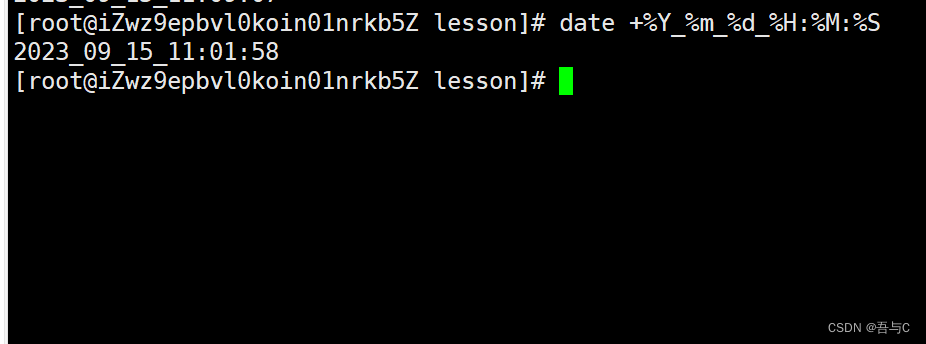
2.在设定时间方面
date -s //设置当前时间,只有root权限才能设置,其他只能查看。 date -s 20080523 //设置成20080523,这样会把具体时间设置成空00:00:00 date -s 01:01:01 //设置具体时间,不会对日期做更改 date -s “01:01:01 2008-05-23″ //这样可以设置全部时间 date -s “01:01:01 20080523″ //这样可以设置全部时间 date -s “2008-05-23 01:01:01″ //这样可以设置全部时间 date -s “20080523 01:01:01″ //这样可以设置全部时间- 1
- 2
- 3
- 4
- 5
- 6
- 7
3.时间戳
时间->时间戳:
date +%s
时间戳->时间:date -d@1508749502
Unix时间戳(英文为Unix epoch, Unix time, POSIX time 或 Unix timestamp)是从1970年1月1日(UTC/GMT的午夜)开始所经过的秒数,不考虑闰秒。

12.Cal指令
cal命令可以用来显示公历(阳历)日历。公历是现在国际通用的历法,又称格列历,通称阳历。“阳历”又名“太阳历”,系以地球绕行太阳一周为一年,为西方各国所通用,故又名“西历”。
命令格式:cal [参数][月份][年份]
功能: 用于查看日历等时间信息,如只有一个参数,则表示年份(1-9999),如有两个参数,则表示月份和年份
常用选项:
-3显示系统前一个月,当前月,下一个月的月历
-j显示在当年中的第几天(一年日期按天算,从1月1号算起,默认显示当前月在一年中的天数)
-y显示当前年份的日历
xshell演示结果为:

13.find指令
- Linux下find命令在目录结构中搜索文件,并执行指定的操作。
- Linux下find命令提供了相当多的查找条件,功能很强大。由于find具有强大的功能,所以它的选项也很多,其中大部分选项都值得我们花时间来了解一下。
- 即使系统中含有网络文件系统( NFS),find命令在该文件系统中同样有效,只你具有相应的权限。
- 在运行一个非常消耗资源的find命令时,很多人都倾向于把它放在后台执行,因为遍历一个大的文件系统可能会花费很长的时间(这里是指30G字节以上的文件系统)。
语法:find pathname -options
功能: 用于在文件树种查找文件,并作出相应的处理(可能访问磁盘)
常用选项:
-name按照文件名查找文件
find ~ -name *,c在家目录下查找以.c结尾的文件

我们知道which指令、whereis指令也可以进行查找,这两个指令与find指令有什么区别呢?
①find指令:可以在指定的路径下进行文件搜索,如一般在磁盘文件中查找。
②which指令:可以在系统默认的路径/usr/bin/路径下搜索指令。
③whereis指令:在系统特定的路径下查找,既可以找到可执行程序文件(指令),又可以找到手册、安装包、压缩包等。
14.grep指令
语法:
grep [选项] 搜寻字符串 文件
功能: 在文件中搜索字符串,将找到的行打印出来,为行文本过滤工具
常用选项:
-i:忽略大小写的不同,所以大小写视为相同
-n:顺便输出行号
-v:反向选择,亦即显示出没有”搜寻字符串’“内容的那一行
xshell演示结果如下:

15.zip/unzip指令:
Windows系统上也有对文件的压缩、解压功能,为什么会存在该功能呢?
优点: ①对由多文件组成的一个整体文件打包压缩,不容易造成文件的丢失;②被打包压缩的文件体积变小,存储占据的空间变小,下载时间变短!
语法:zip 压缩文件.zip 目录或文件,只能压缩单目录/文件,处理多目录文件需要带上‘r’选项
功能: 将目录或文件压缩成zip格式
常用选项:
-r递归处理,将指定目录下的所有文件和子目录一并处理

可以看到把d1多级目录和test.txt文件压缩成d1.zip后,体积明显减小,方便我们进行拷贝、剪切等操作。
unzip指令语法:unzip 压缩文件.zip使用-d选项可指定解压到指定的文件夹,如果不指定解压的文件夹,则会解压到当前文件夹。

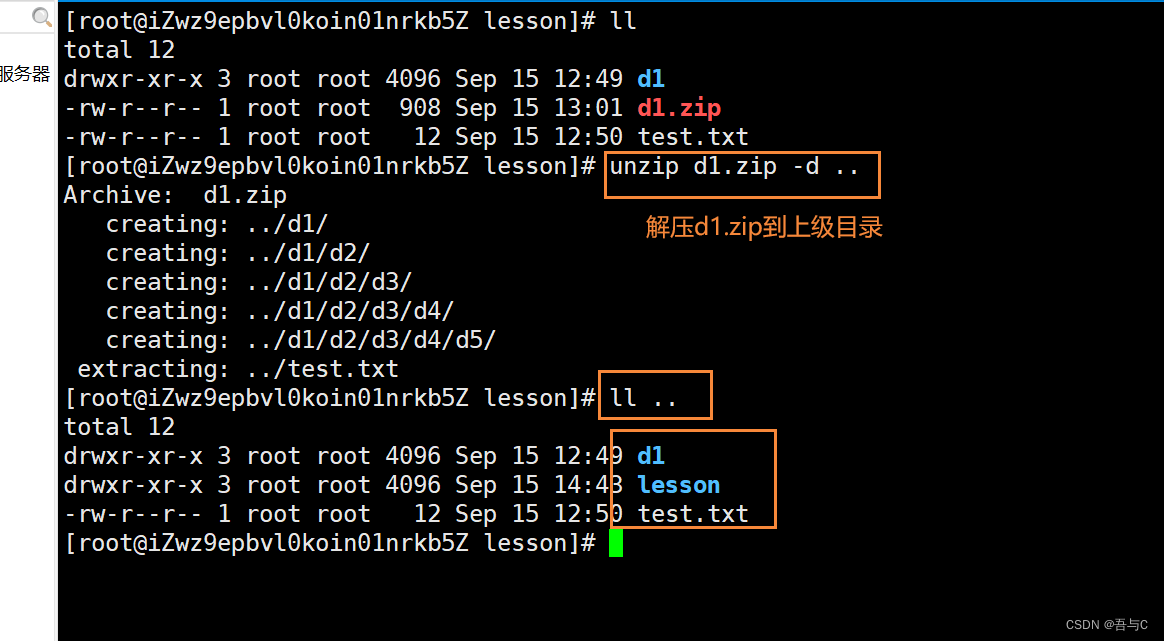
如果有友友们还不能使用zip\unzip指令,可能没有安装zip\unzip指令,可以使用如下指令进行安装:# yum install -y zip unzip//使用root账户安装- 1
16.tar指令(重要)
语法:
tar [-cxtzjvf] 文件与目录 ....
参数:
-c:建立一个压缩文件的参数指令(create 的意思);
-x:解开一个压缩文件的参数指令!
-t:查看tarfile里面的文件!
-z:是否同时具有gzip的属性?亦即是否需要用gzip压缩?
-j:是否同时具有bzip2的属性?亦即是否需要用bzip2压缩?
-v:压缩的过程中显示文件!这个常用,但不建议用在背景执行过程!
-f:使用档名,请留意,在f之后要立即接档名喔!不要再加参数!
-C:解压到指定目录
常用的组合选项:
①tar -czf xxx.tgz 指定文件 指定文件(目录)...:将指定的文件、目录打包压缩成xxx.tgz压缩包
②tar -tzf xxx.tgz:预览xxx.tgz压缩包的内容。
③tar -xzf xxx.tgz:解压xxx.tgz压缩包的内容到当前文件夹
注意:tar为打包后缀,gz为压缩后缀,打包压缩后缀为.tar.gz,可以简写成tgz

17.bc指令
bc命令可以很方便的进行浮点数运算

18.uname -r 指令
语法:
uname [选项]
功能:uname用来获取电脑和操作系统的相关信息。
补充说明:uname可显示linux主机所用的操作系统的版本、硬件的名称等基本信息。
常用选项:
-a或–all详细输出所有信息,依次为内核名称,主机名,内核版本号,内核版本,硬件名,处理器类型,硬件平台类型,操作系统名称
-r或--release:显示操作系统的发行编号;

19.关机
语法:
shutdown [选项]
常见选项:
-h:将系统的服务停掉后,立即关机。
-r:在将系统的服务停掉之后就重新启动
-t sec:-t后面加秒数,亦即『过几秒后关机』的意思20.重要的几个热键
[Tab]按键—具有『命令补全』和『档案补齐』的功能
[Ctrl]-c按键-–让当前的程序『停掉』,当程序异常而导致我们无法进行指令输入,无脑进行按下ctrl+c的按键,可以终止当前程序。
[Ctrl]-d按键—通常代表着:『键盘输入结束(End Of File, EOF 或 End OfInput)』的意思;另外,他也可以用来取代exit
[ctrl]-r按键—历史搜索命令,输入指令关键字母会自动匹配曾经输入过的指令,history指令可以查找最近使用过的1000条指令。 -
相关阅读:
k8skubectl陈述式及声明式资源管理
Jmeter 三种提取方式 —— 关联实例
2000-2021年上市公司劳动投资效率测算数据:劳动投资效率、冗余雇佣、雇佣不足(含原始数据和计算代码do文档)
以太网协议介绍(ARP、UDP、ICMP、IP)
能否向右位移?且偏移大小是-1?
Android 10.0 禁用插入耳机时弹出的保护听力对话框
Typescript 严格模式有多严格?
进件(贷前)项目的从0到1
Mysql基础
设计模式:桥接模式(C#、JAVA、JavaScript、C++、Python、Go、PHP)
- 原文地址:https://blog.csdn.net/m0_74288306/article/details/132916906