-
如何创建一个JavaWeb项目
Tomcat的部署和JavaWeb的创建
由于JavaWeb项目需要在Web应用服务器上运行,Tomcat是目前主流Web应用服务器,大部分web 项目都是运行在Tomcat上的,包括以后使用的SpringBoot框架也是内嵌了Tomcat服务器,所以接下来就先来介绍Tomcat服务器的安装。
1. Tomcat
Tomcat 服务器是一个开源的轻量级Web应用服务器,在中小型系统和并发量小的场合下被普遍使用,是开发和调试Servlet、JSP 程序的首选。也是绝大多数JavaEE开发工程师所必用的。
1.1. Tomcat的作用
Tomcat的作用是作为Web服务器部署Web项目,从而让客户端能够访问,在这个过程中它扮演者两个角色: Web服务器和Servlet容器
Web服务器

Servlet容器

1.2. Tomcat的安装和启动
第一步,配置JAVA_HOME和java环境变量。因为Tomcat是Java代码编写的,所以必须要配置JAVA_HOME和java环境变量之后才能运行,我们可以通过下面的命令检测:
C:\Users\Administrator>java -version
C:\Users\Administrator>echo %JAVA_HOME%
C:\Users\Administrator>echo %PATH%第二步,将Tomcat压缩包解压到一个非中文无空格的目录下:

第三步,配置Tomcat的环境变量:
在系统变量里新建变量名:CATALINA_BASE,变量值:C:\apache-tomcat-8.5.27【本地tomcat的安装路径】
在系统变量里 新建变量名:CATALINA_HOME,变量值:C:\apache-tomcat-8.5.27【本地tomcat的安装路径】
在系统变量里 打开PATH,添加变量值:%CATALINA_HOME%\lib;%CATALINA_HOME%\bin第四步,修改脚本文件 startup.bat 和 shutdown.bat,指向本地的jdk与tomcat,在 @echo off 下面,具体地址根据自己机器安装位置添加:
@echo off SET JAVA_HOME=C:\Program Files\Java\jdk1.8.0_231 SET TOMCAT_HOME=C:\apache-tomcat-8.5.27- 1
- 2
- 3


第五步,启动Tomcat并访问首页:
以管理员身份运行Tomcat解压后根目录下\bin\startup.bat即可启动Tomcat服务器,然后打开浏览器,在地址栏输入“http://localhost:8080”就可以访问Tomcat了

1.3. Tomcat的目录结构

1.4. Tomcat的端口
在Tomcat安装目录下的conf目录中,可以看到一个server.xml文件,这个xml文件中就配置了Tomcat的端口号
…… <Server port="8005" shutdown="SHUTDOWN"> …… <Connector port="8080" protocol="HTTP/1.1" connectionTimeout="20000" redirectPort="8443" /> …… <Connector port="8009" protocol="AJP/1.3" redirectPort="8443" />- 1
- 2
- 3
- 4
- 5
- 6
- 7
- 8
- 9
三个位置共定义了3个端口号,Tomcat启动后,这个三个端口号都会被占用。
2. 第一个JavaWeb程序
2.1. 创建动态Web工程
第一步: 创建Empty Project
第二步: 创建动态Web的Module


创建好的工程目录结构:

2.2. 动态工程目录结构
目录或文件名 功能 src目录 存放Java源文件 web目录 存放Web开发相关资源 web/WEB-INF目录 存放web.xml文件、classes目录、lib目录 web/WEB-INF/web.xml文件 别名:部署描述符deployment descriptor
作用:Web工程的核心配置文件web/WEB-INF/classes目录 存放编译得到的*.class字节码文件 web/WEB-INF/lib目录 存放第三方jar包 加粗样式 2.3. 在IDEA中集成Tomcat


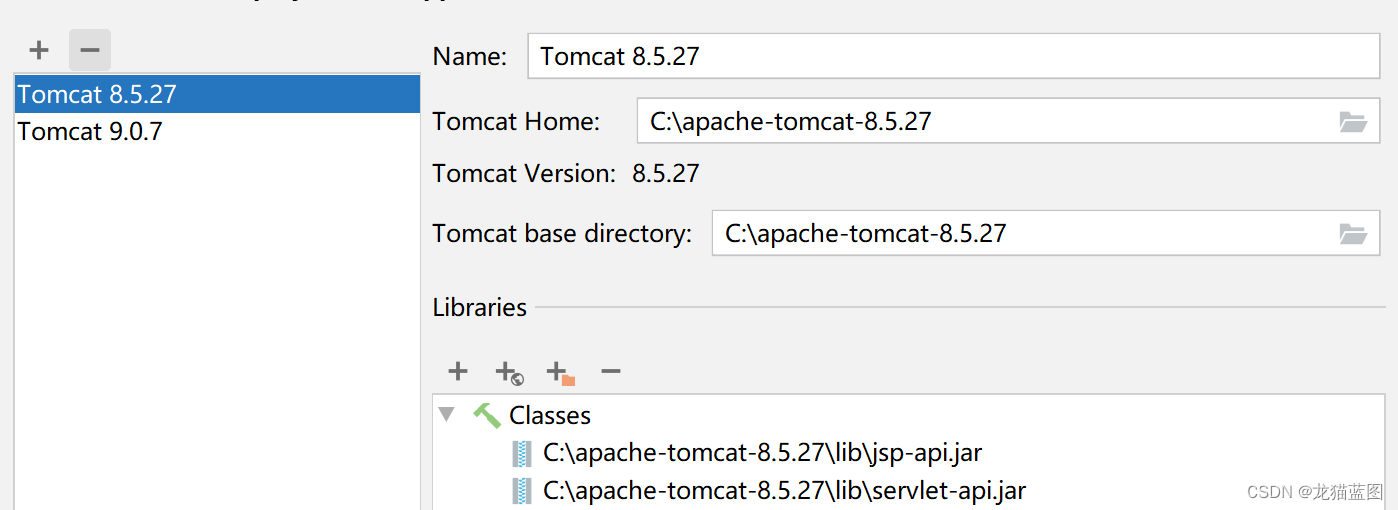
2.4. 创建用来部署Web工程的Tomcat实例
编辑Tomcat实例
配置Tomcat实例

部署项目【如果找不到war包后面有介绍解决方案】

部署好之后的效果(**特别注意:**地址会自动把 “ - ” 转换为 “_”)

Idea运行时的界面布局

2.5. IDEA识别不到war包解决方案
项目右键选择
open Module Settings:

在Project Settings中选择Modules -> 在项目名处右键选择Add -> Web

在Project Settings中选择Artifacts -> + -> Web Application: Exploded -> From Modules

通过上述解决方案就可以解决IDEA识别不到war包的问题了。2.5. 在IDEA中重新部署运行
2.5.1. 为什么需要重新部署?
对于已经运行过的Web项目,如果我们增加了目录和文件,那么部署目录有可能不会自动同步过来,从而造成实际运行的效果和我们期望的不同。
如下图中,我们在工程目录已经新增了images目录和两个图片:

如果重新部署后项目还没有出现就需要我们手动清除缓存再部署了:

2.5.2. 怎么重新部署
清理部署目录


构建
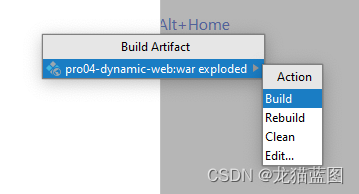
效果

2.5.3. 清除浏览器缓存
在chrome下按F12唤出开发者模式,选择Application选项的Storage,并点击清楚缓存:

2.6. Tomcat手动部署Web项目
我们可以集成IDEA直接自动部署Web项目,也可以通过手动的方式来了解项目是通过什么方式部署在Tomcat上的。
单击工具栏的

【也就是project structure】打开项目结构。选择Artifacts(打包部署),选择添加Web Application: Archive。

给导出的war命名,为了防止出现路径错误,此处导出war的名字必须和项目部署名字相同:

确认创建或选择已有的Manifest.MF文件。单词“manifest”的意思是“显示” 。 这个 manifest 文件定义了与扩展和包相关的数据
选择Manifest.MF文件存储目录:
编译生成war:


将Web项目打包成war包后,然后将war包放入Tomcat的webapps目录中即可:

在tomcat的bin目录中,点击startup.bat重启tomcat。在Tomcat启动过程中,会将war包进行解压,然后运行解压后的项目:

在浏览器访问我们刚刚部署的项目"http://localhost:8080/项目文件夹名/要访问的文件名"

-
相关阅读:
oracle将restful接口封装到视图中
ABC分析做法、步骤、Pareto图制作方法解说
线性表
六安RapidSSL泛域名https能保护几个域名
Python网络编程之TCP编程
告诉你,赚钱狠的人,都有一个特点?
全面解析找不到msvcr100.dll的解决方法,快速修复系统msvcr100.dll丢失问题!
CAN协议解析
深度相机识别物体——实现数据集准备与数据集分割
Java ArrayList和LinkedList
- 原文地址:https://blog.csdn.net/m0_53951384/article/details/132928362