-
如何删除清理Mac“其他”文件并删除它
当我们通过「关于本机」>「存储空间」查看硬盘的空间占用情况时。系统会将存储空间根据不同文件类别所占的空间大小显示在条状图上,大部分类型看文字都比较好理解,但对于“其他”这一类很多小伙伴都感觉很困惑,会产生一些问题如:“其他”包含了哪些文件,怎么查看?如何释放“其他”文件的内存?带着这两个问题咱们接着往下看。
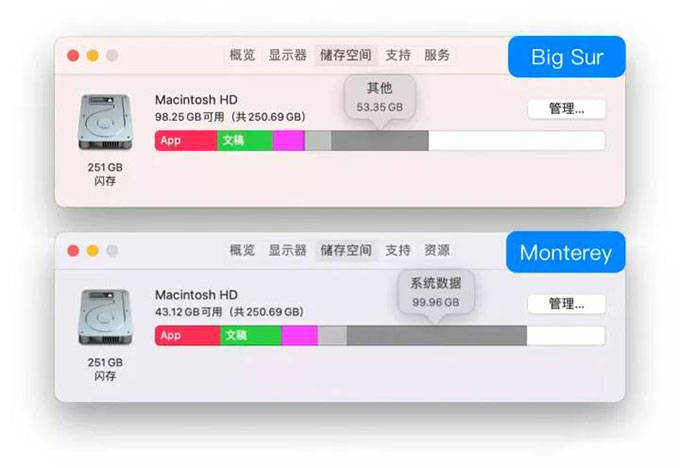
“其他”包含了哪些文件,怎么查看?
一些无法被Mac系统识别的文件如:macOS系统临时文件、缓存文件(用户缓存、浏览器缓存、应用缓存、系统缓存)、磁盘映像和存档(.zip和.dmg等)、应用程序插件和扩展、非macOS标准格式的视频、音频文件等等,各位可用以下方法查看并且删除它:
如何释放Mac“其他”文件夹的内存?
方法1
在“其他”类型的文件中,属于系统缓存的部分只要正常重新启动 Mac 设备就可以释放,我们需要做的是用 finder(finder 的功能有点类似 Windows 资源管理器)将其余部分找出来。
2) 打开 finder 之后,前往“电脑”并且切换至列表视图显示方式。点击“齿轮” > 排列方式 > 大小,找到占用空间最大的那个文件夹。
3) 选中这个文件夹(使用鼠标右键“显示简介”,查看这个文件夹的大小),一级一级地往下找,你就能找到到底是什么在吃掉你的硬盘空间。通常来说,个人用户文件夹所占用的空间是最大的。
4) 如果你发现的确是用户文件夹最大,但是用户下面的文件夹的储存空间都还正常,则意味着我们需要查看个人文件夹下的“资源库”文件夹。具体访问方法是按住 option 键的同时点“前往”菜单 > 资源库)。
5) 进入“资源库”后,在列表显示的状态下根据大小排序,这其中,iPhone 手机备份会在 ~资源库/Application Support/Mobile Sync/Backup 文件夹中,邮件存放在在 ~资源库/Mail 文件夹中,软件的附属文件一般会在 ~资源库/Application Support/ 或是 ~资源库/Contents。
6) 某些文字处理软件的自动保存的版本路径是 /.DocumentRevisions-V100/,这是一个隐藏文件夹,其清除方法为:sudo rm -rf /.DocumentRevisions-V100,不过,重启 Mac 设备之后会重新生成这个隐藏的文件夹,当你再次运行文字处理软件,Mac又会自动保存你的历史记录。
方法2
以上手动清除“其他”文件的方法比较适合专业的、熟悉Mac规则的用户。对于小白或普通Mac用户,手动清理“其他”文件会存在一定的风险,那么我们可以使用专业的第三方清理工具——CleanMyMac X进行删除。
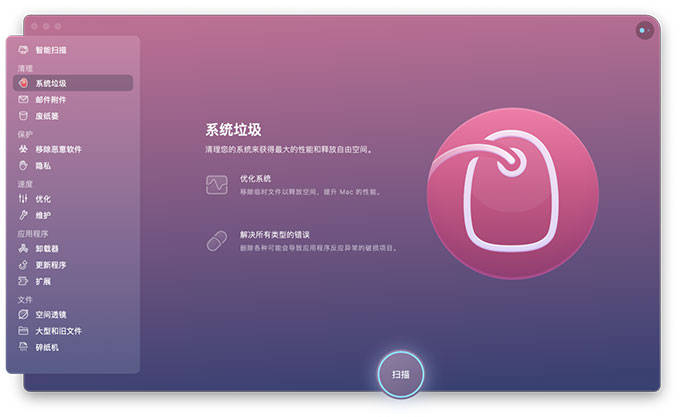
CleanMyMac X集成了智能扫描功能和独有的垃圾文件识别算法,结合安全数据库准确识别哪些是垃圾文件。安全数据库中列表包含 CleanMyMac X引用的项目、规则、例外情况,可以准确识别和清理 Mac磁盘中的垃圾文件。非常轻松便捷的就能够清理“其他”文件!
CleanMyMac X全新版下载如下:
https://wm.makeding.com/iclk/?zoneid=49983
以上就是关于Mac“其他”文件的清理方法,“其他”文件夹里也有非常重要的文件,在你不是很了解的情况下切勿贸然删除,大家可以使用 CleanMyMac X清理可避免一系列误删操作的。
-
相关阅读:
【数模】Matlab allcycles()函数的源代码(2021a之前版本没有)
力扣解法汇总1796. 字符串中第二大的数字
全屋Wi-Fi:一个谁也解决不好的痛点?
webrtc优势与模块拆分
数学建模学习(104):线性回归和多元回归【补充版】
(web前端网页制作课作业)使用HTML+CSS制作非物质文化遗产专题网页设计与实现
前端(十九)——vue/react脚手架的搭建方式
[USACO3.4] 美国血统 American Heritage
js调用(前/后)摄像头,截取照片,关闭摄像头
【深度强化学习】Python:OpenAI Gym-CarRacing 自动驾驶 | 提供项目完整代码 | 车道检测功能 | 路径训练功能 | 车辆控制功能
- 原文地址:https://blog.csdn.net/CaiHuaZeiPoJie/article/details/132570729