-
华为云云耀云服务器L实例评测|手把手教你搭建MySQL数据库
1. 前言
本文将为读者介绍华为云的云耀云服务器L实例,并提供一份详细的手把手教程,帮助您快速搭建MySQL数据库。
MySQL是一款常用的关系型数据库管理系统,搭建与配置它对于许多业务应用和网站来说都是必需的。本文将以华为云【云耀云服务器L实例】为例,向您展示如何使用华为云提供的云耀云服务器L实例以及相关工具和命令,在Linux环境下搭建一个稳定高效的MySQL数据库。
通过本文的指引,您将能够轻松掌握搭建MySQL数据库的步骤,并迅速开始在华为云上构建您的应用程序。无论您是初学者还是有一定经验的开发者,本文都将为您提供有价值的信息和指导。让我们一起开始吧!
2. 云耀云服务器L实例要点介绍
官网地址:云耀云服务器L实例 _【最新】_轻量云服务器_轻量服务器_轻量应用服务器-华为云

2.1 何为云耀云服务器L实例?
云耀云服务器L实例是云耀云提供的高性能云服务器实例之一,L实例拥有丰富的配置和高可靠性的基础设施,适合运行大型企业级应用、高性能数据库、高负载网站和综合性应用等。
云耀云服务器L实例拥有较高的内存容量、存储空间和计算能力,适用于需要大内存、高带宽和高性能的工作负载。它支持快速扩展和弹性调整,能够根据业务需求进行灵活的资源配置。
此外,云耀云服务器L实例还提供了丰富的安全防护和管理功能,包括安全组、防火墙、访问控制等,以确保您的数据和应用程序的安全性。
2.2 云耀云服务器L实例的产品定位
云耀云服务器L实例的产品定位为高性能、高可靠、高灵活性的云服务器产品。它采用最新的英特尔Xeon E5-26xx v4处理器,配备高速SSD固态硬盘,提供最高20TB的带宽,支持快照备份、数据迁移、云监控等功能,能够满足大型网站、应用、数据库、游戏等高性能、高并发、高IO的业务需求。同时,云耀云服务器L实例采用分布式存储技术,确保数据的高可靠性和数据的安全性。此外,云耀云服务器L实例还提供灵活的价格计算方法和高效快速的自动扩容能力,为用户提供最佳的云计算服务体验。
2.3 云耀云服务器L实例优势
-
高性能:云耀云服务器L实例配备了高性能的CPU、内存和存储,能够满足高性能计算、大数据处理等工作负载的需求。
-
弹性可扩展:云耀云服务器L实例支持弹性扩容和收缩,您可以根据实际需求来增加或减少实例的计算资源。
-
稳定可靠:云耀云服务器L实例采用高可靠的硬件设备,同时还支持多种备份和恢复方案,确保您的数据安全可靠。
-
网络性能优越:云耀云服务器L实例提供高速的网络连接,支持低延迟高带宽的数据传输,能够满足大规模数据传输等需要。
-
管理方便:云耀云服务器L实例采用云端管理,提供简便易用的控制台,您可以轻松地管理和监控实例的状态、配置和资源使用情况。
-
成本效益高:云耀云服务器L实例提供灵活的计费模式,例如按需计费、预付费、包年包月等多种选择,能够满足您的不同需求。同时,云耀云服务器L实例的价格也比其他云服务商更具有竞争力。
2.4 云耀云服务器L实例与腾讯云阿里云产品对比
云耀云服务器L实例与腾讯云阿里云的云主机产品有以下对比分析:
-
价格:云耀云服务器L实例的价格相对较低,而腾讯云和阿里云的云主机产品则价格相对较高。
-
机型选择:云耀云服务器L实例提供的机型比腾讯云和阿里云的云主机多,且可以根据需求进行定制化,灵活性较高。
-
网络带宽:云耀云服务器L实例提供的网络带宽较腾讯云和阿里云的云主机更高,可以满足大流量业务需求。
-
安全性:腾讯云和阿里云在安全性方面有一定的优势,提供了多种安全防护措施,如DDoS防护、防火墙等。
-
全球覆盖:腾讯云和阿里云在全球部署了多个数据中心,可以更好地满足用户的跨地域需求。
-
技术支持:腾讯云和阿里云提供的技术支持比云耀云服务器L实例更全面,包括24小时在线客服、技术文档和社区等。
-
生态系统:腾讯云和阿里云拥有更完整的云生态系统,包括云存储、数据库、CDN等服务,可以更好地满足用户的一站式云服务需求。
总体来说,云耀云服务器L实例非常适合轻量级的应用和小型企业使用,而腾讯云和阿里云则更适合需要高可用性、高性能和安全的大型企业和应用。
说再多不如亲手实践体验,接下来这就带着大家如何去购买与配置【云耀云服务器L实例】。
3. 购买与配置云耀云服务器L实例
直接点击首页的【购买】即可跳转到当前页面。

3.1 镜像与规格选择
镜像这个看自己距离哪里近就选哪里,我是习惯了Centos 服务器的使用,于是就给大家演示下如何购买。

这里我们选择基础规格【2核2G,按月购买即可】,搭建个小流网站、数据库等之类的是没啥问题。
3.2 确定购买服务器

确认配置后点击支付。

支付完毕即可使用。

这里我来享用来自官方的爱。

点击立即支付,当然,如果没有官方爸爸的爱呢,为了享受服务器,饿两顿就好啦。

支付成功后,会等待5s

会提示你支付成功。
3.3 验证是否购买成功

确认服务器购买成功后,点击返回控制台。可以看到你刚才购买的服务器。

确认服务,查看公网地址。

这里我们可以利用平台的便利性,直接通过官方提供的服务进行远程连接。

我们可以看到提示要登录:

我们先重置下密码再进行登录吧!这里也提示你了,

3.4 重置服务器密码
点击右边的提示框,进行重置密码。示例截图如下:

输入符合密码强度的密码之后,勾选自动重启,这样就省的我们自己手动重启了,最后点击确定。

如下是提示我们密码重置成功了。

重置密码后,我们进行服务器的登录:
4. SSH工具远程登录
4.1 Xshell连接
我们打开Xshell连接工具,输入公网IP进行连接配置。示例截图如下:

然后点击确定会弹出进行连接,我们选择我们刚才创建的会话,进行连接。

勾选永久密码保存,输入root,点击确定

4.2 保存连接密码
然后连接输入刚才修改后的密码。

选择记住密码:

4.3 连接使用
输入完后会显示连接失败,这里不着急,关闭当前窗口,我们通过xshell重新选择该会话连接下。

如下就完成了远程ssh连接啦。

云耀云服务器L实例就配置好了,接下来我带着大家在该服务器中搭建Mysql数据库及数据库表等实例操作。
5. 搭建MySQL数据库
5.1 更新软件包管理器
输入如下命令进行yum更新
yum update演示如下:

如下就表示已经更新完成了:

5.2 安装MySQL的repo源
centos7中yum源默认没有MySQL,下载安装MySQL的repo源。
5.2.1 查看系统是否安装MySQL软件
rpm -qa|grep -i mysql演示如下:

5.2.2 卸载历史软件yum remove '软件名'默认是没有,那这步就可以跳过。
5.2.3 下载mysql的repo源
centos7中yum源默认没有MySQL,下载安装MySQL的repo源
wget http://repo.mysql.com//mysql57-community-release-el7-7.noarch.rpm演示如下:
5.2.4 安装mysql的repo源
rpm -ivh mysql57-community-release-el7-7.noarch.rpm演示如下:

5.3 安装MySQL数据库
如下我们通过yum命令来快速下载及安装MySQL数据库,输入如下命令:
首先看下面改完配置文件在进行安装,要不然会报错。
- yum install mysql-server
- yum install mysql-devel
- yum install mysql
如果安装报错:
修改配置跳过校验(建议使用这个方法) 修改对应安装版本的gpgcheck=0即可,默认值为1。(ps: 一定要修改对应版本)
vim /etc/yum.repos.d/mysql-community.repo安装失败,修改完之后再次安装,如果安装之前修改了,大概率不会报错了。
演示如下:

修改配置举个例子:注意这里一定要注意你的MySQL版本。
[mysql57-community]
name=MySQL 5.7 Community Server
baseurl=http://repo.mysql.com/yum/mysql-5.7-community/el/7/$basearch/
enabled=1
gpgcheck=0
gpgkey=file:///etc/pki/rpm-gpg/RPM-GPG-KEY-mysql然后再次安装:
yum install mysql可以看到安装成功了。

5.3 启动MySQL服务
输入如下命令,进行MySQL服务启动。
service mysqld start演示如下:

5.4 查看MySQL状态
输入如下命令,检测MySQL服务是否启动。
service mysqld status演示如下:

5.5 停止MySQL服务
输入如下命令,停止MySQL服务。
service mysqld stop演示如下:

5.6 重启MySQL服务
输入如下命令,对MySQL服务进行重启。
service mysqld restart演示如下:

5.7 设置MySQL服务开机启动
输入如下命令,检测MySQL服务是否启动。
systemctl enable mysqld演示如下:

6. 登录MySQL服务器
6.1 修改/etc/my.cnf文件
先修改/etc/my.cnf文件,在文件末尾添加skip-grant-tables ; skip-grant-tables:的作用就是跳过了mysql的用户验证。
vim /etc/my.cnf
6.2 重启mysql
修改了配置,我们重启下数据库
service mysqld restart然后直接输入mysql,不需要带任何登录参数直接回车就可以登陆上数据库
mysql -u root -p
6.3 修改root用户的密码
6.3.1 使用mysql数据库
use mysql;6.3.2 查看所有表
show tables;6.3.3 查看账户信息
select user,authentication_string from user;由于mysql数据库中的密码是加密的,不可逆的。
6.3.4 修改数据库密码
如下配置你的数据库密码,这里我暂时用'your password' 代替,改成你自己想设置的即可。
update mysql.user set authentication_string=password('your password') where user='root';具体演示如下:

如上可以看到密码修改好了。
接着让修改后的属性配置生效。
flush privileges;具体演示如下:

我们退出数据库测试下修改后的密码:
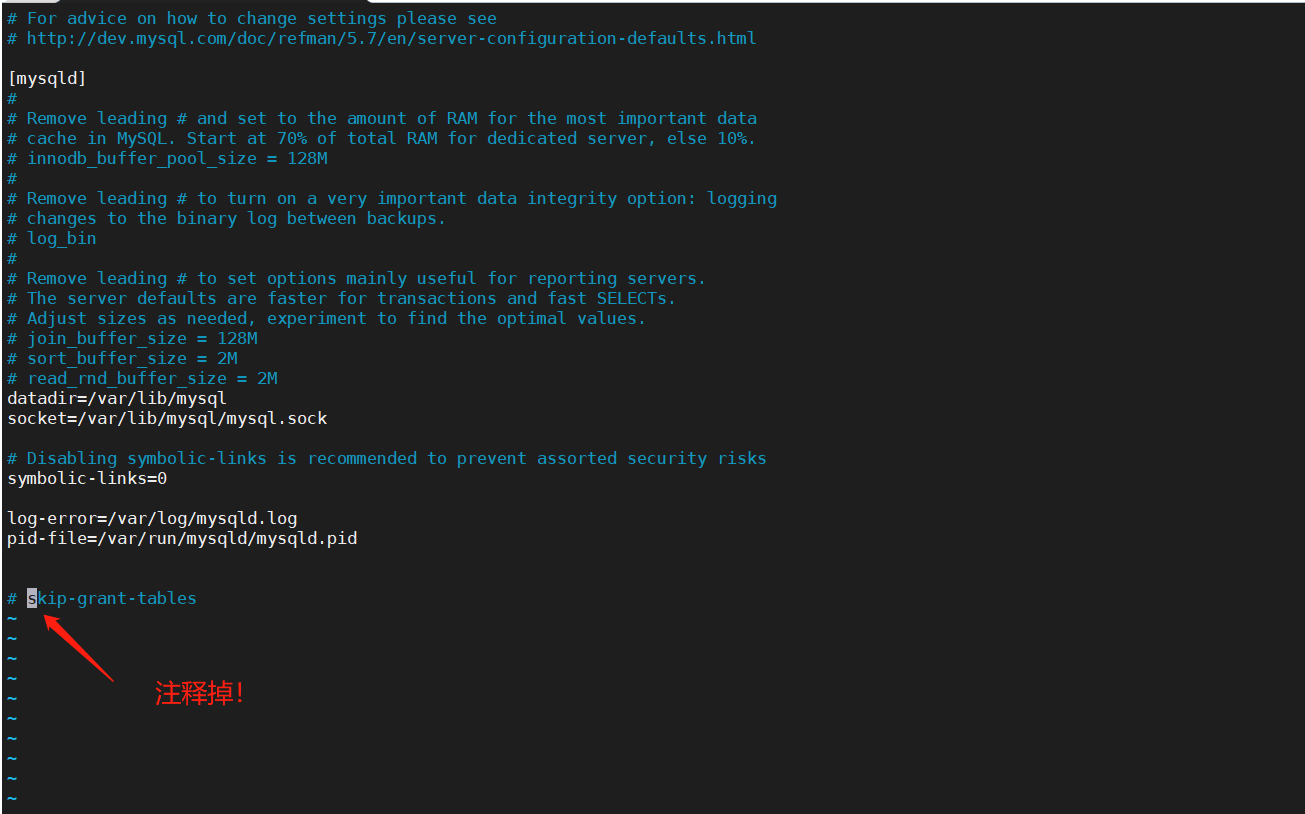
exit恢复/etc/my.cnf文件,注释掉 skip-grant-tables
具体演示如下:
重启数据库
输入如下命令,对MySQL服务进行重启。
service mysqld restart验证是否修改密码成功及跳过密码登录配置是否生效;
如下我们来测试下:
具体演示如下:

明显可以了!
6.4 重置密码问题
如果登陆以后,不管运行任何命令,总是提示这个错误:
# You must reset your password using ALTER USER statement before executing this statement
6.4.1 解决方案
去修改mysql的配置文件;
vi /etc/my.cnf在mysqld文本段里添加这两行:
- #添加密码验证插件
- plugin-load-add=validate_password.so
- #服务器在启动时加载插件,并防止在服务器运行时删除插件
- validate-password=FORCE_PLUS_PERMANENT
示例如下:

修改完重启mysql
service mysqld restart接着我们登录数据库:
mysql -u root -p然后依次输入:
set global validate_password_policy=0;set global validate_password_length=1;alter user 'root'@'localhost' identified by '123456';演示如下:

到此,MySQL才算安装成功,也不是很麻烦嘛。
6.4 修改host值
这里开放远程登录的权限,因为待会儿我们会通过可视化数据库管理工具进行登录连接演示的,如下命令就是以通配符%的内容增加主机/IP地址。
- # 使用mysql库
- use mysql;
- # 查看mysql库中的user表的host值(即可进行连接访问的主机/IP名称)
- select host,user from user;
- # 修改host值(以通配符%的内容增加主机/IP地址),当然也可以直接增加IP地址
- update user set host = '%' where user ='root';
演示如下:

6.5 创建数据库
在MySQL提示符下,输入以下命令来创建一个名为
your_database的数据库:CREATE DATABASE your_database;CREATE DATABASE user;
示例如下:

到此为止,我们在云耀云服务器L实例中对MySQL数据库就搭建成功啦。
-
-
相关阅读:
快速构建页面结构的 3D Visualization
KMP 算法
游戏服务器怎么挑选细节与技巧深度解析
如何使用 Loadgen 来简化 HTTP API 请求的集成测试
Web APIs——轮播图完整版
Python魔法:20个让你编程事半功倍的奇淫技巧(建议收藏)
Mybatis01入门+使用和配置+面试题mybatis与hibernate的区别+ssm与ssh2开发对比
声音克隆,精致细腻,人工智能AI打造国师“一镜到底”鬼畜视频,基于PaddleSpeech(Python3.10)
坚鹏:中国邮政储蓄银行金融科技前沿技术发展与应用场景第4期
c++STL---string(模拟实现)
- 原文地址:https://blog.csdn.net/weixin_43970743/article/details/132845710