-
中兴协力NB-IoT部署实验(含复杂项目)
这个实验要求每个人都完成一遍,并且不同学生的部分操作内容也不同,个别班级最后也被要求基于此完成复杂项目,黑字部分是必要操作,紫字部分是辅助完成操作或复杂项目的讲解
进入实验室,选择模拟器(同一台模拟器可以在不同电脑上同时登录查看控制),运行ZXSOR OMMB,账号密码输入zte3,IP为129.0.129.46
目录参考——
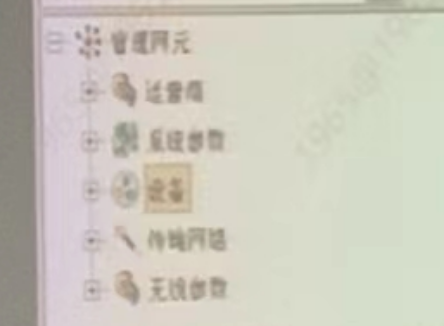
管理网元(新建)
在子网处右键,新建网元
之后所有的图的绿色箭头就是要操作的部分,没有箭头就是默认
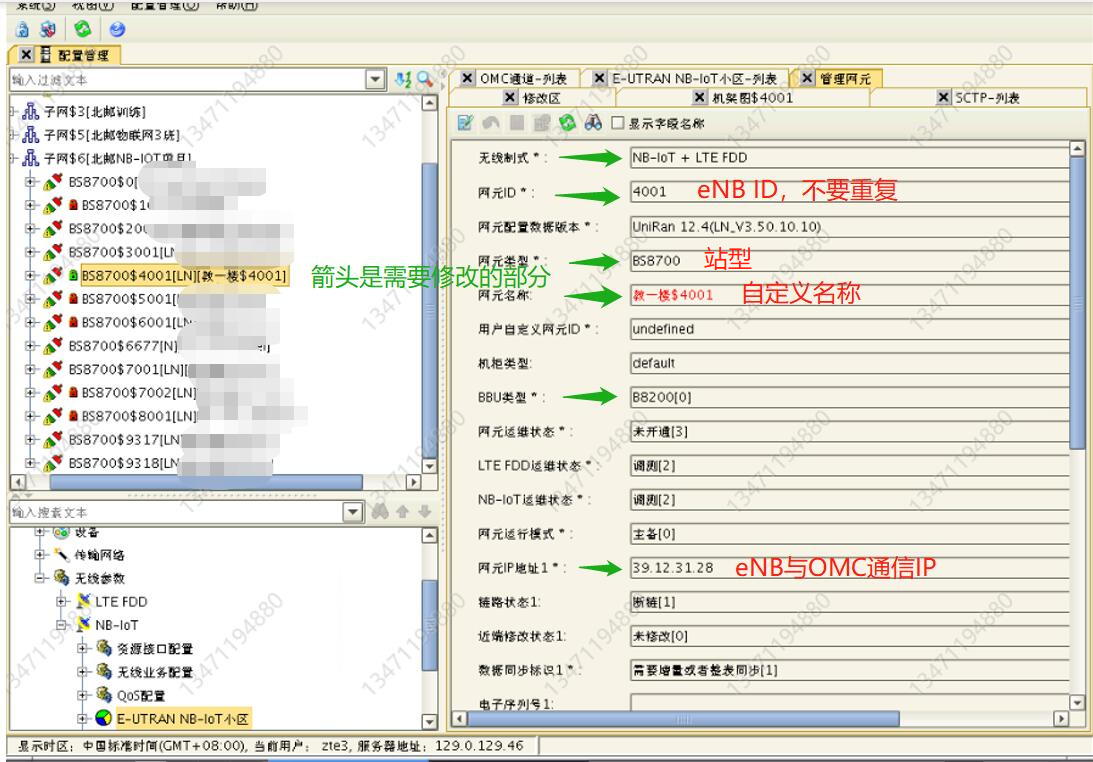
关于eNB和OMC、EPC:【LTE基础知识之网络基础】
运营商
双击左下角的运营商

展开运营商,双击PLMN

这里参考下列,最后复杂项目老师要求的运营商可能不同
中国移动: 46000,46002,46004,46007,46008,46013
中国联通: 46001,46006,46009,46010
中国电信: 46003,46005,46011,46012
中国广电: 46015设备
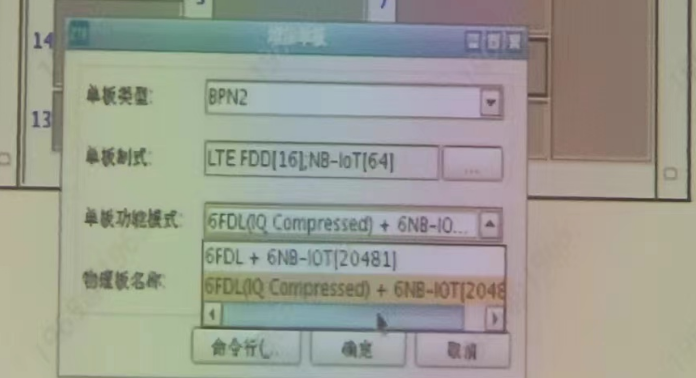
双击左下角的设备

如图,根据图示在对应区域右键设置添加新单板,这里注意BPN2的槽位(每个人要求的可能不一样),CCE1和BPN2单板制式的设置
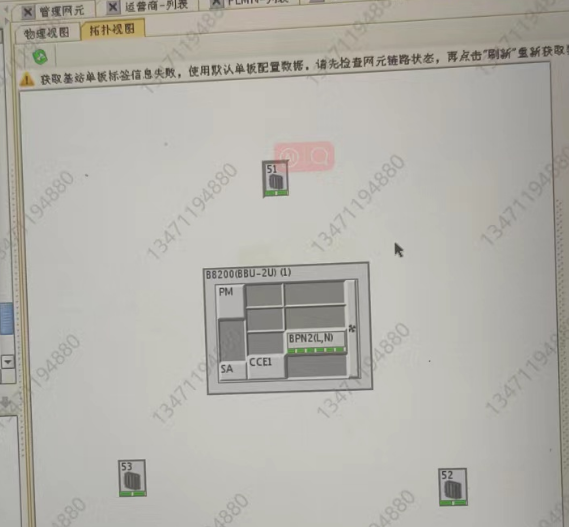
增加RRU(3个),机架编号就默认的51-53

这里注意每个人要求使用的RRU类型不同

建好后查看拓扑视图,这里中间就是一个BBU,连接(接下来就讲如何连接)这个BBU的是3个RRU,注意图中3个RRU的分布位置在复杂项目中要根据实际布局排布,甚至复杂项目中不一定是3个RRU,根据实际情况而定,【什么是RRU和BBU】
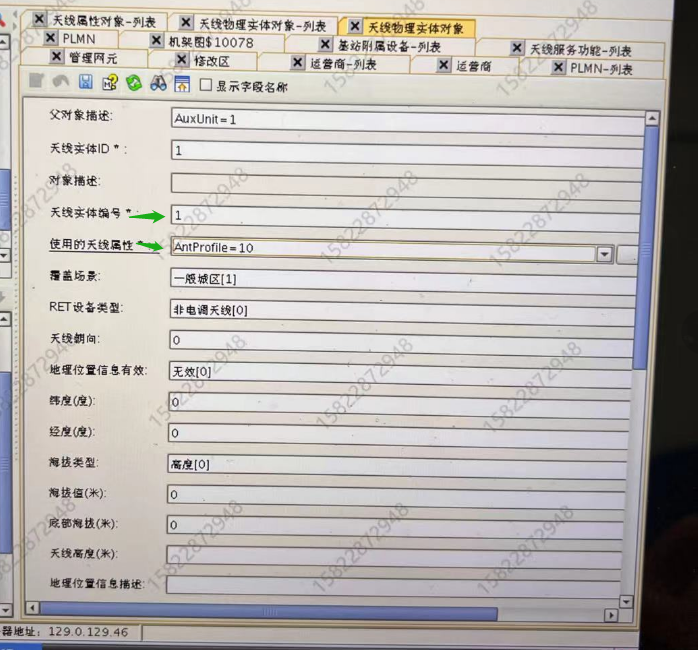
展开“设备”->展开“基站附属设备”->展开“天线服务功能”->双击“天线物理实体对象”
建立天线物理实体对象(3个)

展开“线缆”->双击“射频线”
建立射频线(3个)
那一排图标
 最左边就是新建,
 第三个是保存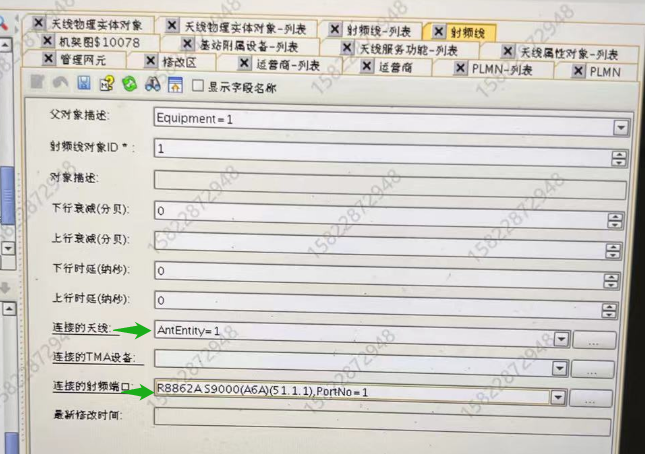

(3同理)
展开“线缆”->双击“光纤”
建立光纤(3个)
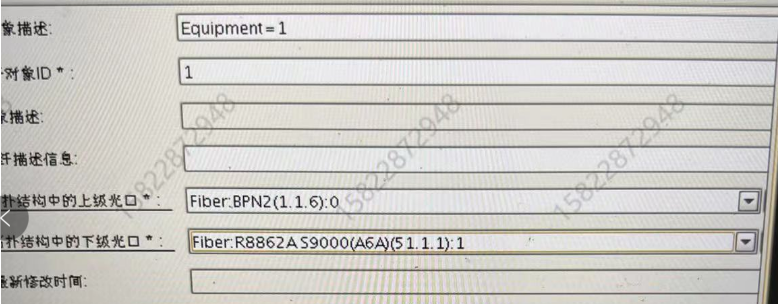
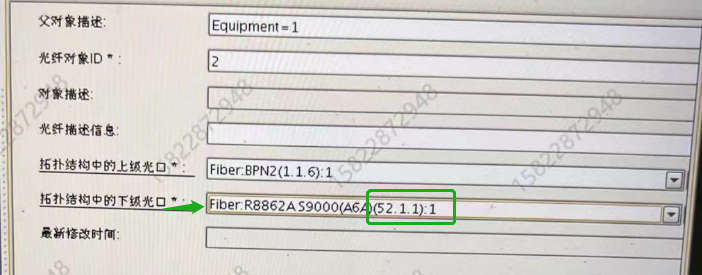
注意绿色箭头,(3同理)
传输网络
展开路径如下

双击“物理层端口”
建立“物理层端口”(1个)
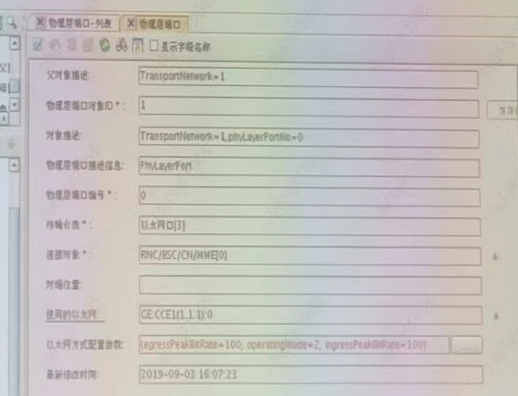
建立“物理层端口”时的细节,不标绿箭头了,照着改

展开路径如下
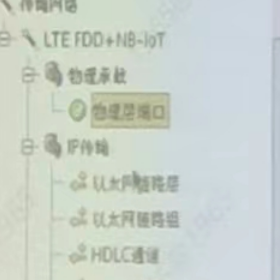
双击“以太网链路层”
建立“以太网链路层”(1个)

双击“IP层配置”
建立“IP层配置”(2个)
第一个:IP地址为eNB与EPC通信IP;网关IP为MME IP

第二个:IP地址为eNB与OMC通信IP;网关IP为网管IP
因为项目只需要一个BBU,所以只需要一个站点ip,注意在复杂项目申请站点ip时不要和网关IP重复了
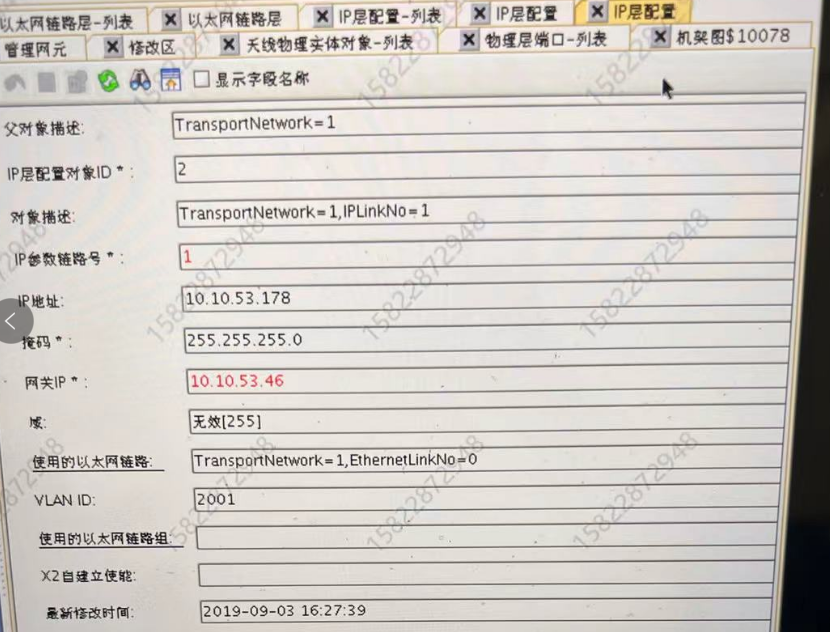
建立“IP层配置”时的细节,不标绿箭头了,照着改
展开路径如下

双击“带宽资源组”
建立“带宽资源组”(1个)

展开“带宽资源组”->双击“带宽资源”
建立“带宽资源组”(2个)


不标绿箭头了,照着改
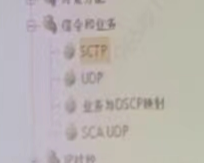
点开SCTP

上面“使用的带宽资源”选第二个
注意“远端地址”要根据要求修改
点开UDP,列表里新建一个
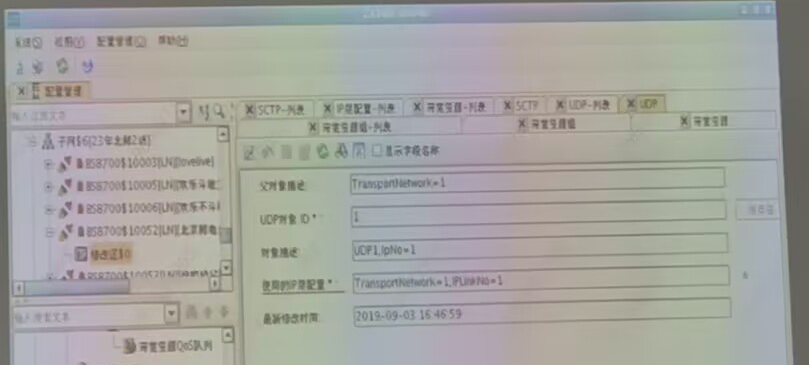
点开OMC通道,列表里新建一个

上面“使用的带宽资源”选第一个
注意“远端地址”要根据要求修改
点开业务与DSCP映射,列表里新建一个
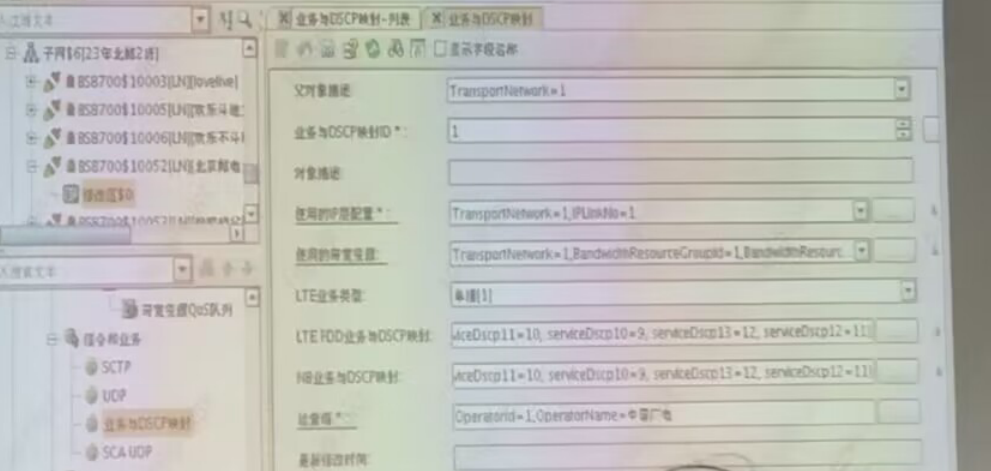
“LTE FDD业务与DSCP映射”这些点开后直接选确定就行
无线参数
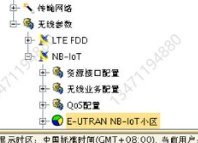
点开NB-IoT,列表里新建一个

基带资源建三个


s1apnb系统默认创建了一个,不用管
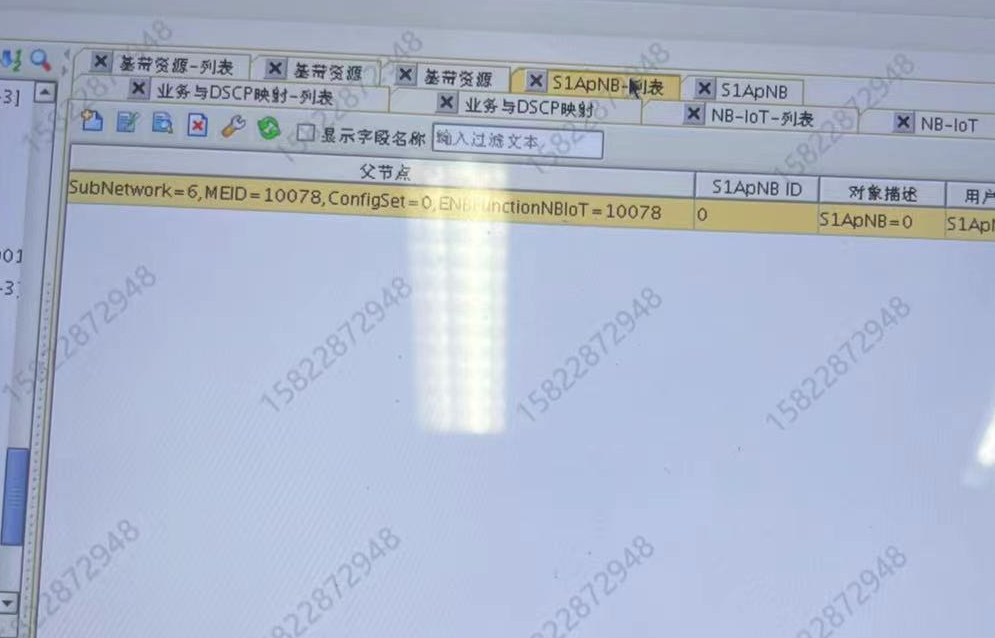
点开E-UTRAN NB-IOT小区,列表里新建三个
一般来说是三个,但是复杂项目里根据你的实际情况选用、调参
这里的小区ID分别是11、21、31,物理小区识别码由你自己挑,但要满足“模3不等”(就是你选的3个数除以3后的余数不能相等,一般任选连续三个数就行),不同小组不同成员选用的数字也不相同

下行链路的中心载频也根据实际情况选择

21、31同上


结尾
其它还有注意的就是,使用绘图工具绘制信号覆盖俯视图,使用KATHREIN来模拟信号覆盖侧面图

上述建立内容的每一步在干什么,也可以根据概念层模型理解,下面是别组的PPT

-
相关阅读:
操作系统备考学习 day8 (2.4.1 ~ 2.4.4)
一分钟学一个 Linux 命令 - find 和 grep
订水商城实战教程09-跑马灯
利用Python生成随机密码,灰常简单,小伙伴可以试试哟
进阶JAVA篇-深入了解 Set 系列集合
计算机图形学-算法总结
windows11安装安卓程序的坑
【Java 设计模式】UML 之类图
JavaScript-bind实现原理
科学计算三维可视化笔记(第五周 交互界面)
- 原文地址:https://blog.csdn.net/qq_53631388/article/details/132893691