-
0基础学习VR全景平台篇 第97篇:VR步进式漫游

蛙色·VR步进式漫游正式上线!
为全行业室内场景提供三维空间重建能力,基于真实场景复刻,多维展示打破线下时空限制,提供高性价比的VR空间应用解决方案。

一、什么是步进式漫游?

VR步进式漫游,基于AI特征点提取,智能测距还原室内整体空间布局结构。
帮助使用者低门槛制作三维空间建模,高效交付项目。

完整的步进式漫游作品,可以应用于房产家居、酒店民宿、商业空间、文化展馆、线上展会等室内场景行业。
二、步进式漫游素材采集须知
VR步进式漫游,不依赖空间扫描工具或限定设备;
使用单反相机、全景相机拍摄的VR全景图,即可实现三维建模创作。
1、采集提示

(1) 所有的门要打开每个门的门框的正下方都需要拍摄一张,包括没有门板的门洞;
(2) 图像中完整拍摄到房间中所有墙角线和完整的门。
规范的前期拍摄素材,有利于后期建模构造。

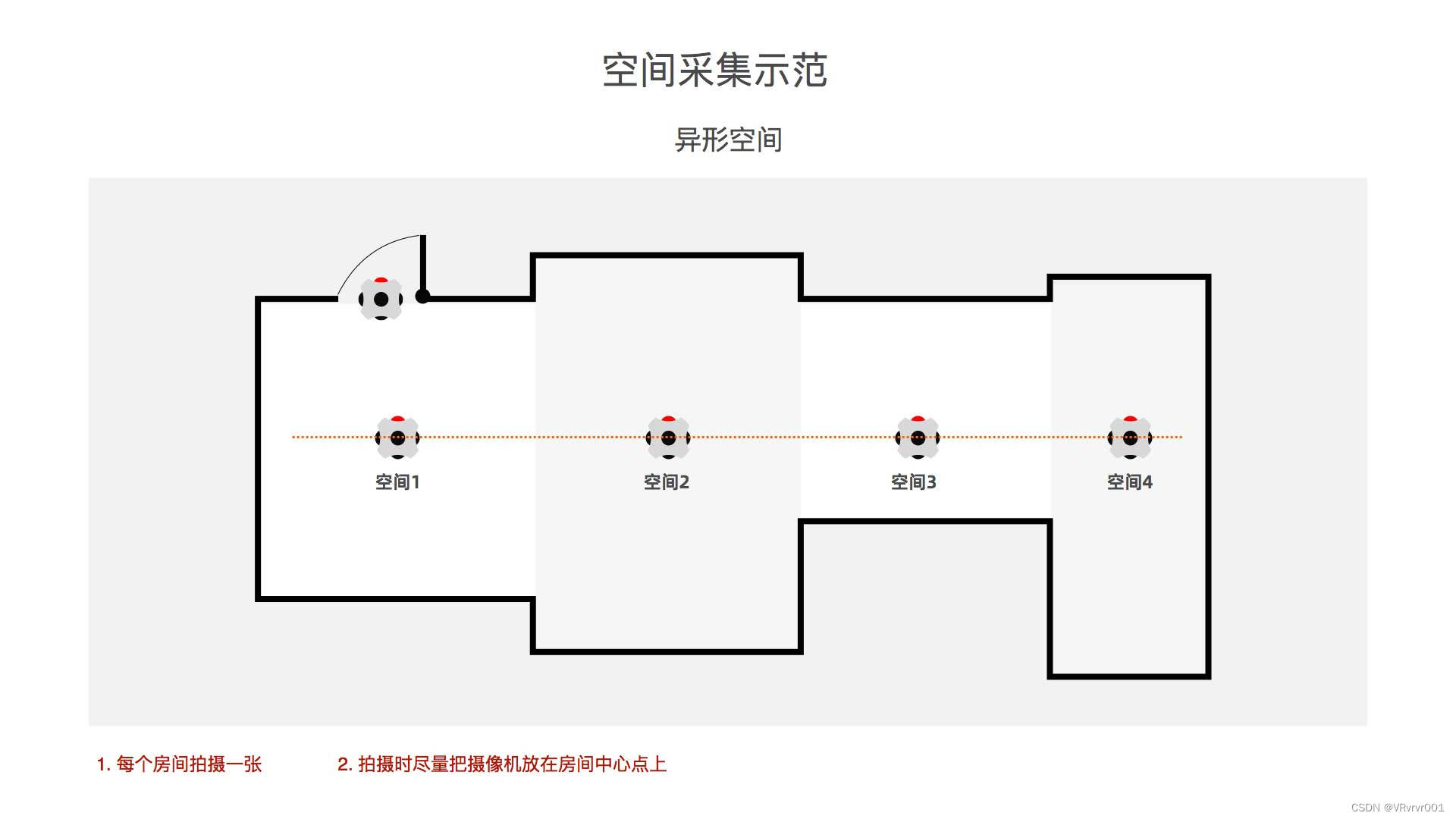
每个房间拍摄一张;
拍摄时尽量把摄像机放在房间中心点上拍摄时三脚架保持固定高度。
2、空间采集示范
(1)常见空间采集示范

拍摄时,尽量选择前后点完整可视的位置,跨区拍摄尽量中间在多拍摄两张。
(2)异形空间采集示范
(3)楼梯间采集方法

(4)拍摄错误示范

三、如何使用本功能?
1、创建作品

进入【步进漫游】类别点击创建作品-输入项目名称,
备注:作品名称 不得含“()”。
2、区域与建模标注

创建完成作品后,出现默认区域“一楼”;
编辑:编辑区域名称、建模标注:可进行三维建模标注、删除 :删除当前区域;
一个区域可以创建一个楼层的三维建模,若有多个楼层可选择【新建区域】。
3、进入-建模标注

选择-【建模标注】,即可进入三维建模编辑器;
选择【上传】全景素材,目前暂不支持批量上传;
步进式漫游编辑器素材参数:请上传2:1且不超过20MB的jpg格式图片。
4、VR步进式漫游编辑器

上传全景作品后,系统将基于AI特征点提取,自动进行框线标注;
左侧为场景位置,可手动拖动图中黄色线条,进行位置标注(左上侧默认全景视角,可选择平面视角);
右侧为标注线2D和3D模型,根据拖动线条实时变动。
建议:优先拖动【底部框线】,贴合至墙缝处。
(1)线条校正
①拖动线条

黄色线条可手动选中,进行拖拽调整各场景的墙线,需与实际空间相对一致
②删除线条

自动识别标注的线条会出现位置不正确的情况,
可选中线条,点击图中侧方删除键,删除错误线条。
③双墙线应用

面对复杂墙体可选择【单墙线】或【双墙线】功能;
推动线条至指定位置。

应用双墙线功能-处理复杂墙体示意
④直角优化

当删除或拖动线条后,不可避免的出现角度不是直角的情况;
使用右上侧【直角优化】功能,可基于当前模型一键优化为90°直角。

直角优化后图片示意
(2)关联功能
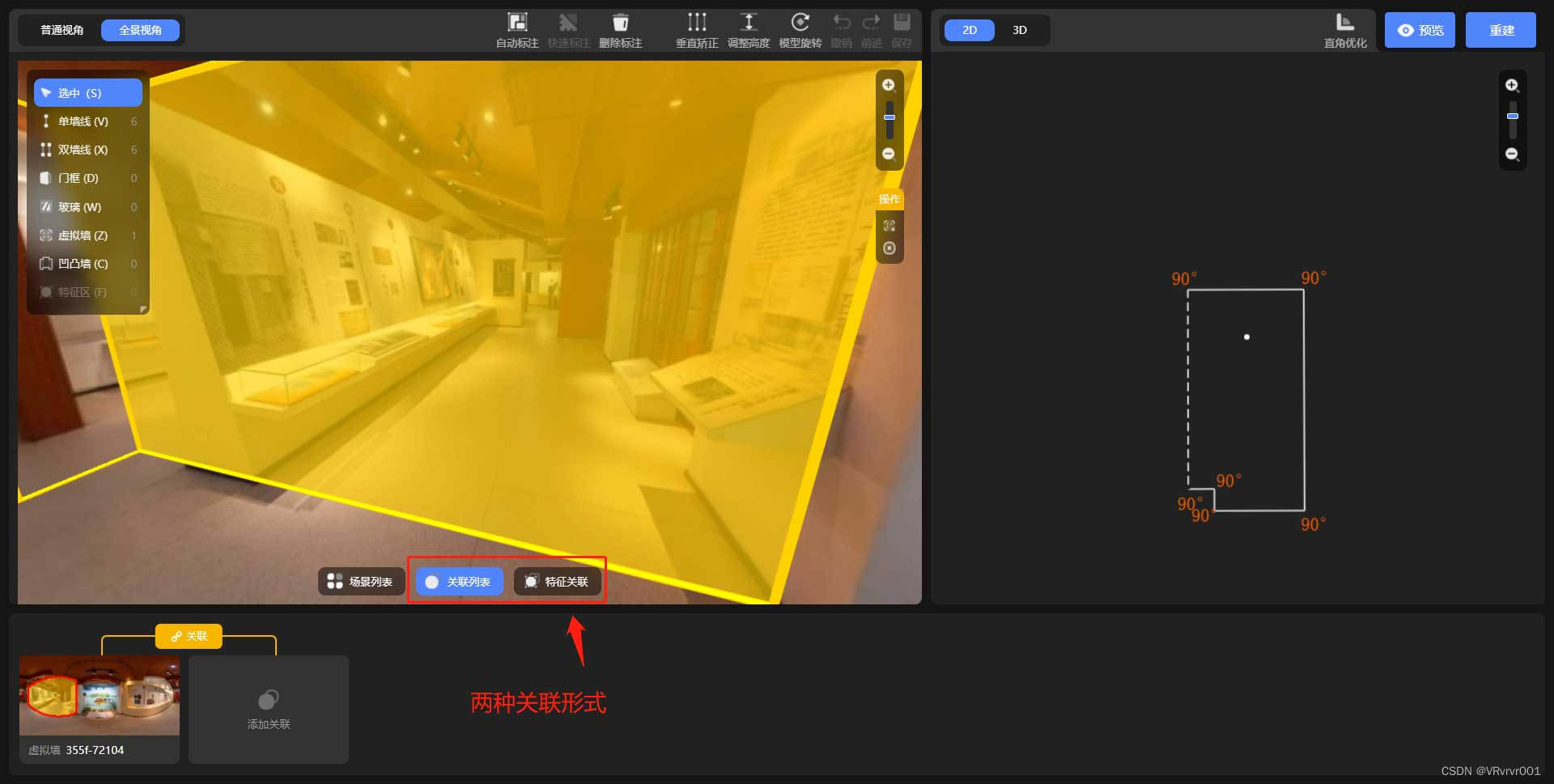
关联功能分为:关联列表或特征关联两种形式;
关联列表:通过“门框”、“虚拟墙”进行关联,常用于多房间之前产生关联;
特征关联:通过同一特征点进行关联,常用于单房间多点为之间产生关联。
①关联列表

关联列表可使用“门框“和“虚拟墙”两种形式,进行关联;
门框:一整面墙中,勾勒部分区域作为门框部分;
虚拟墙:指将整面墙,设置为虚拟墙;
设置“门框或虚拟墙”后,发生关联场景需同样设置对应的“门框或虚拟墙"。

“门框或虚拟墙”标注好后,将两个不同场景的空间关联起来;
选择【关联列表】,选择目标位置,点击添加关联;
添加对应子场景,选择产生关联的“门框或虚拟墙”;
备注:“门框”与“虚拟墙”之间不可交叉关联。

选择子场景,对应位置,黄色框线将会变红提示为选中状态;
由于缩略图为平面视角,可能会出现同一块“门框”或“虚拟墙”,标注为两个区域位置;
不影响正常关联使用。

选择【调整高度】功能,将所有使用【关联列表】进行关联的每个场景;
拖动上方横条,将预估高度设置为统一高度。
备注:目前【关联列表】每个场景需要单独打开设置,后续将会支持一键同步高度。
②特征关联

特征关联常用于单个房间内拍摄的多个点位进行关联合并;
首先选择【特征关联】功能,添加特征关联场景,完成后左侧【特征区】功能将解锁使用;
调整各场景的墙线,与实际空间相对一致,并绘制各场景均可看到的同一特征区域。

如“一大召开”展厅内共计拍摄了3张图片,选取其中能够看到所有与其他空间关联的那个图片为主场景,
进入这个场景的标注页面后,在每个相关联的场景,都标注出同一特征区域。

通过上述两种标注方式以此类推,把所有房间关联完成;
最少两个场景产生关联后,即可建模预览。
(3)顶部菜单

顶部菜单分为视角切换、标注工具、矫正工具、保存工具四部分。
①视角切换

普通视角与全景视角对比
视角切换功能,分为全景视角与普通视角两种
全景视角:为默认视角,可进行720°旋转,拖动对应框线;
普通视角:为可选项,将全景图平铺出来,拖动框线操作。
②标注工具

自动标注:一键自动标注,包括“凹凸墙、门框”等细节进行自动标注(由于上传新素材,将会自动标注,可以理解为一键还原上传状态)。
快速标注:无框线情况下,一键快速生成立方体,不会标注“凹凸墙、门框”等细节,仅简单模型。
删除标注:可一键删除本场景所有标注线。
③矫正工具

垂直矫正:发现场景明显自动标注不准确情况下,基于实景绘制三条垂直线,将自动矫正位置;
调整高度:可设置具体场景高度,一般建议所有场景设置统一高度;
模型旋转:将已标注完成的框线模型进行旋转,用于校正模型位置。
④保存工具

撤销:可通过撤销,返回上一步操作;
前进:连续撤销后,可通过前进,找到最新一步操作;
保存:将进行调整的步骤进行保存, 编辑器操作实时保存,点击保存后无法进行撤销操作。
5、作品发布
完成建模预览后,可回到区域页进行发布操作;
一旦完成发布后,将无法进行二次建模操作。
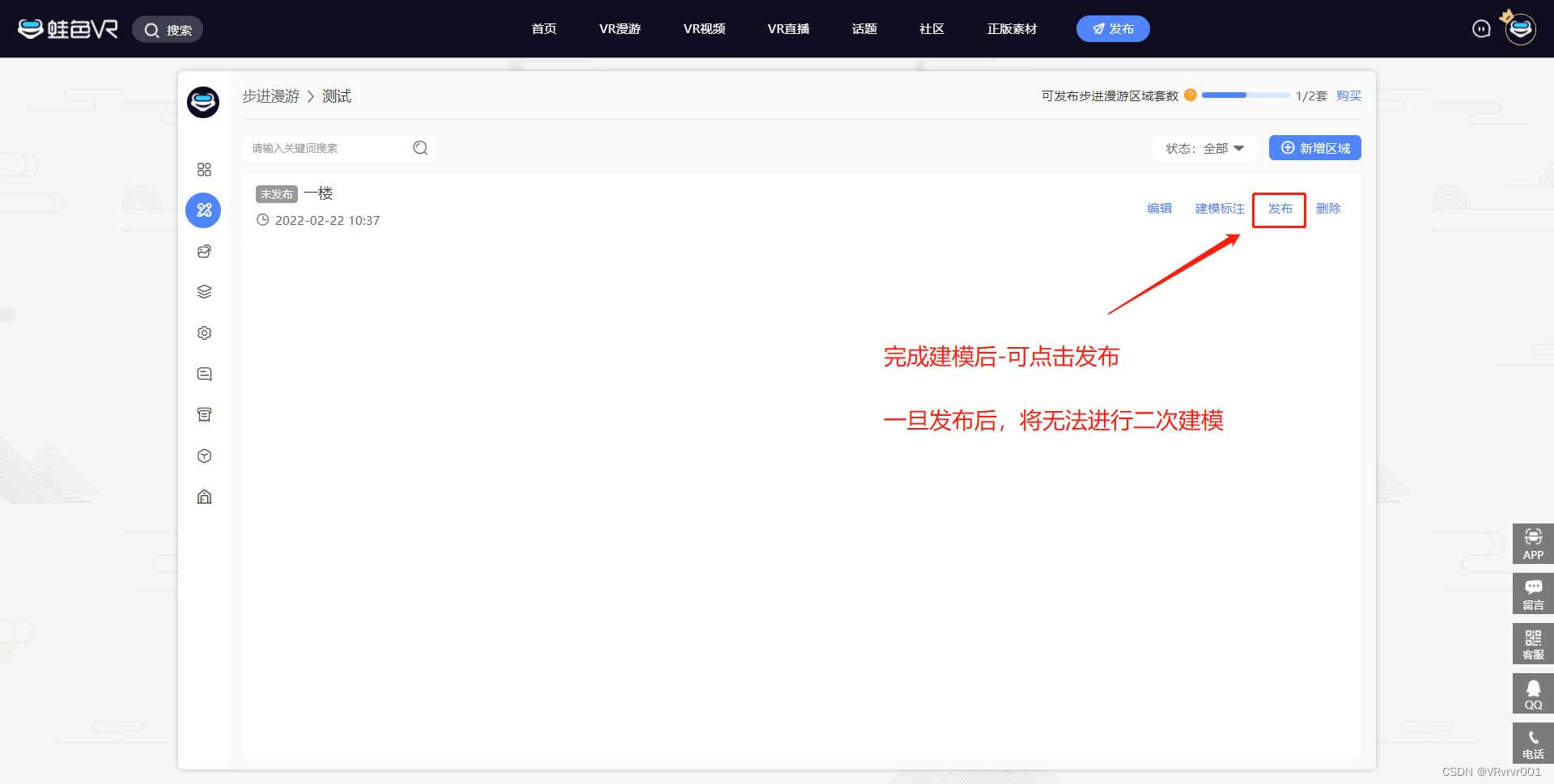
若不进行发布操作:
①预览链接将在12小时内失效
②预览链接的漫游图中,将打上服务器logo水印。
以上就是本期教程的主要介绍,VR步进式漫游功能将分为两期进行开发,首期可制作三维建模效果,二期将开放【预处理】模块,将融入热点添加、场景标注、一键导览等实用营销功能,实现深度空间数据展示,欢迎大家在评论区留言反馈更多优化建议!
-
相关阅读:
模拟相册图片切换
【python小技能】使用Python发送电子邮件的完整指南(适合零基础)
一般做家庭用电的考什么样式的电工证?应急管理厅低压电工
基于优化的多核局部费舍尔判别分析的故障分类
速查!PMP考试成绩已出!
CSS特效012:边框线条环绕流动效果
day27 String类 正则表达式
如何使用Python查找和移动重复文件
大数据技术生态介绍
[附源码]计算机毕业设计JAVAJavaWeb快递管理系统
- 原文地址:https://blog.csdn.net/VRvrvr001/article/details/132730776