昨晚看到一个可以在JupyterLab中使用的AI代码辅助工具jupyter-ai,它的交互确实非常棒,可以直接聊天,也可以就笔记中的代码提问,最出彩的是生成笔记功能,还是蛮惊艳的。
这里就极简介绍一下安装及用法
第一步是创建环境并安装
conda create -n jupyter-ai python=3.11
conda activate jupyter-ai
pip install jupyter_ai
Jupyter AI 支持很多模型,这里就以使用最广泛的openai为例
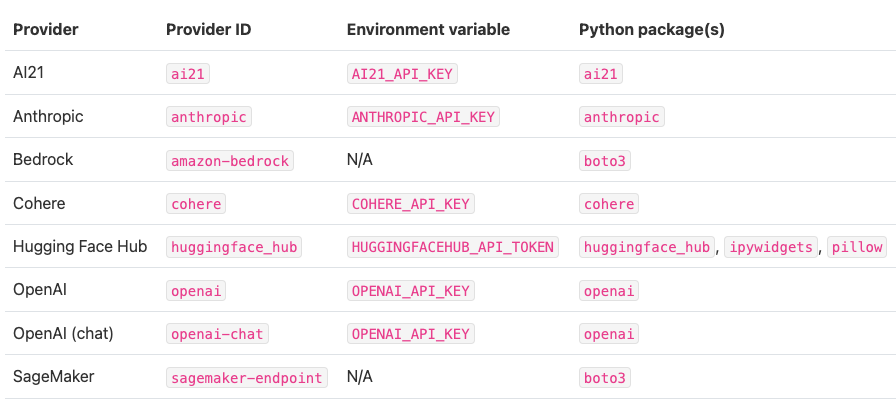
要使用 OpenAI 模型,请安装openai的包,并在从终端启动 JupyterLab 时设置环境变量:
pip install openai
OPENAI_API_KEY="这里填api" jupyter lab
启动之后界面是这样

聊天界面
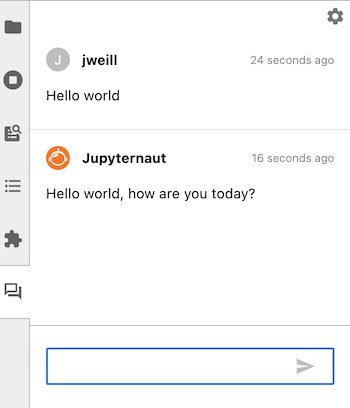
Jupyter AI 的最简单方法是使用聊天界面,单击左侧面板中的新“聊天”图标以打开聊天界面。

当你第一次打开聊天界面时,Jupyter AI 会询问你想要使用哪些模型作为语言模型和嵌入模型。做出选择后,UI 可能会显示一个或多个设置键的文本框。如果要切换模型,可以点击右上角的齿轮。可以选择语言模型,也可以选择嵌入模型。您应该选择其中之一,以便可以使用聊天界面的完整功能。

设置完所有必要的按键后,单击 Jupyter AI 侧面板左上角的“后退”(左箭头)按钮。现在出现聊天界面,可以使用底部的消息框提问。
询问笔记本中的内容
Jupyter AI 的聊天界面可以在提示中包含笔记本的一部分。

比如选中代码后在聊天界面提问代码的用途
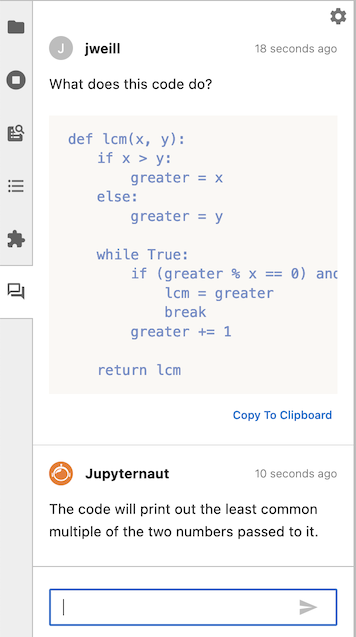
可以将 Jupyternaut 的响应复制到剪贴板,以便将其粘贴到笔记本或任何其他应用程序中。
还可以在发送消息之前单击“替换选择”,选择用 Jupyternaut 的回答替换原内容。
连复制粘贴都省了!
生成一个新笔记本
可以使用 Jupyter AI 根据文本提示生成整个笔记本。
首先,打开聊天面板,然后向其发送一条以/generate开头的消息
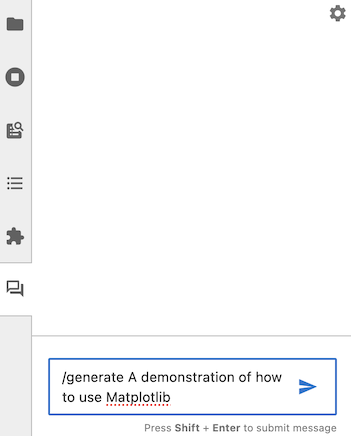
当 Jupyter AI 生成笔记本后,它会向向发送另一条消息,其中包含其生成的文件名。这里没有那么智能哈,你需要手动打开该文件。
需要注意:可能需要几分钟才能生成笔记本,在此期间,你仍然可以像平常一样使用 JupyterLab 和 Jupyter AI。
Jupyter AI 工作时请勿关闭 JupyterLab 实例。

总结
jupyter ai 总体还是蛮好用的,本文介绍的也是最常用的。
还有一些其他玩法比如/ask 还有 /learn 大家可以多试试。
还有 %ai 魔法命令在笔记本中使用,就是在将第一个提示发送到 AI 模型之前,通过在笔记本单元或 IPython shell 中运行以下代码来加载 IPython 扩展:
%load_ext jupyter_ai_magics
这里就不做过多介绍,感兴趣可以看下官方文档,个人感觉使用体验不太好。