-
VSCode 配置 C 语言编程环境
目录
上了两年大学,都还没花心思去搭建 C 语言编程环境,惭愧,惭愧。
一、下载 mingw64
mingw64 是著名的 C/C++ 编译器 GCC 的 Windows 版本。
下载地址:MinGW-w64 - for 32 and 64 bit Windows download | SourceForge.net
① 进入网页后选择 Files 选项卡

② 往下划,找到最新版本的 mingw64,下载如下版本

③ 解压压缩包得到 mingw64 文件夹

mingw64 应该是一款绿色软件,安装和卸载的方法:下载文件夹和删除文件夹。
二、配置环境变量
① 右击 “此电脑”,选择 “属性”(如果你没有 “此电脑” 图标,那就去资源管理器找)
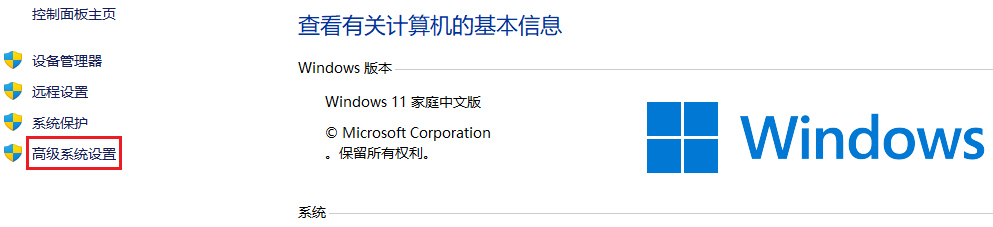
② 高级系统设置 << 环境变量...(在右下角)<< Path(双击或选中后点击 “编辑” 打开)

③ 新建环境变量,填入你的 mingw64 文件夹下 bin 目录的路径(不要照着写!)

④ 打开 cmd,输入以下指令,测试环境变量是否生效
gcc -v如下图所示,测试成功:

如果出现类似 “不认识 gcc” 的报错,那么可能是路径写错了或者需要重启一下电脑?
三、三个配置文件
在你放代码文件夹下创建一个名为 “.vscode” 的文件夹,并在其中创建三个文件:
- c_cpp_properties.json
- launch.json
- tasks.json
c_cpp_properties.json
注意:把所有的 C:/Program Files/MinGW 换成你的 mingw64 所在目录的路径!
- {
- "configurations": [
- {
- "name": "Win32",
- "includePath": [
- "${workspaceRoot}",
- "C:/Program Files/MinGW/mingw64/include/**",
- "C:/Program Files/MinGW/mingw64/bin/../lib/gcc/x86_64-w64-mingw32/8.1.0/include/c++",
- "C:/Program Files/MinGW/mingw64/bin/../lib/gcc/x86_64-w64-mingw32/8.1.0/include/c++/x86_64-w64-mingw32",
- "C:/Program Files/MinGW/mingw64/bin/../lib/gcc/x86_64-w64-mingw32/8.1.0/include/c++/backward",
- "C:/Program Files/MinGW/mingw64/bin/../lib/gcc/x86_64-w64-mingw32/8.1.0/include",
- "C:/Program Files/MinGW/mingw64/bin/../lib/gcc/x86_64-w64-mingw32/8.1.0/include-fixed",
- "C:/Program Files/MinGW/mingw64/bin/../lib/gcc/x86_64-w64-mingw32/8.1.0/../../../../x86_64-w64-mingw32/include"
- ],
- "defines": [
- "_DEBUG",
- "UNICODE",
- "__GNUC__=6",
- "__cdecl=__attribute__((__cdecl__))"
- ],
- "intelliSenseMode": "msvc-x64",
- "browse": {
- "limitSymbolsToIncludedHeaders": true,
- "databaseFilename": "",
- "path": [
- "${workspaceRoot}",
- "C:/Program Files/MinGW/mingw64/include/**",
- "C:/Program Files/MinGW/mingw64/bin/../lib/gcc/x86_64-w64-mingw32/8.1.0/include/c++",
- "C:/Program Files/MinGW/mingw64/bin/../lib/gcc/x86_64-w64-mingw32/8.1.0/include/c++/x86_64-w64-mingw32",
- "C:/Program Files/MinGW/mingw64/bin/../lib/gcc/x86_64-w64-mingw32/8.1.0/include/c++/backward",
- "C:/Program Files/MinGW/mingw64/bin/../lib/gcc/x86_64-w64-mingw32/8.1.0/include",
- "C:/Program Files/MinGW/mingw64/bin/../lib/gcc/x86_64-w64-mingw32/8.1.0/include-fixed",
- "C:/Program Files/MinGW/mingw64/bin/../lib/gcc/x86_64-w64-mingw32/8.1.0/../../../../x86_64-w64-mingw32/include"
- ]
- }
- }
- ],
- "version": 4
- }
launch.json
- {
- "version": "0.2.0",
- "configurations": [
- {
- "name": "(Windows) Launch",
- "type": "cppvsdbg",
- "request": "launch",
- "program": "cmd",
- "preLaunchTask": "echo",
- "args": [
- "/C",
- "${fileDirname}\\${fileBasenameNoExtension}.exe",
- "&",
- "echo.",
- "&",
- "pause"
- ],
- "stopAtEntry": false,
- "cwd": "${workspaceFolder}",
- "environment": []
- },
- {
- "name": "(gdb) Launch",
- "type": "cppdbg",
- "request": "launch",
- "program": "${workspaceFolder}/${fileBasenameNoExtension}.exe",
- "args": [],
- "stopAtEntry": false,
- "cwd": "${workspaceFolder}",
- "environment": [],
- "externalConsole": true,
- "MIMode": "gdb",
- "miDebuggerPath": "C:\\Program Files\\MinGW\\mingw64\\bin\\gdb.exe", // 自己电脑的gdb
- "preLaunchTask": "echo", //这里和task.json的label相对应
- "setupCommands": [
- {
- "description": "Enable pretty-printing for gdb",
- "text": "-enable-pretty-printing",
- "ignoreFailures": true
- }
- ]
- }
- ]
- }
tasks.json
- {
- // See https://go.microsoft.com/fwlink/?LinkId=733558
- // for the documentation about the tasks.json format
- "version": "2.0.0",
- "tasks": [
- {
- "label": "echo",
- "type": "shell",
- "command": "gcc",
- "args": [
- "-g",
- "${file}",
- "-o",
- "${fileBasenameNoExtension}.exe",
- "-fexec-charset=GBK" // 解决中文乱码
- ]
- }
- ],
- "presentation": {
- "echo": true,
- "reveal": "always",
- "focus": false,
- "panel": "new",
- "showReuseMessage": true,
- "clear": false
- }
- }
四、格式化代码
1、安装插件

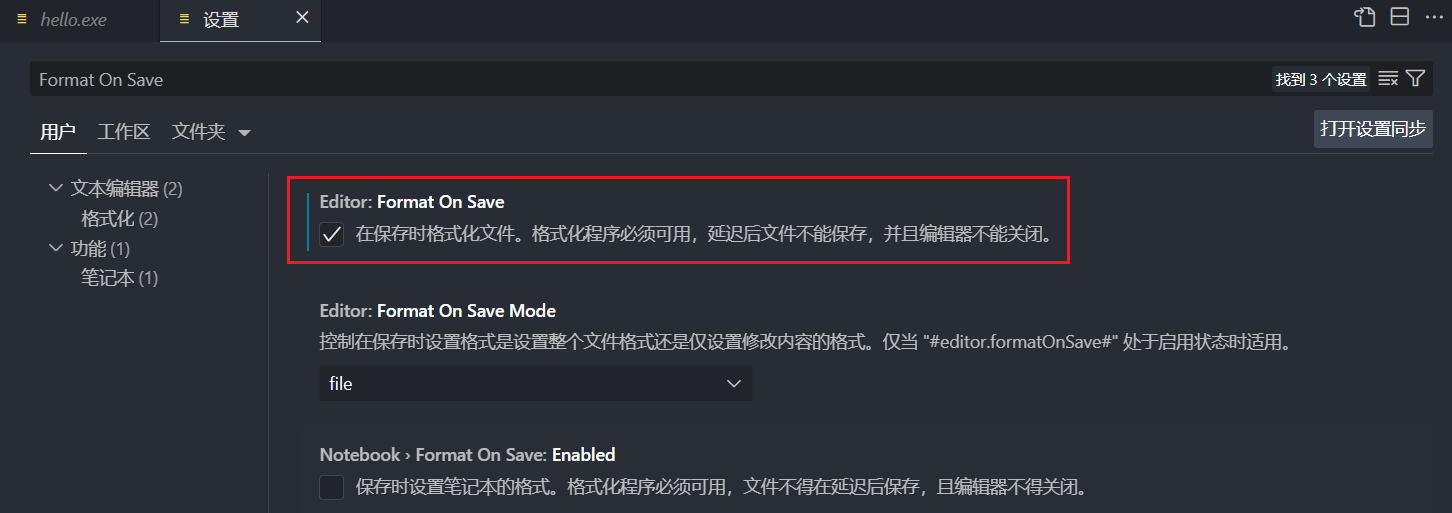
2、保存时自动格式化
- 依次点击 VSCode 左下角齿轮 << 设置,然后输入:Format On Save
- 勾选
3、左 { 不换行
- 依次点击 VSCode 左下角齿轮 << 设置,然后输入:C_Cpp: Clang_format_style
- 将默认的 file 改为:{BasedOnStyle: Chromium, IndentWidth: 4}

参考博客:
VSCode配置C语言环境_vscode c语言提示_青衫与白杉的博客-CSDN博客
VSCode 格式化 cpp 文件时配置左大括号不换行_vscode大括号不换行_云胡同学的博客-CSDN博客
-
相关阅读:
HTML常用标签二
vim 使用文档笔记
认知电子战 | 无线电中的认知理论
Gradle系列——Gradle的build.gradle文件详情,项目发布(基于Gradle文档7.5)day3-3
“百花齐放、百家争鸣”,数据可视化呈现我国科学文化的发展
6个ES6中很酷的数组函数
es6新增-Promise详解(异步编程的解决方案1)
NetApp与VMware和AWS合作,帮助客户实现云端企业工作负载的现代化和扩展
AgileConfig-1.7.0 发布,支持 SSO
卷积神经网络CNN基础知识
- 原文地址:https://blog.csdn.net/m0_64140451/article/details/132678895
