-
AI实战营第二期 第八节 《MMSegmentation代码课》——笔记9
AI实战营第二期 第八节 《MMSegmentation代码课》
【课程链接】https://www.bilibili.com/video/BV1uh411T73q/
【讲师介绍】张子豪 OpenMMLab算法工程师
【学习形式】录播+社群答疑
【作业布置】本次课程为实战课,需提交笔记+作业。

课程大纲:
- 环境配置
- 预训练模型预测图片、视频
- 航拍图像语义分割案例
- 肾小球病理切片语义分割案例
作业:
- 西瓜瓤、西瓜皮、西瓜籽像素级语义分割
安装配置MMSegmentation
安装pytorch
pip install install torch==1.10.1+cu113 torchvision==0.11.2+cu113 torchaudio==0.10.1+cu113 -f https://download.pytorch.org/whl/cu113/torch_stable.html- 1
用MIM安装MMCV
pip install -U openmim mim install mmengine mim install 'mmcv==2.0.0rc4'- 1
- 2
- 3
安装其它工具包
pip install opencv-python pillow matplotlib seaborn tqdm pytorch-lightning 'mmdet>=3.0.0rc1' -i https://pypi.tuna.tsinghua.edu.cn/simple- 1
下载 与安装MMSegmentation
# 删掉原有的 mmsegmentation 文件夹(如有) rm -rf mmsegmentation # 从 github 上下载最新的 mmsegmentation 源代码 git clone https://github.com/open-mmlab/mmsegmentation.git -b dev-1.x pip install -v -e .- 1
- 2
- 3
- 4
- 5
下载预训练模型权重文件和视频素材
import os # 创建 checkpoint 文件夹,用于存放预训练模型权重文件 os.mkdir('checkpoint') # 创建 outputs 文件夹,用于存放预测结果 os.mkdir('outputs') # 创建 data 文件夹,用于存放图片和视频素材 os.mkdir('data')- 1
- 2
- 3
- 4
- 5
- 6
- 7
- 8
- 9
- 10
下载预训练模型权重至checkpoint目录
Model Zoo:https://github.com/open-mmlab/mmsegmentation/blob/master/docs/en/model_zoo.md
从 Model Zoo 获取 PSPNet 预训练模型,下载并保存在 checkpoint 文件夹中 !wget https://download.openmmlab.com/mmsegmentation/v0.5/pspnet/pspnet_r50-d8_512x1024_40k_cityscapes/pspnet_r50-d8_512x1024_40k_cityscapes_20200605_003338-2966598c.pth -P checkpoint- 1
- 2
- 3
下载素材至data目录
如果报错Unable to establish SSL connection.,重新运行代码块即可。
# 伦敦街景图片 !wget https://zihao-openmmlab.obs.cn-east-3.myhuaweicloud.com/20220713-mmdetection/images/street_uk.jpeg -P data # 上海驾车街景视频,视频来源:https://www.youtube.com/watch?v=ll8TgCZ0plk !wget https://zihao-download.obs.cn-east-3.myhuaweicloud.com/detectron2/traffic.mp4 -P data # 街拍视频,2022年3月30日 !wget https://zihao-openmmlab.obs.cn-east-3.myhuaweicloud.com/20220713-mmdetection/images/street_20220330_174028.mp4 -P data- 1
- 2
- 3
- 4
- 5
- 6
- 7
- 8
- 9
检查安装成功
# 检查 Pytorch import torch, torchvision print('Pytorch 版本', torch.__version__) print('CUDA 是否可用',torch.cuda.is_available())- 1
- 2
- 3
- 4
# 检查 mmcv import mmcv from mmcv.ops import get_compiling_cuda_version, get_compiler_version print('MMCV版本', mmcv.__version__) print('CUDA版本', get_compiling_cuda_version()) print('编译器版本', get_compiler_version())- 1
- 2
- 3
- 4
- 5
- 6
# 检查 mmsegmentation import mmseg from mmseg.utils import register_all_modules from mmseg.apis import inference_model, init_model print('mmsegmentation版本', mmseg.__version__)- 1
- 2
- 3
- 4
- 5
设置Matplotlib中文字体
# # windows操作系统 # plt.rcParams['font.sans-serif']=['SimHei'] # 用来正常显示中文标签 # plt.rcParams['axes.unicode_minus']=False # 用来正常显示负号 # Mac操作系统,参考 https://www.ngui.cc/51cto/show-727683.html # 下载 simhei.ttf 字体文件 # !wget https://zihao-openmmlab.obs.cn-east-3.myhuaweicloud.com/20220716-mmclassification/dataset/SimHei.ttf # Linux操作系统,例如 云GPU平台:https://featurize.cn/?s=d7ce99f842414bfcaea5662a97581bd1 # 如果遇到 SSL 相关报错,重新运行本代码块即可 !wget https://zihao-openmmlab.obs.cn-east-3.myhuaweicloud.com/20220716-mmclassification/dataset/SimHei.ttf -O /environment/miniconda3/lib/python3.7/site-packages/matplotlib/mpl-data/fonts/ttf/SimHei.ttf !rm -rf /home/featurize/.cache/matplotlib import matplotlib import matplotlib.pyplot as plt matplotlib.rc("font",family='SimHei') # 中文字体 plt.plot([1,2,3], [100,500,300]) plt.title('matplotlib中文字体测试', fontsize=25) plt.xlabel('X轴', fontsize=15) plt.ylabel('Y轴', fontsize=15) plt.show()- 1
- 2
- 3
- 4
- 5
- 6
- 7
- 8
- 9
- 10
- 11
- 12
- 13
- 14
- 15
- 16
- 17
- 18
- 19
- 20
- 21
- 22
预训练语义分割模型预测
进入 mmsegmentation 主目录
import os os.chdir('mmsegmentation')- 1
- 2
载入测试图像
from PIL import Image- 1
MMSegmentation模型库
Model Zoo:https://github.com/open-mmlab/mmsegmentation/blob/master/docs/en/model_zoo.md
常用config和checkpoint文件
configs/pspnet/pspnet_r50-d8_4xb2-40k_cityscapes-512x1024.py
https://download.openmmlab.com/mmsegmentation/v0.5/pspnet/pspnet_r50-d8_512x1024_40k_cityscapes/pspnet_r50-d8_512x1024_40k_cityscapes_20200605_003338-2966598c.pth
configs/segformer/segformer_mit-b5_8xb1-160k_cityscapes-1024x1024.py
https://download.openmmlab.com/mmsegmentation/v0.5/segformer/segformer_mit-b5_8x1_1024x1024_160k_cityscapes/segformer_mit-b5_8x1_1024x1024_160k_cityscapes_20211206_072934-87a052ec.pth
configs/mask2former/mask2former_swin-l-in22k-384x384-pre_8xb2-90k_cityscapes-512x1024.py
https://download.openmmlab.com/mmsegmentation/v0.5/mask2former/mask2former_swin-l-in22k-384x384-pre_8xb2-90k_cityscapes-512x1024/mask2former_swin-l-in22k-384x384-pre_8xb2-90k_cityscapes-512x1024_20221202_141901-28ad20f1.pth
PSPNet
PSPNet语义分割算法
!python demo/image_demo.py \ data/street_uk.jpeg \ configs/pspnet/pspnet_r50-d8_4xb2-40k_cityscapes-512x1024.py \ https://download.openmmlab.com/mmsegmentation/v0.5/pspnet/pspnet_r50-d8_512x1024_40k_cityscapes/pspnet_r50-d8_512x1024_40k_cityscapes_20200605_003338-2966598c.pth \ --out-file outputs/B1_uk_pspnet.jpg \ --device cuda:0 \ --opacity 0.5- 1
- 2
- 3
- 4
- 5
- 6
- 7

SegFormer
!python demo/image_demo.py \ data/street_uk.jpeg \ configs/segformer/segformer_mit-b5_8xb1-160k_cityscapes-1024x1024.py \ https://download.openmmlab.com/mmsegmentation/v0.5/segformer/segformer_mit-b5_8x1_1024x1024_160k_cityscapes/segformer_mit-b5_8x1_1024x1024_160k_cityscapes_20211206_072934-87a052ec.pth \ --out-file outputs/B1_uk_segformer.jpg \ --device cuda:0 \ --opacity 0.5- 1
- 2
- 3
- 4
- 5
- 6
- 7

Mask2Former
!python demo/image_demo.py \ data/street_uk.jpeg \ configs/mask2former/mask2former_swin-l-in22k-384x384-pre_8xb2-90k_cityscapes-512x1024.py \ https://download.openmmlab.com/mmsegmentation/v0.5/mask2former/mask2former_swin-l-in22k-384x384-pre_8xb2-90k_cityscapes-512x1024/mask2former_swin-l-in22k-384x384-pre_8xb2-90k_cityscapes-512x1024_20221202_141901-28ad20f1.pth \ --out-file outputs/B1_uk_Mask2Former.jpg \ --device cuda:0 \ --opacity 0.5- 1
- 2
- 3
- 4
- 5
- 6
- 7
ADE20K语义分割数据集
mmsegmentation/mmseg/datasets/ade.py
关于ADE20K的故事:https://www.zhihu.com/question/390783647/answer/1226097849
!python demo/image_demo.py \ data/street_uk.jpeg \ configs/segformer/segformer_mit-b5_8xb2-160k_ade20k-640x640.py \ https://download.openmmlab.com/mmsegmentation/v0.5/segformer/segformer_mit-b5_640x640_160k_ade20k/segformer_mit-b5_640x640_160k_ade20k_20220617_203542-940a6bd8.pth \ --out-file outputs/B1_Segformer_ade20k.jpg \ --device cuda:0 \ --opacity 0.5- 1
- 2
- 3
- 4
- 5
- 6
- 7

预训练语义分割模型预测-视频
视频预测-命令行(不推荐,慢)
!python demo/video_demo.py \ data/street_20220330_174028.mp4 \ configs/mask2former/mask2former_swin-l-in22k-384x384-pre_8xb2-90k_cityscapes-512x1024.py \ https://download.openmmlab.com/mmsegmentation/v0.5/mask2former/mask2former_swin-l-in22k-384x384-pre_8xb2-90k_cityscapes-512x1024/mask2former_swin-l-in22k-384x384-pre_8xb2-90k_cityscapes-512x1024_20221202_141901-28ad20f1.pth \ --device cuda:0 \ --output-file outputs/B3_video.mp4 \ --opacity 0.5- 1
- 2
- 3
- 4
- 5
- 6
- 7
视频预测-Python API(推荐,快)
import numpy as np import time import shutil import torch from PIL import Image import cv2 import mmcv import mmengine from mmseg.apis import inference_model from mmseg.utils import register_all_modules register_all_modules() from mmseg.datasets import CityscapesDataset # 模型 config 配置文件 config_file = 'configs/mask2former/mask2former_swin-l-in22k-384x384-pre_8xb2-90k_cityscapes-512x1024.py' # 模型 checkpoint 权重文件 checkpoint_file = 'https://download.openmmlab.com/mmsegmentation/v0.5/mask2former/mask2former_swin-l-in22k-384x384-pre_8xb2-90k_cityscapes-512x1024/mask2former_swin-l-in22k-384x384-pre_8xb2-90k_cityscapes-512x1024_20221202_141901-28ad20f1.pth' from mmseg.apis import init_model model = init_model(config_file, checkpoint_file, device='cuda:0') from mmengine.model.utils import revert_sync_batchnorm if not torch.cuda.is_available(): model = revert_sync_batchnorm(model) # input_video = 'data/traffic.mp4' input_video = 'data/street_20220330_174028.mp4' temp_out_dir = time.strftime('%Y%m%d%H%M%S') os.mkdir(temp_out_dir) print('创建临时文件夹 {} 用于存放每帧预测结果'.format(temp_out_dir)) # 获取 Cityscapes 街景数据集 类别名和调色板 from mmseg.datasets import cityscapes classes = cityscapes.CityscapesDataset.METAINFO['classes'] palette = cityscapes.CityscapesDataset.METAINFO['palette'] def pridict_single_frame(img, opacity=0.2): result = inference_model(model, img) # 将分割图按调色板染色 seg_map = np.array(result.pred_sem_seg.data[0].detach().cpu().numpy()).astype('uint8') seg_img = Image.fromarray(seg_map).convert('P') seg_img.putpalette(np.array(palette, dtype=np.uint8)) show_img = (np.array(seg_img.convert('RGB')))*(1-opacity) + img*opacity return show_img # 读入待预测视频 imgs = mmcv.VideoReader(input_video) prog_bar = mmengine.ProgressBar(len(imgs)) # 对视频逐帧处理 for frame_id, img in enumerate(imgs): ## 处理单帧画面 show_img = pridict_single_frame(img, opacity=0.15) temp_path = f'{temp_out_dir}/{frame_id:06d}.jpg' # 保存语义分割预测结果图像至临时文件夹 cv2.imwrite(temp_path, show_img) prog_bar.update() # 更新进度条 # 把每一帧串成视频文件 mmcv.frames2video(temp_out_dir, 'outputs/B3_video.mp4', fps=imgs.fps, fourcc='mp4v') shutil.rmtree(temp_out_dir) # 删除存放每帧画面的临时文件夹 print('删除临时文件夹', temp_out_dir)- 1
- 2
- 3
- 4
- 5
- 6
- 7
- 8
- 9
- 10
- 11
- 12
- 13
- 14
- 15
- 16
- 17
- 18
- 19
- 20
- 21
- 22
- 23
- 24
- 25
- 26
- 27
- 28
- 29
- 30
- 31
- 32
- 33
- 34
- 35
- 36
- 37
- 38
- 39
- 40
- 41
- 42
- 43
- 44
- 45
- 46
- 47
- 48
- 49
- 50
- 51
- 52
- 53
- 54
- 55
- 56
- 57
- 58
- 59
- 60
- 61
- 62
- 63
- 64
- 65
- 66
- 67
- 68
- 69
- 70
- 71
Kaggle实战-迪拜卫星航拍多类别语义分割
下载整理好的数据集
Kaggle原版数据集:https://www.kaggle.com/datasets/humansintheloop/semantic-segmentation-of-aerial-imagery
下载整理好之后的数据集
!rm -rf Dubai-dataset.zip Dubai-dataset !wget https://zihao-openmmlab.obs.cn-east-3.myhuaweicloud.com/20230130-mmseg/dataset/Dubai-dataset.zip !unzip Dubai-dataset.zip >> /dev/null # 解压 !rm -rf Dubai-dataset.zip # 删除压缩包- 1
- 2
- 3
- 4
- 5
- 6
- 7
删除系统自动生成的多余文件
查看待删除的多余文件
!find . -iname '__MACOSX' !find . -iname '__MACOSX' !find . -iname '.DS_Store' !find . -iname '.ipynb_checkpoints' ./.ipynb_checkpoints- 1
- 2
- 3
- 4
- 5
删除多余文件
!for i in `find . -iname '__MACOSX'`; do rm -rf $i;done !for i in `find . -iname '.DS_Store'`; do rm -rf $i;done !for i in `find . -iname '.ipynb_checkpoints'`; do rm -rf $i;done- 1
- 2
- 3
验证多余文件已删除
!find . -iname '__MACOSX' !find . -iname '.DS_Store' !find . -iname '.ipynb_checkpoints'- 1
- 2
- 3
可视化探索数据集
import os import cv2 import numpy as np from PIL import Image from tqdm import tqdm import matplotlib.pyplot as plt %matplotlib inline # 指定单张图像路径 img_path = 'Dubai-dataset/img_dir/train/14.jpg' mask_path = 'Dubai-dataset/ann_dir/train/14.png' img = cv2.imread(img_path) mask = cv2.imread(mask_path) # 可视化语义分割标注 plt.imshow(mask[:,:,0]) plt.show()- 1
- 2
- 3
- 4
- 5
- 6
- 7
- 8
- 9
- 10
- 11
- 12
- 13
- 14
- 15
- 16
- 17
- 18
- 19

plt.imshow(img[:,:,::-1]) plt.imshow(mask[:,:,0], alpha=0.4) # alpha 高亮区域透明度,越小越接近原图 plt.axis('off') plt.show()- 1
- 2
- 3
- 4

批量可视化图像和标注# 指定图像和标注路径 PATH_IMAGE = 'Dubai-dataset/img_dir/train' PATH_MASKS = 'Dubai-dataset/ann_dir/train' # n行n列可视化 n = 5 # 标注区域透明度 opacity = 0.5 fig, axes = plt.subplots(nrows=n, ncols=n, sharex=True, figsize=(12,12)) for i, file_name in enumerate(os.listdir(PATH_IMAGE)[:n**2]): # 载入图像和标注 img_path = os.path.join(PATH_IMAGE, file_name) mask_path = os.path.join(PATH_MASKS, file_name.split('.')[0]+'.png') img = cv2.imread(img_path) mask = cv2.imread(mask_path) # 可视化 axes[i//n, i%n].imshow(img) axes[i//n, i%n].imshow(mask[:,:,0], alpha=opacity) axes[i//n, i%n].axis('off') # 关闭坐标轴显示 fig.suptitle('Image and Semantic Label', fontsize=30) plt.tight_layout() plt.show()- 1
- 2
- 3
- 4
- 5
- 6
- 7
- 8
- 9
- 10
- 11
- 12
- 13
- 14
- 15
- 16
- 17
- 18
- 19
- 20
- 21
- 22
- 23
- 24
- 25
- 26
准备config配置文件
import numpy as np from PIL import Image import os.path as osp from tqdm import tqdm import mmcv import mmengine import matplotlib.pyplot as plt %matplotlib inline- 1
- 2
- 3
- 4
- 5
- 6
- 7
- 8
- 9
- 10
定义数据集类(各类别名称及配色)
!rm -rf mmseg/datasets/DubaiDataset.py # 删除原有文件 !wget https://zihao-openmmlab.obs.cn-east-3.myhuaweicloud.com/20230130-mmseg/Dubai/DubaiDataset.py -P mmseg/datasets- 1
- 2
注册数据集类
!rm -rf mmseg/datasets/__init__.py # 删除原有文件 !wget https://zihao-openmmlab.obs.cn-east-3.myhuaweicloud.com/20230130-mmseg/Dubai/__init__.py -P mmseg/datasets- 1
- 2
定义训练及测试pipeline
!rm -rf configs/_base_/datasets/DubaiDataset_pipeline.py !wget https://zihao-openmmlab.obs.cn-east-3.myhuaweicloud.com/20230130-mmseg/Dubai/DubaiDataset_pipeline.py -P configs/_base_/datasets- 1
- 2
下载模型config配置文件
!rm -rf configs/pspnet/pspnet_r50-d8_4xb2-40k_DubaiDataset.py # 删除原有文件 !wget https://zihao-openmmlab.obs.cn-east-3.myhuaweicloud.com/20230130-mmseg/Dubai/pspnet_r50-d8_4xb2-40k_DubaiDataset.py -P configs/pspnet- 1
- 2
载入config配置文件
from mmengine import Config cfg = Config.fromfile('./configs/pspnet/pspnet_r50-d8_4xb2-40k_DubaiDataset.py')- 1
- 2
修改config配置文件
cfg.norm_cfg = dict(type='BN', requires_grad=True) # 只使用GPU时,BN取代SyncBN cfg.crop_size = (256, 256) cfg.model.data_preprocessor.size = cfg.crop_size cfg.model.backbone.norm_cfg = cfg.norm_cfg cfg.model.decode_head.norm_cfg = cfg.norm_cfg cfg.model.auxiliary_head.norm_cfg = cfg.norm_cfg # modify num classes of the model in decode/auxiliary head # 模型 decode/auxiliary 输出头,指定为类别个数 cfg.model.decode_head.num_classes = 6 cfg.model.auxiliary_head.num_classes = 6 cfg.train_dataloader.batch_size = 8 cfg.test_dataloader = cfg.val_dataloader # 结果保存目录 cfg.work_dir = './work_dirs/DubaiDataset' # 训练迭代次数 cfg.train_cfg.max_iters = 3000 # 评估模型间隔 cfg.train_cfg.val_interval = 400 # 日志记录间隔 cfg.default_hooks.logger.interval = 100 # 模型权重保存间隔 cfg.default_hooks.checkpoint.interval = 1500 # 随机数种子 cfg['randomness'] = dict(seed=0)- 1
- 2
- 3
- 4
- 5
- 6
- 7
- 8
- 9
- 10
- 11
- 12
- 13
- 14
- 15
- 16
- 17
- 18
- 19
- 20
- 21
- 22
- 23
- 24
- 25
- 26
- 27
- 28
- 29
- 30
查看完整config配置文件
print(cfg.pretty_text)- 1
保存config配置文件
cfg.dump('pspnet-DubaiDataset_20230612.py')- 1
MMSegmentation训练语义分割模型
import numpy as np import os.path as osp from tqdm import tqdm import mmcv import mmengine from mmengine import Config cfg = Config.fromfile('pspnet-DubaiDataset_20230612.py') from mmengine.runner import Runner from mmseg.utils import register_all_modules # register all modules in mmseg into the registries # do not init the default scope here because it will be init in the runner register_all_modules(init_default_scope=False) runner = Runner.from_cfg(cfg) runner.train()- 1
- 2
- 3
- 4
- 5
- 6
- 7
- 8
- 9
- 10
- 11
- 12
- 13
- 14
- 15
- 16
- 17
- 18
- 19
- 20
开始训练
如果遇到报错CUDA out of memeory,可尝试以下步骤:
-
调小 batch size
-
左上角内核-关闭所有内核
-
重启实例,或者使用显存更高的实例即可。
可视化训练日志
设置Matplotlib中文字体
# # windows操作系统 # plt.rcParams['font.sans-serif']=['SimHei'] # 用来正常显示中文标签 # plt.rcParams['axes.unicode_minus']=False # 用来正常显示负号 # Mac操作系统,参考 https://www.ngui.cc/51cto/show-727683.html # 下载 simhei.ttf 字体文件 # !wget https://zihao-openmmlab.obs.cn-east-3.myhuaweicloud.com/20220716-mmclassification/dataset/SimHei.ttf # Linux操作系统,例如 云GPU平台:https://featurize.cn/?s=d7ce99f842414bfcaea5662a97581bd1 # 如果遇到 SSL 相关报错,重新运行本代码块即可 !wget https://zihao-openmmlab.obs.cn-east-3.myhuaweicloud.com/20220716-mmclassification/dataset/SimHei.ttf -O /environment/miniconda3/lib/python3.7/site-packages/matplotlib/mpl-data/fonts/ttf/SimHei.ttf !rm -rf /home/featurize/.cache/matplotlib import matplotlib import matplotlib.pyplot as plt matplotlib.rc("font",family='SimHei') # 中文字体 plt.plot([1,2,3], [100,500,300]) plt.title('matplotlib中文字体测试', fontsize=25) plt.xlabel('X轴', fontsize=15) plt.ylabel('Y轴', fontsize=15) plt.show()- 1
- 2
- 3
- 4
- 5
- 6
- 7
- 8
- 9
- 10
- 11
- 12
- 13
- 14
- 15
- 16
- 17
- 18
- 19
- 20
- 21
- 22
导入工具包
import pandas as pd
import matplotlib.pyplot as plt
%matplotlib inline
载入训练日志日志文件路径
log_path = 'work_dirs/DubaiDataset/20230612_100725/vis_data/scalars.json' with open(log_path, "r") as f: json_list = f.readlines() len(json_list) eval(json_list[4]) df_train = pd.DataFrame() df_test = pd.DataFrame() for each in json_list[:-1]: if 'aAcc' in each: df_test = df_test.append(eval(each), ignore_index=True) else: df_train = df_train.append(eval(each), ignore_index=True)- 1
- 2
- 3
- 4
- 5
- 6
- 7
- 8
- 9
- 10
- 11
- 12
- 13
- 14
导出训练日志表格
df_train.to_csv('训练日志-训练集.csv', index=False) df_test.to_csv('训练日志-测试集.csv', index=False)- 1
- 2
可视化辅助函数
from matplotlib import colors as mcolors import random random.seed(124) colors = ['b', 'g', 'r', 'c', 'm', 'y', 'k', 'tab:blue', 'tab:orange', 'tab:green', 'tab:red', 'tab:purple', 'tab:brown', 'tab:pink', 'tab:gray', 'tab:olive', 'tab:cyan', 'black', 'indianred', 'brown', 'firebrick', 'maroon', 'darkred', 'red', 'sienna', 'chocolate', 'yellow', 'olivedrab', 'yellowgreen', 'darkolivegreen', 'forestgreen', 'limegreen', 'darkgreen', 'green', 'lime', 'seagreen', 'mediumseagreen', 'darkslategray', 'darkslategrey', 'teal', 'darkcyan', 'dodgerblue', 'navy', 'darkblue', 'mediumblue', 'blue', 'slateblue', 'darkslateblue', 'mediumslateblue', 'mediumpurple', 'rebeccapurple', 'blueviolet', 'indigo', 'darkorchid', 'darkviolet', 'mediumorchid', 'purple', 'darkmagenta', 'fuchsia', 'magenta', 'orchid', 'mediumvioletred', 'deeppink', 'hotpink'] markers = [".",",","o","v","^","<",">","1","2","3","4","8","s","p","P","*","h","H","+","x","X","D","d","|","_",0,1,2,3,4,5,6,7,8,9,10,11] linestyle = ['--', '-.', '-'] def get_line_arg(): ''' 随机产生一种绘图线型 ''' line_arg = {} line_arg['color'] = random.choice(colors) # line_arg['marker'] = random.choice(markers) line_arg['linestyle'] = random.choice(linestyle) line_arg['linewidth'] = random.randint(1, 4) # line_arg['markersize'] = random.randint(3, 5) return line_arg- 1
- 2
- 3
- 4
- 5
- 6
- 7
- 8
- 9
- 10
- 11
- 12
- 13
- 14
- 15
- 16
- 17
- 18
训练集损失函数
metrics = ['loss', 'decode.loss_ce', 'aux.loss_ce'] plt.figure(figsize=(16, 8)) x = df_train['step'] for y in metrics: plt.plot(x, df_train[y], label=y, **get_line_arg()) plt.tick_params(labelsize=20) plt.xlabel('step', fontsize=20) plt.ylabel('loss', fontsize=20) plt.title('训练集损失函数', fontsize=25) plt.savefig('训练集损失函数.pdf', dpi=120, bbox_inches='tight') plt.legend(fontsize=20) plt.show()- 1
- 2
- 3
- 4
- 5
- 6
- 7
- 8
- 9
- 10
- 11
- 12
- 13
- 14
- 15
- 16

训练集准确率
plt.figure(figsize=(16, 8)) x = df_train['step'] for y in metrics: plt.plot(x, df_train[y], label=y, **get_line_arg()) plt.tick_params(labelsize=20) plt.xlabel('step', fontsize=20) plt.ylabel('loss', fontsize=20) plt.title('训练集准确率', fontsize=25) plt.savefig('训练集准确率.pdf', dpi=120, bbox_inches='tight') plt.legend(fontsize=20) plt.show()- 1
- 2
- 3
- 4
- 5
- 6
- 7
- 8
- 9
- 10
- 11
- 12
- 13
- 14
- 15

测试集评估指标
plt.figure(figsize=(16, 8)) x = df_test['step'] for y in metrics: plt.plot(x, df_test[y], label=y, **get_line_arg()) plt.tick_params(labelsize=20) plt.ylim([0, 100]) plt.xlabel('step', fontsize=20) plt.ylabel(y, fontsize=20) plt.title('测试集评估指标', fontsize=25) plt.savefig('测试集分类评估指标.pdf', dpi=120, bbox_inches='tight') plt.legend(fontsize=20) plt.show()- 1
- 2
- 3
- 4
- 5
- 6
- 7
- 8
- 9
- 10
- 11
- 12
- 13
- 14
- 15
- 16

模型预测
导入工具包
import numpy as np import matplotlib.pyplot as plt %matplotlib inline from mmseg.apis import init_model, inference_model, show_result_pyplot import mmcv import cv2- 1
- 2
- 3
- 4
- 5
- 6
- 7
载入配置文件
# 载入 config 配置文件 from mmengine import Config cfg = Config.fromfile('pspnet-DubaiDataset_20230612.py') from mmengine.runner import Runner from mmseg.utils import register_all_modules # register all modules in mmseg into the registries # do not init the default scope here because it will be init in the runner register_all_modules(init_default_scope=False) runner = Runner.from_cfg(cfg)- 1
- 2
- 3
- 4
- 5
- 6
- 7
- 8
- 9
- 10
- 11
载入模型
checkpoint_path = './work_dirs/DubaiDataset/iter_3000.pth' model = init_model(cfg, checkpoint_path, 'cuda:0')- 1
- 2
载入测试集图像,或新图像
img = mmcv.imread('Dubai-dataset/img_dir/val/71.jpg')- 1
语义分割预测
result = inference_model(model, img) pred_mask = result.pred_sem_seg.data[0].cpu().numpy() np.unique(pred_mask) array([0, 1, 2, 3, 4]) plt.imshow(pred_mask) plt.show()- 1
- 2
- 3
- 4
- 5
- 6

可视化预测结果
visualization = show_result_pyplot(model, img, result, opacity=0.7, out_file='pred.jpg') plt.imshow(mmcv.bgr2rgb(visualization)) plt.show()- 1
- 2
- 3

获取测试集标注
获取测试集标注 label = mmcv.imread('Dubai-dataset/ann_dir/val/71.png') label_mask = label[:,:,0] np.unique(label_mask) plt.imshow(label_mask) plt.show()- 1
- 2
- 3
- 4
- 5
- 6

对比测试集标注和语义分割预测结果
# 测试集标注 # 真实为前景,预测为前景 TP = (label_mask == 1) & (pred_mask==1) # 真实为背景,预测为背景 TN = (label_mask == 0) & (pred_mask==0) # 真实为前景,预测为背景 FN = (label_mask == 1) & (pred_mask==0) # 真实为背景,预测为前景 FP = (label_mask == 0) & (pred_mask==1) plt.imshow(TP) plt.show()- 1
- 2
- 3
- 4
- 5
- 6
- 7
- 8
- 9
- 10
- 11
- 12

confusion_map = TP * 255 + FP * 150 + FN * 80 + TN * 30 plt.imshow(confusion_map) plt.show()- 1
- 2
- 3

混淆矩阵from sklearn.metrics import confusion_matrix confusion_matrix_model = confusion_matrix(label_mask.flatten(), pred_mask.flatten()) confusion_matrix_model import itertools def cnf_matrix_plotter(cm, classes, cmap=plt.cm.Blues): """ 传入混淆矩阵和标签名称列表,绘制混淆矩阵 """ plt.figure(figsize=(10, 10)) plt.imshow(cm, interpolation='nearest', cmap=cmap) # plt.colorbar() # 色条 tick_marks = np.arange(len(classes)) plt.title('Confusion Matrix', fontsize=30) plt.xlabel('Pred', fontsize=25, c='r') plt.ylabel('True', fontsize=25, c='r') plt.tick_params(labelsize=16) # 设置类别文字大小 plt.xticks(tick_marks, classes, rotation=90) # 横轴文字旋转 plt.yticks(tick_marks, classes) # 写数字 threshold = cm.max() / 2. for i, j in itertools.product(range(cm.shape[0]), range(cm.shape[1])): plt.text(j, i, cm[i, j], horizontalalignment="center", color="white" if cm[i, j] > threshold else "black", fontsize=12) plt.tight_layout() plt.savefig('混淆矩阵.pdf', dpi=300) # 保存图像 plt.show() classes = ['Land', 'Road', 'Building', 'Vegetation', 'Water', 'Unlabeled'] cnf_matrix_plotter(confusion_matrix_model, classes, cmap='Blues')- 1
- 2
- 3
- 4
- 5
- 6
- 7
- 8
- 9
- 10
- 11
- 12
- 13
- 14
- 15
- 16
- 17
- 18
- 19
- 20
- 21
- 22
- 23
- 24
- 25
- 26
- 27
- 28
- 29
- 30
- 31
- 32
- 33
- 34
- 35
- 36

测试集性能评估
测试集精度指标
python tools/test.py pspnet-DubaiDataset_20230612.py work_dirs/DubaiDataset/iter_3000.pth- 1
速度指标-FPS
!python tools/analysis_tools/benchmark.py pspnet-DubaiDataset_20230612.py work_dirs/DubaiDataset/iter_3000.pth- 1
Kaggle实战-小鼠肾小球组织病理切片语义分割
下载整理好的数据集
下载数据集
!rm -rf Glomeruli-dataset.zip Glomeruli-dataset !wget https://zihao-openmmlab.obs.cn-east-3.myhuaweicloud.com/20230130-mmseg/dataset/Glomeruli-dataset.zip !unzip Glomeruli-dataset.zip >> /dev/null # 解压 !rm -rf Glomeruli-dataset.zip # 删除压缩包- 1
- 2
- 3
- 4
删除系统自动生成的多余文件
查看待删除的多余文件!find . -iname '__MACOSX' !find . -iname '.DS_Store' !find . -iname '.ipynb_checkpoints' ./.ipynb_checkpoints ./Glomeruli-dataset/.ipynb_checkpoints ./Glomeruli-dataset/splits/.ipynb_checkpoints- 1
- 2
- 3
- 4
- 5
- 6
删除多余文件
!for i in `find . -iname '__MACOSX'`; do rm -rf $i;done !for i in `find . -iname '.DS_Store'`; do rm -rf $i;done !for i in `find . -iname '.ipynb_checkpoints'`; do rm -rf $i;done- 1
- 2
- 3
验证多余文件已删除
!find . -iname '__MACOSX' !find . -iname '.DS_Store' !find . -iname '.ipynb_checkpoints' - 1
- 2
- 3
- 4
探索数据集
导入工具包
import os import cv2 import numpy as np from PIL import Image from tqdm import tqdm import matplotlib.pyplot as plt %matplotlib inline- 1
- 2
- 3
- 4
- 5
- 6
- 7
- 8
- 9
指定图像和标注文件夹路径
PATH_IMAGE = 'Glomeruli-dataset/images' PATH_MASKS = 'Glomeruli-dataset/masks' print('图像个数', len(os.listdir(PATH_IMAGE))) print('标注个数', len(os.listdir(PATH_MASKS)))- 1
- 2
- 3
- 4
查看单张图像及其语义分割标注
指定图像文件名
file_name = 'SAS_21883_001_10.png' img_path = os.path.join(PATH_IMAGE, file_name) mask_path = os.path.join(PATH_MASKS, file_name) print('图像路径', img_path) print('标注路径', mask_path) img = cv2.imread(img_path) mask = cv2.imread(mask_path)- 1
- 2
- 3
- 4
- 5
- 6
- 7
- 8
# 可视化图像 plt.imshow(img) plt.show()- 1
- 2
- 3

# mask 语义分割标注,与原图大小相同,0 为 背景, 1 为 肾小球 np.unique(mask)- 1
- 2
array([0, 1], dtype=uint8)
在本数据集中,只有一部分图像有肾小球语义分割标注(即mask中值为1的像素),其余图像mask的值均为0可视化语义分割标注
plt.imshow(mask[:,:,0])
plt.show()# 可视化语义分割标注 plt.imshow(mask*255) plt.show()- 1
- 2
- 3

可视化单张图像及其语义分割标注-代码模板
plt.imshow(img) plt.imshow(mask*255, alpha=0.5) # alpha 高亮区域透明度,越小越接近原图 plt.title(file_name) plt.axis('off') plt.show()- 1
- 2
- 3
- 4
- 5

可视化模板-有前景标注
# n行n列可视化 n = 7 # 标注区域透明度 opacity = 0.5 fig, axes = plt.subplots(nrows=n, ncols=n, sharex=True, figsize=(12,12)) i = 0 for file_name in os.listdir(PATH_IMAGE): # 载入图像和标注 img_path = os.path.join(PATH_IMAGE, file_name) mask_path = os.path.join(PATH_MASKS, file_name) img = cv2.imread(img_path) mask = cv2.imread(mask_path) if 1 in mask: axes[i//n, i%n].imshow(img) axes[i//n, i%n].imshow(mask*255, alpha=opacity) axes[i//n, i%n].axis('off') # 关闭坐标轴显示 i += 1 if i > n**2-1: break fig.suptitle('Image and Semantic Label', fontsize=30) plt.tight_layout() plt.show()- 1
- 2
- 3
- 4
- 5
- 6
- 7
- 8
- 9
- 10
- 11
- 12
- 13
- 14
- 15
- 16
- 17
- 18
- 19
- 20
- 21
- 22
- 23
- 24
- 25
- 26
- 27
- 28

可视化模板-无论前景是否有标注
# n行n列可视化 n = 10 # 标注区域透明度 opacity = 0.5 fig, axes = plt.subplots(nrows=n, ncols=n, sharex=True, figsize=(12,12)) for i, file_name in enumerate(os.listdir(PATH_IMAGE)[:n**2]): # 载入图像和标注 img_path = os.path.join(PATH_IMAGE, file_name) mask_path = os.path.join(PATH_MASKS, file_name) img = cv2.imread(img_path) mask = cv2.imread(mask_path) # 可视化 axes[i//n, i%n].imshow(img) axes[i//n, i%n].imshow(mask*255, alpha=opacity) axes[i//n, i%n].axis('off') # 关闭坐标轴显示 fig.suptitle('Image and Semantic Label', fontsize=30) plt.tight_layout() plt.show()- 1
- 2
- 3
- 4
- 5
- 6
- 7
- 8
- 9
- 10
- 11
- 12
- 13
- 14
- 15
- 16
- 17
- 18
- 19
- 20
- 21
- 22
- 23

划分训练集和测试集
导入工具包
import os import random- 1
- 2
获取全部数据文件名列表
PATH_IMAGE = 'Glomeruli-dataset/images' all_file_list = os.listdir(PATH_IMAGE) all_file_num = len(all_file_list) random.shuffle(all_file_list) # 随机打乱全部数据文件名列表- 1
- 2
- 3
- 4
指定训练集和测试集比例
train_ratio = 0.8 test_ratio = 1 - train_ratio train_file_list = all_file_list[:int(all_file_num*train_ratio)] test_file_list = all_file_list[int(all_file_num*train_ratio):] print('数据集图像总数', all_file_num) print('训练集划分比例', train_ratio) print('训练集图像个数', len(train_file_list)) print('测试集图像个数', len(test_file_list))- 1
- 2
- 3
- 4
- 5
- 6
- 7
- 8
数据集图像总数 2576
训练集划分比例 0.8
训练集图像个数 2060
测试集图像个数 516生成两个txt划分文件
os.mkdir('Glomeruli-dataset/splits') with open('Glomeruli-dataset/splits/train.txt', 'w') as f: f.writelines(line.split('.')[0] + '\n' for line in train_file_list) with open('Glomeruli-dataset/splits/val.txt', 'w') as f: f.writelines(line.split('.')[0] + '\n' for line in test_file_list)- 1
- 2
- 3
- 4
- 5
MMSegmentation训练语义分割模型
导入工具包
import numpy as np from PIL import Image import os.path as osp from tqdm import tqdm import mmcv import mmengine import matplotlib.pyplot as plt %matplotlib inline # 数据集图片和标注路径 data_root = 'Glomeruli-dataset' img_dir = 'images' ann_dir = 'masks' # 类别和对应的颜色 classes = ('background', 'glomeruili') palette = [[128, 128, 128], [151, 189, 8]]- 1
- 2
- 3
- 4
- 5
- 6
- 7
- 8
- 9
- 10
- 11
- 12
- 13
- 14
- 15
- 16
- 17
- 18
修改数据集类(指定图像扩展名)
from mmseg.registry import DATASETS from mmseg.datasets import BaseSegDataset @DATASETS.register_module() class StanfordBackgroundDataset(BaseSegDataset): METAINFO = dict(classes = classes, palette = palette) def __init__(self, **kwargs): super().__init__(img_suffix='.png', seg_map_suffix='.png', **kwargs)- 1
- 2
- 3
- 4
- 5
- 6
- 7
- 8
文档:https://github.com/open-mmlab/mmsegmentation/blob/master/docs/en/tutorials/customize_datasets.md#customize-datasets-by-reorganizing-data
修改config配置文件
# 下载 config 文件 和 预训练模型checkpoint权重文件 !mim download mmsegmentation --config pspnet_r50-d8_4xb2-40k_cityscapes-512x1024 --dest .- 1
- 2
from mmengine import Config cfg = Config.fromfile('../mmsegmentation/configs/pspnet/pspnet_r50-d8_4xb2-40k_cityscapes-512x1024.py') cfg.norm_cfg = dict(type='BN', requires_grad=True) # 只使用GPU时,BN取代SyncBN cfg.crop_size = (256, 256) cfg.model.data_preprocessor.size = cfg.crop_size cfg.model.backbone.norm_cfg = cfg.norm_cfg cfg.model.decode_head.norm_cfg = cfg.norm_cfg cfg.model.auxiliary_head.norm_cfg = cfg.norm_cfg # modify num classes of the model in decode/auxiliary head cfg.model.decode_head.num_classes = 2 cfg.model.auxiliary_head.num_classes = 2 # 修改数据集的 type 和 root cfg.dataset_type = 'StanfordBackgroundDataset' cfg.data_root = data_root cfg.train_dataloader.batch_size = 8 cfg.train_pipeline = [ dict(type='LoadImageFromFile'), dict(type='LoadAnnotations'), dict(type='RandomResize', scale=(320, 240), ratio_range=(0.5, 2.0), keep_ratio=True), dict(type='RandomCrop', crop_size=cfg.crop_size, cat_max_ratio=0.75), dict(type='RandomFlip', prob=0.5), dict(type='PackSegInputs') ] cfg.test_pipeline = [ dict(type='LoadImageFromFile'), dict(type='Resize', scale=(320, 240), keep_ratio=True), # add loading annotation after ``Resize`` because ground truth # does not need to do resize data transform dict(type='LoadAnnotations'), dict(type='PackSegInputs') ] cfg.train_dataloader.dataset.type = cfg.dataset_type cfg.train_dataloader.dataset.data_root = cfg.data_root cfg.train_dataloader.dataset.data_prefix = dict(img_path=img_dir, seg_map_path=ann_dir) cfg.train_dataloader.dataset.pipeline = cfg.train_pipeline cfg.train_dataloader.dataset.ann_file = 'splits/train.txt' cfg.val_dataloader.dataset.type = cfg.dataset_type cfg.val_dataloader.dataset.data_root = cfg.data_root cfg.val_dataloader.dataset.data_prefix = dict(img_path=img_dir, seg_map_path=ann_dir) cfg.val_dataloader.dataset.pipeline = cfg.test_pipeline cfg.val_dataloader.dataset.ann_file = 'splits/val.txt' cfg.test_dataloader = cfg.val_dataloader # 载入预训练模型权重 cfg.load_from = 'pspnet_r50-d8_512x1024_40k_cityscapes_20200605_003338-2966598c.pth' # 工作目录 cfg.work_dir = './work_dirs/tutorial' # 训练迭代次数 cfg.train_cfg.max_iters = 800 # 评估模型间隔 cfg.train_cfg.val_interval = 400 # 日志记录间隔 cfg.default_hooks.logger.interval = 100 # 模型权重保存间隔 cfg.default_hooks.checkpoint.interval = 400 # 随机数种子 cfg['randomness'] = dict(seed=0)- 1
- 2
- 3
- 4
- 5
- 6
- 7
- 8
- 9
- 10
- 11
- 12
- 13
- 14
- 15
- 16
- 17
- 18
- 19
- 20
- 21
- 22
- 23
- 24
- 25
- 26
- 27
- 28
- 29
- 30
- 31
- 32
- 33
- 34
- 35
- 36
- 37
- 38
- 39
- 40
- 41
- 42
- 43
- 44
- 45
- 46
- 47
- 48
- 49
- 50
- 51
- 52
- 53
- 54
- 55
- 56
- 57
- 58
- 59
- 60
- 61
- 62
- 63
- 64
- 65
- 66
- 67
- 68
- 69
- 70
查看完整config配置文件
print(cfg.pretty_text)- 1
保存config配置文件
cfg.dump('new_cfg.py')- 1
准备训练
from mmengine.runner import Runner from mmseg.utils import register_all_modules # register all modules in mmseg into the registries # do not init the default scope here because it will be init in the runner register_all_modules(init_default_scope=False) runner = Runner.from_cfg(cfg)- 1
- 2
- 3
- 4
- 5
- 6
- 7
开始训练
如果遇到报错CUDA out of memeory,重启实例或使用显存更高的实例即可。runner.train()- 1
用训练得到的模型预测
导入工具包
import numpy as np import matplotlib.pyplot as plt %matplotlib inline from mmseg.apis import init_model, inference_model, show_result_pyplot import mmcv import cv2- 1
- 2
- 3
- 4
- 5
- 6
- 7
载入模型
# 载入 config 配置文件 from mmengine import Config cfg = Config.fromfile('new_cfg.py')- 1
- 2
- 3
from mmengine.runner import Runner from mmseg.utils import register_all_modules # register all modules in mmseg into the registries # do not init the default scope here because it will be init in the runner register_all_modules(init_default_scope=False) runner = Runner.from_cfg(cfg)- 1
- 2
- 3
- 4
- 5
- 6
- 7
- 8
# 初始化模型 checkpoint_path = './work_dirs/tutorial/iter_800.pth' model = init_model(cfg, checkpoint_path, 'cuda:0')- 1
- 2
- 3
载入测试集图像,或新图像
img = mmcv.imread('Glomeruli-dataset/images/VUHSK_1702_39.png')- 1
语义分割预测
result = inference_model(model, img) result.keys()- 1
- 2
pred_mask = result.pred_sem_seg.data[0].cpu().numpy() pred_mask.shape- 1
- 2
np.unique(pred_mask)- 1
可视化语义分割预测结果
plt.imshow(pred_mask) plt.show()- 1
- 2

# 可视化预测结果 visualization = show_result_pyplot(model, img, result, opacity=0.7, out_file='pred.jpg') plt.imshow(mmcv.bgr2rgb(visualization)) plt.show()- 1
- 2
- 3
- 4

语义分割预测结果-连通域分析
plt.imshow(np.uint8(pred_mask)) plt.show()- 1
- 2

connected = cv2.connectedComponentsWithStats(np.uint8(pred_mask), connectivity=4)- 1
# 连通域个数(第一个有可能是全图,可以忽略) connected[0]- 1
- 2
# 用整数表示每个连通域区域 connected[1].shape np.unique(connected[1]) plt.imshow(connected[1]) plt.show()- 1
- 2
- 3
- 4
- 5

# 每个连通域外接矩形的左上角X、左上角Y、宽度、高度、面积 connected[2]- 1
- 2
# 每个连通域的质心坐标 connected[3]- 1
- 2
获取测试集标注
label = mmcv.imread('Glomeruli-dataset/masks/VUHSK_1702_39.png') label_mask = label[:,:,0] label_mask.shape np.unique(label_mask) plt.imshow(label_mask) plt.show()- 1
- 2
- 3
- 4
- 5
- 6

对比测试集标注和语义分割预测结果
# 测试集标注 label_mask.shape # 语义分割预测结果 pred_mask.shape # 真实为前景,预测为前景 TP = (label_mask == 1) & (pred_mask==1) # 真实为背景,预测为背景 TN = (label_mask == 0) & (pred_mask==0) # 真实为前景,预测为背景 FN = (label_mask == 1) & (pred_mask==0) # 真实为背景,预测为前景 FP = (label_mask == 0) & (pred_mask==1) plt.imshow(TP) plt.show()- 1
- 2
- 3
- 4
- 5
- 6
- 7
- 8
- 9
- 10
- 11
- 12
- 13
- 14
- 15

confusion_map = TP * 255 + FP * 150 + FN * 80 + TN * 10 plt.imshow(confusion_map) plt.show()- 1
- 2
- 3

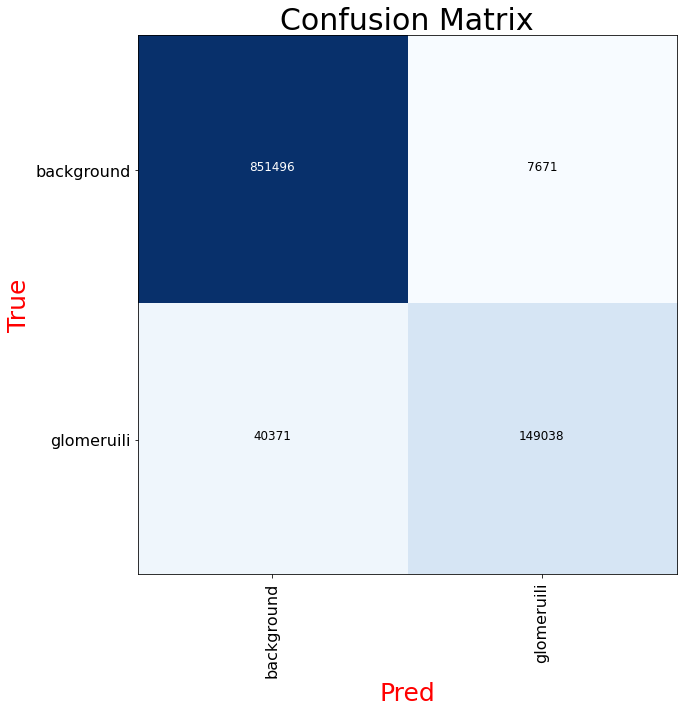
混淆矩阵
from sklearn.metrics import confusion_matrix confusion_matrix_model = confusion_matrix(label_map.flatten(), pred_mask.flatten()) import itertools def cnf_matrix_plotter(cm, classes, cmap=plt.cm.Blues): """ 传入混淆矩阵和标签名称列表,绘制混淆矩阵 """ plt.figure(figsize=(10, 10)) plt.imshow(cm, interpolation='nearest', cmap=cmap) # plt.colorbar() # 色条 tick_marks = np.arange(len(classes)) plt.title('Confusion Matrix', fontsize=30) plt.xlabel('Pred', fontsize=25, c='r') plt.ylabel('True', fontsize=25, c='r') plt.tick_params(labelsize=16) # 设置类别文字大小 plt.xticks(tick_marks, classes, rotation=90) # 横轴文字旋转 plt.yticks(tick_marks, classes) # 写数字 threshold = cm.max() / 2. for i, j in itertools.product(range(cm.shape[0]), range(cm.shape[1])): plt.text(j, i, cm[i, j], horizontalalignment="center", color="white" if cm[i, j] > threshold else "black", fontsize=12) plt.tight_layout() plt.savefig('混淆矩阵.pdf', dpi=300) # 保存图像 plt.show() classes = ('background', 'glomeruili') cnf_matrix_plotter(confusion_matrix_model, classes, cmap='Blues')- 1
- 2
- 3
- 4
- 5
- 6
- 7
- 8
- 9
- 10
- 11
- 12
- 13
- 14
- 15
- 16
- 17
- 18
- 19
- 20
- 21
- 22
- 23
- 24
- 25
- 26
- 27
- 28
- 29
- 30
- 31
- 32
- 33
- 34
测试集性能评估
添加数据集类
# 数据集配置文件 !wget https://zihao-openmmlab.obs.cn-east-3.myhuaweicloud.com/20230130-mmseg/dataset/StanfordBackgroundDataset.py -O ../mmsegmentation/mmseg/datasets/StanfordBackgroundDataset.py # 修改 ../mmsegmentation/mmseg/datasets/__init__.py,添加数据集 !wget https://zihao-openmmlab.obs.cn-east-3.myhuaweicloud.com/20230130-mmseg/dataset/__init__.py -O ../mmsegmentation/mmseg/datasets/__init__.py- 1
- 2
- 3
- 4
- 5
测试集精度指标
!python ../mmsegmentation/tools/test.py new_cfg.py ./work_dirs/tutorial/iter_800.pth- 1
速度指标-FPS
!python ../mmsegmentation/tools/analysis_tools/benchmark.py new_cfg.py ./work_dirs/tutorial/iter_800.pth- 1
-
相关阅读:
网络安全(黑客)自学
FlinkCDC 3.1.0 与 Flink 1.18.0 安装及使用 Mysql To Doris 整库同步,使用 pipepline连接器
gwas数据获取如何获取完整的GWAS summary数据(1)------GWAS catalog数据库
Nginx 优化
大数据发展史
前端图片转成base64
"科来杯"第十届山东省大学生网络安全技能大赛决赛复现WP
成都理工大学_Python程序设计_第1章
couldn‘t find “libopencv_java3.so“
Cmasher颜色包--共53种--全平台可用
- 原文地址:https://blog.csdn.net/m0_47867638/article/details/131863176
