-
Oracle11G安装说明
一、序
Oracle和MySQL语法区别:https://blog.csdn.net/lanmuhhh2015/article/details/97763615
Oracle创建用户、角色、授权、建表:https://www.cnblogs.com/roger112/p/7685307.html
Oracle 11g 基本使用之用户、权限和角色管理:https://blog.csdn.net/qq_39564555/article/details/105589829
二、安装
安装依赖包
yum -y install binutils compat-libstdc++-33 compat-libstdc++-33.i686 elfutils-libelf elfutils-libelf-devel gcc gcc-c++ glibc glibc.i686 glibc-common glibc-devel glibc-devel.i686 glibc-headers ksh libaio libaio.i686 libaio-devel libaio-devel.i686 libgcc libgcc.i686 libstdc++ libstdc++.i686 libstdc++-devel make sysstat unixODBC unixODBC-devel- 1
安装Oracle需要pdksh,yum安装不了,需要自己下载rpm包,用rpm安装
wget http://vault.centos.org/5.11/os/x86_64/CentOS/pdksh-5.2.14-37.el5_8.1.x86_64.rpm- 1
下载完成后rpm安装,执行以下命令
rpm -ivh pdksh-5.2.14-37.el5_8.1.x86_64.rpm- 1
执行后报错

表示已经有了ksh,我们需要安装pdksh,只能保留一个,我们保留pdksh,卸载ksh,执行以下命令:rpm -e --nodeps ksh-20120801-143.el7_9.x86_64- 1
重新安装pdksh
rpm -ivh pdksh-5.2.14-37.el5_8.1.x86_64.rpm- 1
基础环境配置
创建用户、组
groupadd oinstall groupadd dba useradd -g oinstall -G dba oracle- 1
- 2
- 3
设置oracle用户密码
passwd oracle- 1
修改/etc/hosts文件,做解析
vim /etc/hosts

修改内核参数
vim /etc/sysctl.conf 在末尾添加以下内容fs.aio-max-nr = 1048576 fs.file-max = 6815744 kernel.shmall = 2097152 kernel.shmmax = 4294967295 kernel.shmmni = 4096 kernel.sem = 250 32000 100 128 net.ipv4.ip_local_port_range = 9000 65500 net.core.rmem_default = 262144 net.core.rmem_max = 4194304 net.core.wmem_default = 262144 net.core.wmem_max = 1048586- 1
- 2
- 3
- 4
- 5
- 6
- 7
- 8
- 9
- 10
- 11

添加完后,保存退出,执行
sysctl -p设置oracle用户权限
vim /etc/security/limit.conf 在末尾添加以下内容oracle soft nproc 2047 oracle hard nproc 16384 oracle soft nofile 1024 oracle hard nofile 65536- 1
- 2
- 3
- 4
vim /etc/pam.d/login 在末尾添加以下内容
session required /lib64/security/pam_limits.so session required pam_limits.so- 1
- 2
vim /etc/profile 在末尾添加以下内容
if [ $USER = "oracle" ]; then if [ $SHELL = "/bin/ksh" ]; then ulimit -p 16384 ulimit -n 65536 else ulimit -u 16384 -n 65536 fi fi- 1
- 2
- 3
- 4
- 5
- 6
- 7
- 8
创建oracle安装路径
mkdir -p /var/oracle/product/11.2.0 mkdir -p /var/oracle/inventory mkdir -p /var/oracle/oradata chown -R oracle:oinstall /var/oracle- 1
- 2
- 3
- 4
配置oracle环境变量
vim ~oracle/.bash_profile 添加以下内容# oracle export ORACLE_BASE=/var/oracle export ORACLE_HOME=$ORACLE_BASE/product/11.2.0 export ORACLE_SID=orcl export PATH=$PATH:$HOME/bin:$ORACLE_HOME/bin export LD_LIBRARY_PATH=$ORACLE_HOME/lib:/lib:/usr/lib export nls_lang="SIMPLIFIED CHINESE_CHINA.ZHS16GBK"- 1
- 2
- 3
- 4
- 5
- 6
- 7
以上内容都添加完毕后,重启服务器。至此,基础环境安装完成,接下来开始安装Oracle
安装Oracle
安装包链接:https://pan.baidu.com/s/1uHN8n6ABVBk6Ld-l5D_VFw?pwd=ltix
解压安装包unzip -d /usr/local/ linux.x64_11gR2_database_1of2.zip unzip -d /usr/local/ linux.x64_11gR2_database_2of2.zip- 1
- 2
cd /usr/local
可以看到一个database目录

cd database
有一个response目录,修改里面的db_install.rsp文件
vim response/db_install.rsp (需要修改的内容如下,数字代表行号)29 oracle.install.option=INSTALL_DB_SWONLY # 安装选项 37 ORACLE_HOSTNAME=oracle # hostname 42 UNIX_GROUP_NAME=oinstall # 主组 47 INVENTORY_LOCATION=/var/oracle/inventory 78 SELECTED_LANGUAGES=en,zh_CN 83 ORACLE_HOME=/var/oracle/product/11.2.0 # .bash_profile中申明的home目录 88 ORACLE_BASE=/var/oracle # .bash_profile中申明的base目录 99 oracle.install.db.InstallEdition=EE # 版本 108 oracle.install.db.isCustomInstall=true 142 oracle.install.db.DBA_GROUP=dba # admin管理组名 147 oracle.install.db.OPER_GROUP=dba # oper操作员组名 160 oracle.install.db.config.starterdb.type=GENERAL_PURPOSE 170 oracle.install.db.config.starterdb.SID=orcl # 在.bash_profile中申明的SID 200 oracle.install.db.config.starterdb.memoryLimit=800 # 根据自己设定的物理内存设置,一般为物理内存的40%-60% 233 oracle.install.db.config.starterdb.password.ALL=123456 # 设置所有用户密码,方便后面更改。 385 DECLINE_SECURITY_UPDATES=true- 1
- 2
- 3
- 4
- 5
- 6
- 7
- 8
- 9
- 10
- 11
- 12
- 13
- 14
- 15
- 16
- 17
开始静默安装oracle
su - oracle
cd /usr/local/database./runInstaller -silent -ignorePrereq -responseFile /usr/local/database/response/db_install.rsp- 1
显示以下界面

等待安装,一直到出现以下界面

按要求执行脚本,使用root用户执行上面两个脚本/var/oracle/inventory/orainstRoot.sh /var/oracle/product/11.2.0/root.sh- 1
- 2

至此,Oracle安装完成,接下来配置Oracle
三、配置Oracle
配置Oracle监听
netca /silent /responseFile /usr/local/database/response/netca.rsp

此时监听配置完成,netstat -lntp 可以看到1521端口已经被占用

然后创建数据库
cd /usr/local/database/response
vim dbca.rsp
找到前面vim response/db_install.rspSID那行,将SID改为.bash_profile下申明的SID
执行以下命令
dbca -silent -responseFile /usr/local/database/response/dbca.rsp
然后会清楚终端上所有内容,需要输入密码 【按回车开始输入密码(多试几次)】
输入完后开始创建数据库,创建成功页面如下图

查看监听状态
lsnrctl status

登录数据库
lsnrctl start
sqlplus / as sysdba

输入startup

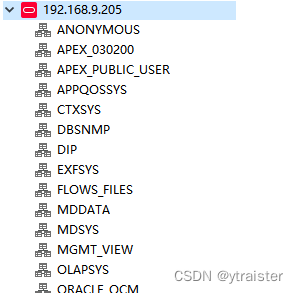
至此Oracle完全安装完成,可以使用navicat尝试连接(前提是关闭防火墙或开启端口)
navicat免安装版安装包

若出现如下12514报错:

到服务器中 用语句查询Oracle的服务名select global_name from global_name;

将服务名更改为大写的即可正常连接使用了
-
相关阅读:
FreeSWITCH对接vosk实现实时语音识别
Chisel-Strike:一款功能强大的.NET异或XOR加密CobaltStrike Aggressor实现
版本控制工具Git集成IDEA的学习笔记(第三篇Git私服)
ChatGPT 学习笔记 - 1
【SpringMVC】解决获取请求参数的乱码问题
C#:实现图像相似度算法(附完整源码)
Android13 客制化U盘挂载路径
【计算机网络Part 3】网络层(持续更新中……)
在常州“超级虚拟工厂”,中国智造正在“原力觉醒”
Docker:docker 拉取镜像及查看pull下来的image在哪里
- 原文地址:https://blog.csdn.net/ytraister/article/details/130891422
