-
openGauss数据库的安装部署
前言
这里主要结合官网的文档,安装系统环境是官网推荐的openEuler 20.03LTS,openGauss数据库版本是openGauss 2.0.0(这里没有使用最新的3.0.1版本),这里采用的是极简安装(因为我们这里只是自己在VMware虚拟机安装主要用于学习openGauss数据库)官网地址点击这里


1. 安装环境准备
(1)安装依赖,执行下面命令即可
yum install -y libaio-devel flex bison ncurses-devel glibc-devel patch readline-devel libnsl 如果安装不了,执行yum update,然后再执行上面的命令即可- 1
- 2
(2)设置selinux
编辑 /etc/selinux/config 文件 vim /etc/selinux/config 将SELINUX=disabled这一行修改成这样- 1
- 2
- 3
(3)关闭并禁用防火墙
systemctl status firewalld systemctl disable firewalld.service systemctl stop firewalld.service- 1
- 2
- 3
执行以上步骤后重启系统 init 0 或是 reboot
(4)交换内存关闭
swapoff -a- 1
(5)编辑/etc/systemd/logind.conf文件
vim /etc/systemd/logind.conf 修改“RemoveIPC“的值“no“,如下 RemoveIPC=no- 1
- 2
- 3
(6)编辑/usr/lib/systemd/system/systemd-logind.service文件
vim /usr/lib/systemd/system/systemd-logind.service 如果存在RemoveIPC,直接将其值改成no,如果没有,直接添加如下‘ RemoveIPC=no- 1
- 2
- 3
执行完以上第5步,第6步后,执行以下命令重新加载配置参数
systemctl daemon-reload systemctl restart systemd-logind 检查修改是否生效 loginctl show-session | grep RemoveIPC systemctl show systemd-logind | grep RemoveIPC- 1
- 2
- 3
- 4
- 5

(7)配置库文件
安装openGauss数据库需要libreadline.so.7,在/usr/lib64文件下有libreadline.so.8这个文件,在这里我们直接将libreadline.so.8链接为libreadline.so.7即可,通过执行下面命令ln -s libreadline.so.8 libreadline.so.7- 1
(8)设置环境变量HISTSIZE
编辑/etc/profile文件 vim /etc/profile 修改如下内容 HISTSIZE=0 使得编辑的内容生效 source /etc/profile- 1
- 2
- 3
- 4
- 5
- 6
(9)安装jdk
2. 创建用户和用户组
创建安装用户,openGauss数据库安装是不能使用root用户安装的,需要创建独立的安装用户,在这里我创建用户openGauss来安装数据库
创建用户 useradd openGauss 设置用户密码 echo "Abc123456*" | passwd --stdin openGauss 创建安装目录 mkdir -p /opt/software/openGauss/ 安装目录赋权限 chmod -R 755 /opt/software/ chown -R openGauss:openGauss /opt/software/- 1
- 2
- 3
- 4
- 5
- 6
- 7
- 8
- 9
3. 正式安装
以上准备工作完成以后,使用创建的openGauss登录系统,然后执行如下命令:
上传openGauss-2.0.0-openEuler-64bit.tar.bz2压缩包到/opt/software目录下 解压压缩包 tar -jxf openGauss-2.0.0-openEuler-64bit.tar.bz2 -C /opt/software/openGauss 进入解压后目录下的simpleInstall cd /opt/software/openGauss/simpleInstall/ 执行安装脚本 sh install.sh -w "Abc123456*" && source ~/.bashrc 此时会报如下错误 /home/openGauss/.bashrc: line 11: ulimit: open files: cannot modify limit: Operation not permitted 编辑 ~/.bashrc vim ~/.bashrc source ~/.bashrc 注释 ulimit -n 1000000 这一行,然后再次执行安装脚本就可以安装成功了- 1
- 2
- 3
- 4
- 5
- 6
- 7
- 8
- 9
- 10
- 11
- 12
- 13
- 14
- 15
- 16
- 17
- 18
- 19

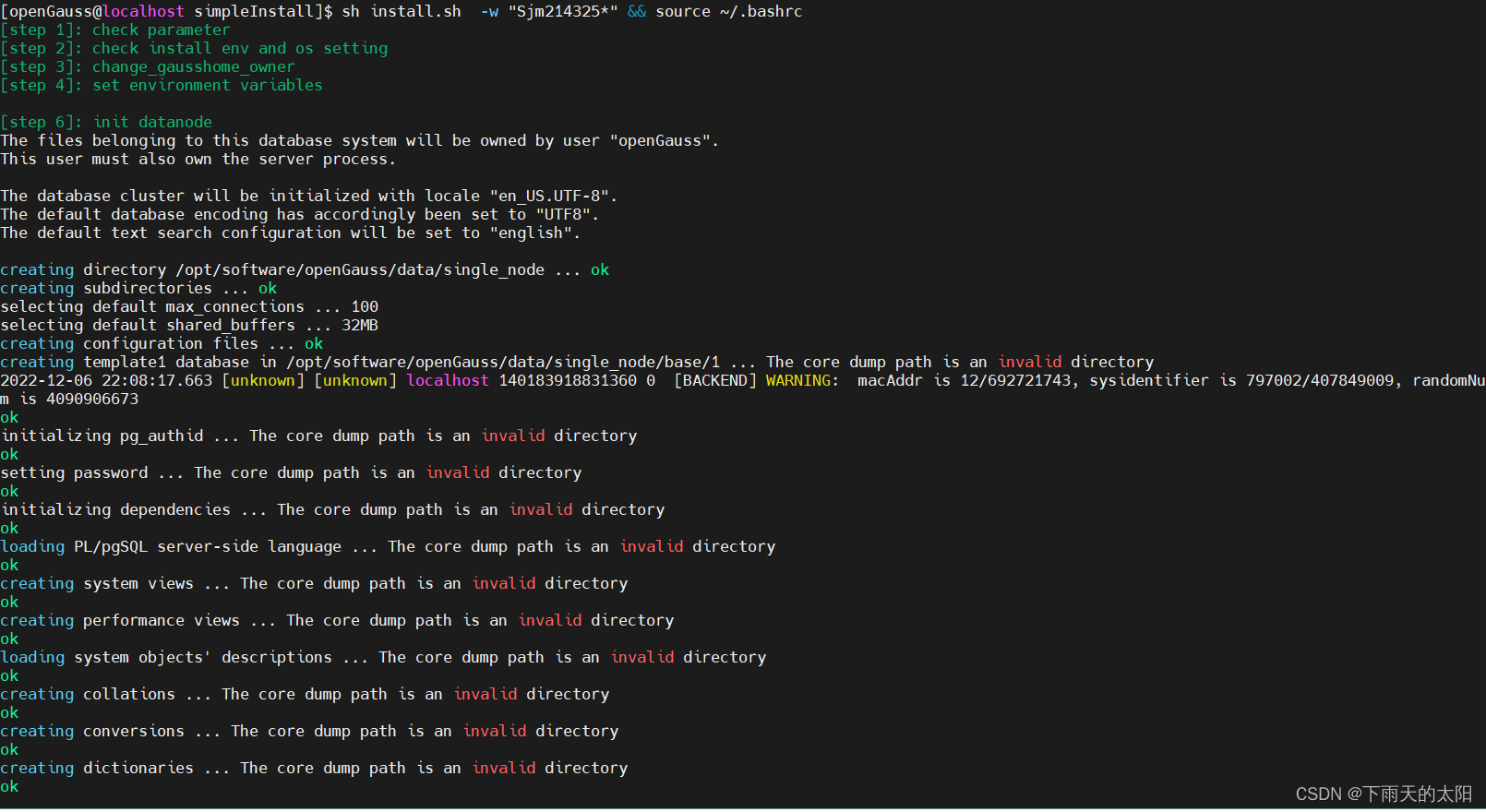
如下显示表示openGauss数据库实例安装成功!!!

4. 启动数据库实例并测试
启动数据库命令:
启动数据库实例:gs_ctl start -D $GAUSSHOME/data/single_node -Z single_node 停止数据库实例:gs_ctl stop -D $GAUSSHOME/data/single_node -Z single_node 重启数据库实例:gs_ctl restart -D $GAUSSHOME/data/single_node -Z single_node- 1
- 2
- 3
- 4
- 5
登录数据库:
使用安装用户登录数据库 gsql -d postgres -r 使用创建的用户登录 gsql -d test -U jamysong -r- 1
- 2
- 3
- 4

-
相关阅读:
Capture One 23 Pro mac版 v16.3.6.6 专业级raw图像处理软件 兼容 M1/M2
c++实现多层汉诺塔问题(信息素养大赛复赛)
LLVM 插桩 LLVM IR PHI指令
我已经31了
基于Go语言Iris+Xorm搭建的Web项目框架
SDN落地场景
python使用钉钉机器人给钉钉发送消息
大学解惑08 - 做一个简单的先注册再登录功能
欧科云链:成本与规模之辨——合规科技如何赋能香港Web3生态?
《MongoDB入门教程》第02篇 MongoDB安装
- 原文地址:https://blog.csdn.net/u010080562/article/details/128173252
