-
VSCode 安装教程(超详细)
文章目录
VSCode 安装使用教程(图文版)
工欲善其事,必先利其器
对于我们每一位软件工程师来说,都要有自己顺手的 IDE 开发工具,它就是我们的武器。
一个好用的 IDE 不仅能提升我们的开发效率,还能让我们保持愉悦的心情,这样才是非常 Nice 的状态那么,什么是 IDE 呢 ?
what
- IDE(Integrated Development Environment,集成开发环境)是含代码编辑器、关键词高亮、智能感应、智能纠错、格式美化、版本管理等功能于一身的 “高级代码编辑器”
- 每个 IT 工程师都要有自己顺手的 IDE,它是我们的武器
- 要理解无论使用什么 IDE 编写出来的代码,本质上都是 “白底黑字” 的,都是 “纯文字” 的
目前,前端开发主流的 IDE 有以下 5 个
IDE 名称 公司 是否免费 功能性强大 Visual Studio Code 微软 是 强大(推荐) Sublime 个人开发者 是(需要注册) 适中 Atom GitHub 是 适中 WebStorm JetBrains 否 非常强大 HBuilder DCloud 是 非常强大 为什么现在不用 Dreamweaver
- Dreamweaver 是曾经网页制作的王牌 IDE,推崇 “所见即所得” ,用拖拽控件的方式进行网页开发
- 但近几年,前端开发技术,形式已经发生了根本性的变化,Dreamweaver 现在不是前端工程师的主流选择了
下边我们开始玩转 VSCode
正式开始
-
Visual Studio Code 简称 VSCode ,2015 年由微软公司发布。
-
可用于 Windows,macOS 和 Linux。它具有对 JavaScript,TypeScript 和 Node.js 的内置支持,并具有丰富的其他语言(例如 C++,C#,Java,Python,PHP,Go)
-
优点:内置功能非常丰富、插件全且安装简单、轻量、有 MAC 版本
VSCode 下载、安装
官网下载
- 在官方网站:https://code.visualstudio.com/
- 下载最新版本的 VSCode 即可

提示:蓝色按钮会自动识别电脑操作系统,到适合的版本,只需要点击下载即可
Window 版 VScode 安装流程
1、下载 Vscode 安装文件

提示:点击上面的下载之后,它会跳转至一个新页面
2、下载完成单击运行,然后我们开始进行安装

3、选择安装的位置

4、选择开始菜单文件夹

5、选择附加任务
提示
- 将以下四项都勾选上,桌面快捷方式需要就添加即可
- 添加到 PATH:添加到系统环境变量中,勾选后,即可在命令行中使用 code . 即可打开 Vscode

6、准备安装

7、正在安装

8、安装完成

9、安装完成后,第一次打开 VSCode

VSCode 常见插件安装
1、简体中文语言包
插件名称:Chinese 中文(简体)语言包
- 作用:将 VSCode 操作界面转换为中文,对英语不好的朋友,非常友好

安装完成,重启 VScode 即可

查看中文操作界面

2、编辑器主题选择、设置
建议浅色系对眼睛友好
- 管理 -> 颜色主题 -> 选择自己喜欢的主题即可

提示
- 选择自己喜欢的主题
- Quiet Light

查看代码效果

浅色 + (默认浅色)

查看代码效果

3、vscode-icons 显示代码图标
插件名称:Material Icon
- Theme 作用:显示 Vscode 文件、文件夹的图标
- 在 VScode 扩展插件中搜索 “Material Icon Theme” 即可安装


4、open in brower 通过编辑器直接打开默认浏览器
插件名称:open in brower
- 作用:该插件可通过编辑器打开默认浏览器显示代码效果


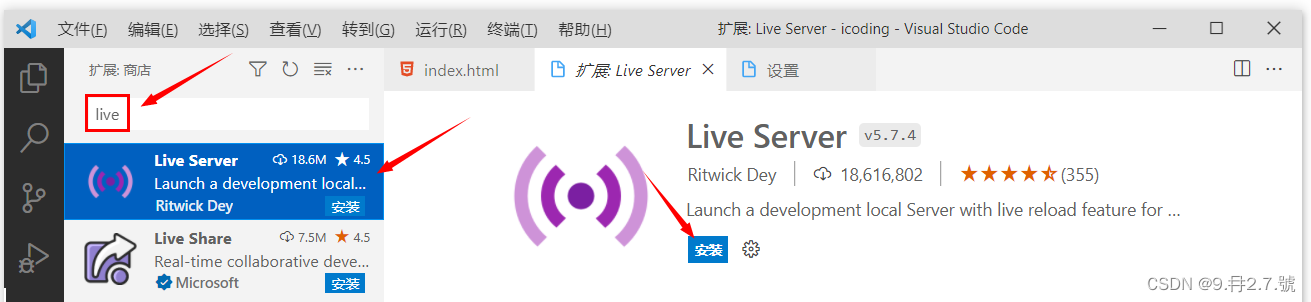
5、Live Server 开启本地服务器
插件名称:Live Server
- 作用:通过插件可以开启本地服务
- 优点:一边编写代码一边保存,即实时刷新预览,大大提升开发测试效率


6、Auto Rename Tag 自动修改标签对名称
插件名称:Auto Rename Tag
- 作用:修改标签,自动帮你完成头部和尾部闭合标签的同步修改


7、carbon-now-sh 将代码生成一张图片
插件名称:carbon-now-sh
- 作用:可提升逼格的插件,在实际开发中遇到技术问题或者做部分代码片段分享,可以使用该插件将代码生成一张图片
- 使用方法:
- 在 VSCode 中,选中需要生成图片的代码
- 打开命令托盘:Windows:Ctrl + Shift + P,Mac:Cmd + Shift + P
- 输入 Carbon,回车


8、prettier 格式化代码
插件名称:prettier
- 作用:格式化美化代码
- Ctrl + s 保存会自动格式化


然后再在页面中Ctrl+S保存即可格式化代码
相关设置
1、字体设置
管理 -> 设置
- 字体大小: 20
- 字体系列:JetBrains Mono

注
- 在 VSCode 中 “控制字体系列” 添加字体名称 (优先级:从左至右)
- 同时还要在对应的电脑操作系统中安装字体才能生效
- 在 VSCode 中推荐使用 JetBrains Mono 编程专用字体
- JetBrains 公司最新出了一个字体 JetBrains Mono,据称是
专为改善看代码体验而生
2、下载字体
- JetBrains Mono 官方下载地址 :https://www.jetbrains.com/lp/mono/
- 点击
Download font下载

3、在电脑中安装字体
安装
- 下载后解压,进到
ttf 文件夹下,会有一堆文件,全选后安装 - 所有的字体都叫 JetBrains Mono,全选安装的目的是为了响应各种特殊字体(比如斜体、意大利体、粗体、如果不需要这些花里胡哨的只需安装 Regular.ttf)

4、在 VSCode 中启用查看字体

- 如需要 Consolas 字体:如下
- windows 下 VScode 使用 Consolas 下载地址:https://www.fonts.net.cn/font-33390313417.html
5、光标设置,平滑插入动画

6、关闭代码缩略图,不占用新资源

7、Ctrl + 鼠标滚轮缩放字体大小
如果能用 Ctrl + 鼠标滚轮缩放字号,会非常方便
- 我们需要进行相关的配置,在 管理 -> 设置 -> 搜索:输入 “滚动” 即可看到

VSCode 快捷键
1、Window 版快捷键
常用快捷键
- 注释:
- 单行注释:
ctrl + k ctrl + c 或 ctrl + / - 取消单行注释:
ctrl + k ctrl + u(按下 ctrl 不放,再按 k+u) - 多行注释:
alt + shift + A - 多行注释 :
/**/
- 单行注释:
- 移动行:
alt + up/down - 显示/隐藏左侧目录栏
ctrl + b - 复制当前行:
shift + alt + up/down - 删除当前行:
shift + ctrl + k - 控制台终端显示与隐藏:
ctrl + ~ - 查找文件/安装 vscode 插件地址:
ctrl + p - 代码格式化:
shift + alt + f - 新建一个窗口:
ctrl + shift + n - 多行编辑:
Ctrl + Alt + up/down
2、Mac 版快捷键
Mac
Command + X剪切(未选中文本的情况下,剪切光标所在行)Command + C复制(未选中文本的情况下,复制光标所在行)Option + Up向上移动行Option + Down向下移动行Option + Shift + Up向上复制行Option + Shift + Down向下复制行Command + Shift + K删除行Command + Enter下一行插入Command + Shift + Enter上一行插入Command + Shift + \跳转到匹配的括号Command + [减少缩进Command + 1增加缩进Home跳转至行首End跳转到行尾- 作为优秀的开发者,熟练的用好快捷键也是非常重要的技能之一
Emmet 语法
- 作为大厂资深的前端工程师们,都会熟练的使用 Emmet 语法
- 在实际开发中可以大大的提升开发效率
- Emmet 官方文档:https://docs.emmet.io/cheat-sheet/

VSCode 安装使用教程(视频版)
-
相关阅读:
Windows系统使用bat批量修改文件名
python选择排序
【编程不良人】Redis后端实战学习笔记01---NoSQL简介、分类、应用场景;Redis特点、安装、相关指令
vi 连线板.
涂鸦TuyaOS SDK 网关历程-wifi配网
C++语法——右值引用、移动构造和赋值、万能引用和转发、move和forward底层实现
Mac的Vim配置
LeetCode 0952.按公因数计算最大组件大小:建图 / 并查集
hint: Updates were rejected because the tip of your current branch is behind
xss 漏洞
- 原文地址:https://blog.csdn.net/weixin_44950987/article/details/128129613