-
Win,M1Mac上安装jupyter的MATLAB支持插件的方法
tags: MATLAB Win Mac Tips
写在前面
11月的最后一天了, 总结一下支持MATLAB的一个jupyter的插件, 有了这个你就可以在
jupyter notebook或者jupyter lab上面使用MATLAB语句了, 还是很不错的, 虽然我安装了好久…下面来说一下我在我的电脑以及朋友的电脑(Win11)上面安装这个插件的具体方法. 环境配置如下:
MacOS 12.6 arm64 M1
MATLAB 2022a update 1
Python3.8 with ibrew(Intel brew by Rosetta2)以及:
Windows11 amd64
MATLAB 2017a
Python3.5 with mini-conda主要的安装方法我参考了MATLAB-proxy的GitHub主页1,(用的人真的少, 所以支持也不算很好, 比较慢), 哈佛的课程主页2, 以及MATLAB官方answer3, 最后给出我之前配置Intel brew的链接4,(下面简称
ibrew).Win11安装MATLAB-jupyter
这里还是走了一些弯路的, 因为Win11中已经安装的MATLAB版本是2017a, 应该是最后一个支持jupyter插件的MATLAB版本了, 我一开始用的是之前电脑里面就有的Python3.9, 但是后来发现MATLAB里面的Python engine只支持2.6, 2.7, 3.5这三个Python版本, 没办法, 那就用Conda来安装一个Python3.5吧…
先从官网下载最新版miniconda(至于Python版本并不重要, 直接用3.9即可), 然后一路确定安装即可.
需要注意的是你的电脑中如果已经存在Python或者不想让Conda成为默认的Python环境的话, 一定要取消勾选安装前的最后一步, 有红色字体提示.
安装完之后, 创建Python3.5虚拟环境, 直接在Conda的prompt(cmd/powershell都可以)中输入
conda create -n py35 python=3.5- 1
如果你的MATLAB是很新的版本(2017a往后), 那么用Python3.8或许也可以, 这里没有测试过(因为MATLAB安装一次实在是太久了)
然后进入虚拟环境, 输入:
conda activate py35- 1
切换到MATLAB的安装目录:(下面均在powershell中操作)
# 切换盘符 d: # 切换到MATLAB目录 cd d:\matlab2017a\extern\engines\python python setup.py install- 1
- 2
- 3
- 4
- 5
安装完成之后就可以发现目录下多了一个
dist文件夹, 这就是MATLAB提供的Python接口文件, 相当于一个Python的包, 只不过是在MATLAB的目录下.这时候仍然在prompt下, 安装
matlab_kernel:pip install matlab_kernel python -m matlab_kernel install- 1
- 2
安装之后可以通过下面的命令查看一下引擎的支持情况:
jupyter kernelspec list- 1
最后在虚拟环境中安装
jupyter, (需要注意, python3.5不支持jupyter lab, 所以这里只能以notebook为例了)pip install jupyter- 1
安装完成之后, 如果需要使用
jupyter lab, 那就还需要安装一下MATLAB-proxy插件(前提是你的MATLAB版本高于2017a)这个插件的安装首先需要node.js环境(直接官网下载安装即可, 需要最后勾选添加到环境变量)
设置一下国内镜像:
npm config set registry=https://registry.npmmirror.com- 1
下面安装这个插件:(参考GitHub主页1)
python -m pip install jupyter-matlab-proxy- 1
然后:
python -m pip install jupyterlab- 1
最后安装jupyterlab的扩展插件:
jupyter labextension install @jupyterlab/server-proxy- 1
安完之后就可以用jupyter lab了.
使用MATLAB2017a可以用jupyter插件, 但是第一次启动可能很慢(可能是电脑的问题), 建议还是尽量用高一些版本的MATLAB.
使用方法的话, 大家应该都轻车熟路了:
# For Jupyter Notebook jupyter notebook # For Jupyter Lab jupyter lab- 1
- 2
- 3
- 4
- 5
jupyter lab的效果见下1:(注意默认内核仍为Python, 需要替换成MATLAB, 不是MATLAB(connection))
[外链图片转存失败,源站可能有防盗链机制,建议将图片保存下来直接上传(img-LnjE2UZs-1669785769225)(https://github.com/mathworks/jupyter-matlab-proxy/raw/main/img/combined_launchers.png)]
当然, 使用jupyter lab的前提是你有MATLAB正版授权, 因为之后会需要提供注册账户. (这里建议使用pojie的朋友用notebook)
MacOS(M1)安装MATLAB-jupyter
这里主要参考了一个回答3, 专门解决Mac M1的MATLAB问题, 主要技术点就是通过Rosetta2转译的brew安装Python, 然后剩下的操作都在该Python下进行(如果不这样的话会提示架构不同, 原因是MATLAB现在还不是原生支持M1芯片的, 所以对应的Python插件需要使用Rosetta2安装转译版). 关于安装ibrew的方法, 可以看我之前的文章4.
首先安装Python:
ibrew install python@3.8- 1
这里Python默认安装在
/usr/local/bin下, 名为python3.8, (前提是添加了/usr/local/bin环境变量)然后到MATLAB的安装目录:
cd /Applications/MATLAB_R2022a.app/extern/engines/python python3.8 setup.py install- 1
- 2
安装完成后, 再通过该Python安装一些包:
python3.8 -m pip install matlab_kernel python3.8 -m matlab_kernel install python3.8 -m pip install jupyter- 1
- 2
- 3
最后:
python3.8 -m jupyter notebook- 1
效果如下:
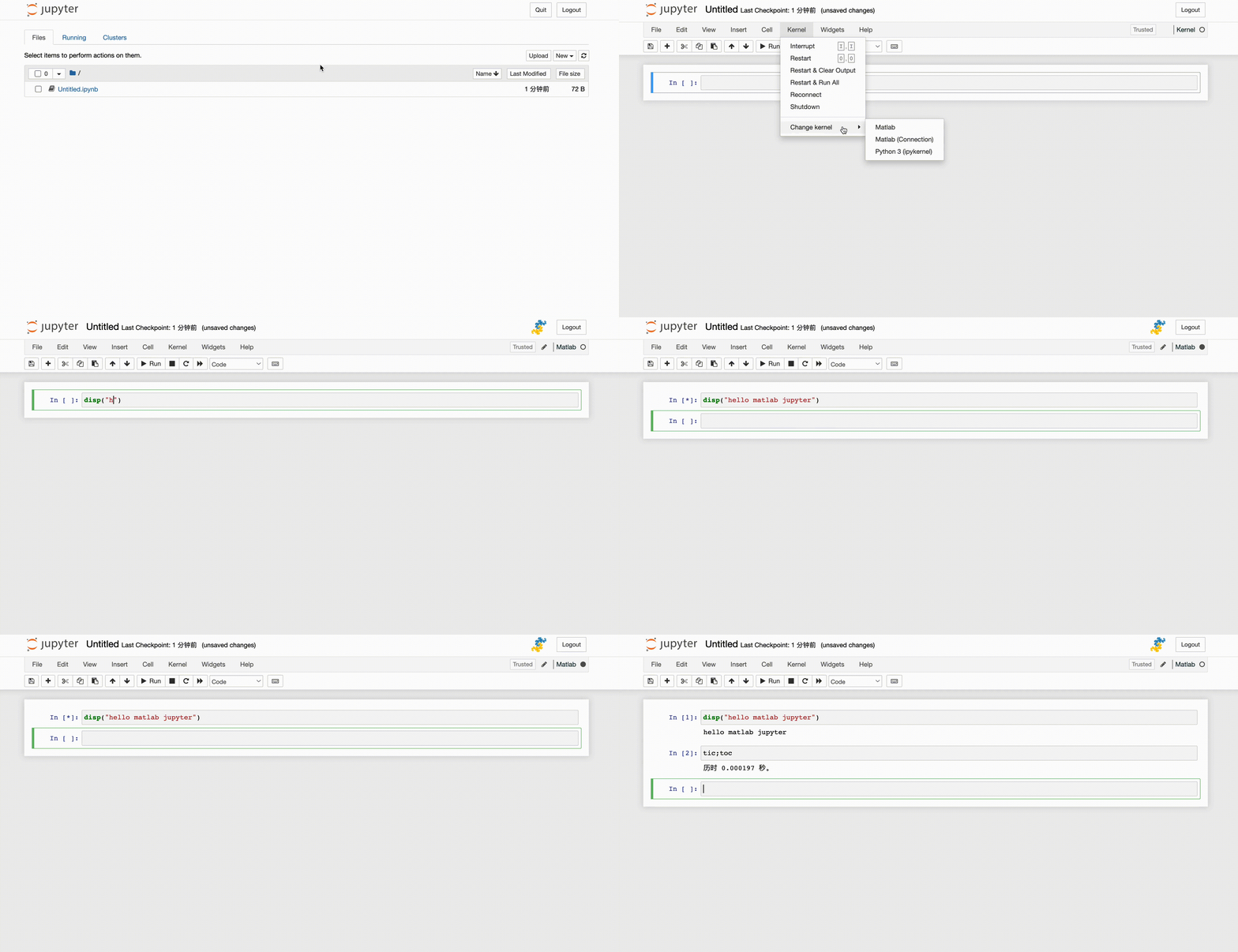
如果想使用jupyterlab, 仍然需要通过win的那套方法安装jupyterlab-proxy-Server, 下面给出命令:
python3.8 -m pip install jupyter-matlab-proxy python3.8 -m pip install jupyterlab jupyter labextension install @jupyterlab/server-proxy- 1
- 2
- 3
效果:(登录后)

ref
-
相关阅读:
模拟实现string类
C++的explicit是什么?
flink测试map转换函数和process函数
python+nodejs+java电子病历病例档案管理系统+vue
【使用python绘制统计图表】
Docker基础
双指针技巧
【python3】4.文件管理
jvm 垃圾回收
LeetCodeTop100(一)
- 原文地址:https://blog.csdn.net/qq_41437512/article/details/128113445