-
【uni-app】详细总结uni-app基础知识和如何配置项目,运行到模拟器和小程序端,附案例和图(建议收藏)
1- uni-app 简介
1.1 介绍
uni-app 是一个使用 Vue.js 开发所有前端应用的框架。 开发者编写一套代码,可发布到 iOS、Android、H5、以及各种小程序(微信/支付宝/百度/头条/QQ/钉钉/淘宝)、快应用等多个平台。

1.2 总结
- 由dcloud公司开发的 多端融合框架,1次开发,多端运行;
- 竞品:apiCloud ,appCan,Codova
- 技术架构:Vue语法+小程序的api
- 多端混合开发Hybrid
- App端
- nvue(原生view)
- native.js(js原生沟通的桥梁)
- weex
- 内置ios/安卓的模块使用
- H5端(h5专用api)
- 各种小程序(微信为主)
2- 工具
2.1 前言
准备工具:
- HbuilderX(开发与编译工具)
- 微信开发工具(微信小程序预览测试)
- 安卓模拟器/真机(运行app)
2.2 HbuilderX
uni-app 官方推荐使用 HBuilderX 来开发 uni-app 类型的项目。
可以根据自己的喜好,选择喜欢的编辑器!
2.2.1 下载安装 HbuilderX
- 访问 HBuilderX 的官网首页 https://www.dcloud.io/hbuilderx.html
- 点击首页的
DOWNLOAD按钮 - 选择下载
正式版->App 开发版 - 将下载的
zip包进行解压缩 - 将解压之后的文件夹,存放到纯英文的目录中(且不能包含括号等特殊字符)
- 双击
HBuilderX.exe即可启动 HBuilderX
2.3 微信开发工具
这个我们学微信小程序的时候,已经安装过了,此处不再赘述…
不太明白的小伙伴,可以看这篇博客 【微信小程序】小程序使用详细教程(建议收藏)
2.4 安卓模拟器/真机
针对这个,小媛下载了 木木模拟器,小伙伴可以安装自己喜欢的模拟器。
安装步骤此处不再赘述…
3- 新建uni-app项目
3.1 新建项目
- 文件 -> 新建 -> 项目

- 填写项目基本信息

- 项目创建成功

3.2 界面介绍
3.2.1 目录结构
一个 uni-app 项目,默认包含如下目录及文件:
┌─components uni-app组件目录 │ └─comp-a.vue 可复用的a组件 ├─pages 业务页面文件存放的目录 │ ├─index │ │ └─index.vue index页面 │ └─list │ └─list.vue list页面 ├─static 存放应用引用静态资源(如图片、视频等)的目录,注意:静态资源只能存放于此 ├─main.js Vue初始化入口文件 ├─App.vue 应用配置,用来配置小程序的全局样式、生命周期函数等 ├─manifest.json 配置应用名称、appid、logo、版本等打包信息 └─pages.json 配置页面路径、页面窗口样式、tabBar、navigationBar 等页面类信息- 1
- 2
- 3
- 4
- 5
- 6
- 7
- 8
- 9
- 10
- 11
- 12

3.2.2 页面介绍

4- 运行uni-app项目
4.1 运行到微信开发者
把项目运行到微信开发者工具:
- 填写自己的微信小程序的
AppID:

- 在 HBuilderX 中,配置“微信开发者工具”的安装路径:

- 在微信开发者工具中,通过
设置 -> 安全设置面板,开启“微信开发者工具”的服务端口:

- 在 HBuilderX 中,点击菜单栏中的
运行 -> 运行到小程序模拟器 -> 微信开发者工具,将当前 uni-app 项目编译之后,自动运行到微信开发者工具中,从而方便查看项目效果与调试:

- 初次运行成功之后的项目效果:

4.2 运行H5
- 在 HBuilderX 中,点击菜单栏中的
运行 -> 运行到内置浏览器,将当前 uni-app 项目编译之后,自动运行到内置中,从而方便查看项目效果与调试:

- 初次运行成功之后的项目效果:

4.3 运行到木木模拟器
不同的模拟器对应的端口号,我们需要配置:
- 夜神模拟器端口号:62001
- 海马模拟器端口号:26944
- 逍遥模拟器端口号:21503
- MuMu模拟器端口号:7555
- 天天模拟器端口号:6555
- 打开模拟器或者手机

- 打开配置模拟器的端口,需要点击
运行-->运行到手机或模拟器--> Android模拟器端口设置

- 配置模拟器的端口,此处填写木木模拟器的端口号 7555;

- 运行到模拟器

- 点击运行

注意:
- 先打开木木模拟器
- hHuilder可能需要下载对应的插件,运行到安卓模拟器,有视图差别,运行需要时间
- 成功运行项目

5- uni-app 生命周期
5.0 生命周期

5.1 vue的生命周期

5.2 小程序的生命周期
5.2.1 简介
小程序中,生命周期主要分成了三部分:
- 应用的生命周期
小程序的生命周期函数是在app.js里面调用的,通过
App(Object)函数用来注册一个小程序,指定其小程序的生命周期回调- 页面的生命周期
页面生命周期函数就是当你每进入/切换到一个新的页面的时候,就会调用的生命周期函数,同样通过
App(Object)函数用来注册一个页面- 组件的生命周期
组件的生命周期,指的是组件自身的一些函数,这些函数在特殊的时间点或遇到一些特殊的框架事件时被自动触发,通过
Component(Object)进行注册组件5.2.2 生命周期
- 应用的生命周期
生命周期 说明 onLaunch 小程序初始化完成时触发,全局只触发一次 onShow 小程序启动,或从后台进入前台显示时触发 onHide 小程序从前台进入后台时触发 onError 小程序发生脚本错误或 API 调用报错时触发 onPageNotFound 小程序要打开的页面不存在时触发 onUnhandledRejection() 小程序有未处理的 Promise 拒绝时触发 onThemeChange 系统切换主题时触发 - 页面的生命周期
生命周期 说明 作用 onLoad 生命周期回调—监听页面加载 发送请求获取数据 onShow 生命周期回调—监听页面显示 请求数据 onReady 生命周期回调—监听页面初次渲染完成 获取页面元素(少用) onHide 生命周期回调—监听页面隐藏 终止任务,如定时器或者播放音乐 onUnload 生命周期回调—监听页面卸载 终止任务 - 组件的生命周期
生命周期 说明 created 生命周期回调—监听页面加载 attached 生命周期回调—监听页面加载 ready 生命周期回调—监听页面初次渲染完成 moved 生命周期回调—监听页面隐藏 detached 生命周期回调—监听页面卸载 error 生命周期回调—监听页面卸载 5.3 小程序的全局方法
具体内容可看博客:【小程序】微信小程序常用api的使用,附案例(建议收藏)

6- 页面和路由
6.1 路由组件
navigator导航- url 跳转页面的地址
- open-type 打开类型
- navigate 跳转、
- redirect重定向(当前页面不留历史记录)
- navigateBack 返回、
- relaunch 重启、
- switchTab 跳转底部栏
6.1.1 案例
- index.vue
<navigator url="/pages/life/life"> <button type="default">生命周期button> navigator> <navigator url="/pages/joke/joke" open-type="reLaunch"> <button>笑话大全button> navigator> <navigator url="/pages/options/options" open-type="switchTab"> <button type="warn">options(要用switchTab)button> navigator>- 1
- 2
- 3
- 4
- 5
- 6
- 7
- 8
- 9
- 10
6.2 路由传参
传递参数
url里拼接count=5&title=来自index
接收参数
6.2.1 案例
- life.vue
<navigator url="/pages/options/options?count=5&title=来自index"> <button type="primary">life(页面传参)button> navigator>- 1
- 2
- 3
- 4
- options.vue
onLoad(option) { //console.log("ccc", option); this.count = option.count; uni.setNavigationBarTitle({ title: option.title }) },- 1
- 2
- 3
- 4
- 5
- 6
- 7

6.3 路由API
可以在官方网址查看API:https://uniapp.dcloud.net.cn/api/router.html#

uni.navigateTo({url})跳转
uni.redirectTo({url})重定向
uni.navigateBack()返回
uni.switchTab()底部栏切换
uni.reLaunch()重启6.3.1 案例
- life.vue
<button type="warn" size="mini" @click="goOptions">go选项button> <button type="primary" size="mini" @click="goIndex">Index选项button>- 1
- 2
- 3
methods: { goOptions() { uni.navigateTo({ // 跳转并传参 url: "/pages/options/options?count=1000&title=来自js跳转" }) }, goIndex() { // 重定向 uni.redirectTo({ url: '/pages/index/index' }) }, }- 1
- 2
- 3
- 4
- 5
- 6
- 7
- 8
- 9
- 10
- 11
- 12
- 13
- 14

6.4 获取当前页面getApp()
6.4.1介绍
getApp()函数用于获取当前应用实例,一般用于获取globalData 。实例
const app = getApp() console.log(app.globalData)- 1
- 2
注意:
- 不要在定义于
App()内的函数中,或调用App前调用getApp(),可以通过this.$scope获取对应的app实例 - 通过
getApp()获取实例之后,不要私自调用生命周期函数。 - 当在首页
nvue中使用getApp()不一定可以获取真正的App对象。对此提供了const app = getApp({allowDefault: true})用来获取原始的App对象,可以用来在首页对globalData等初始化
6.4.2 案例
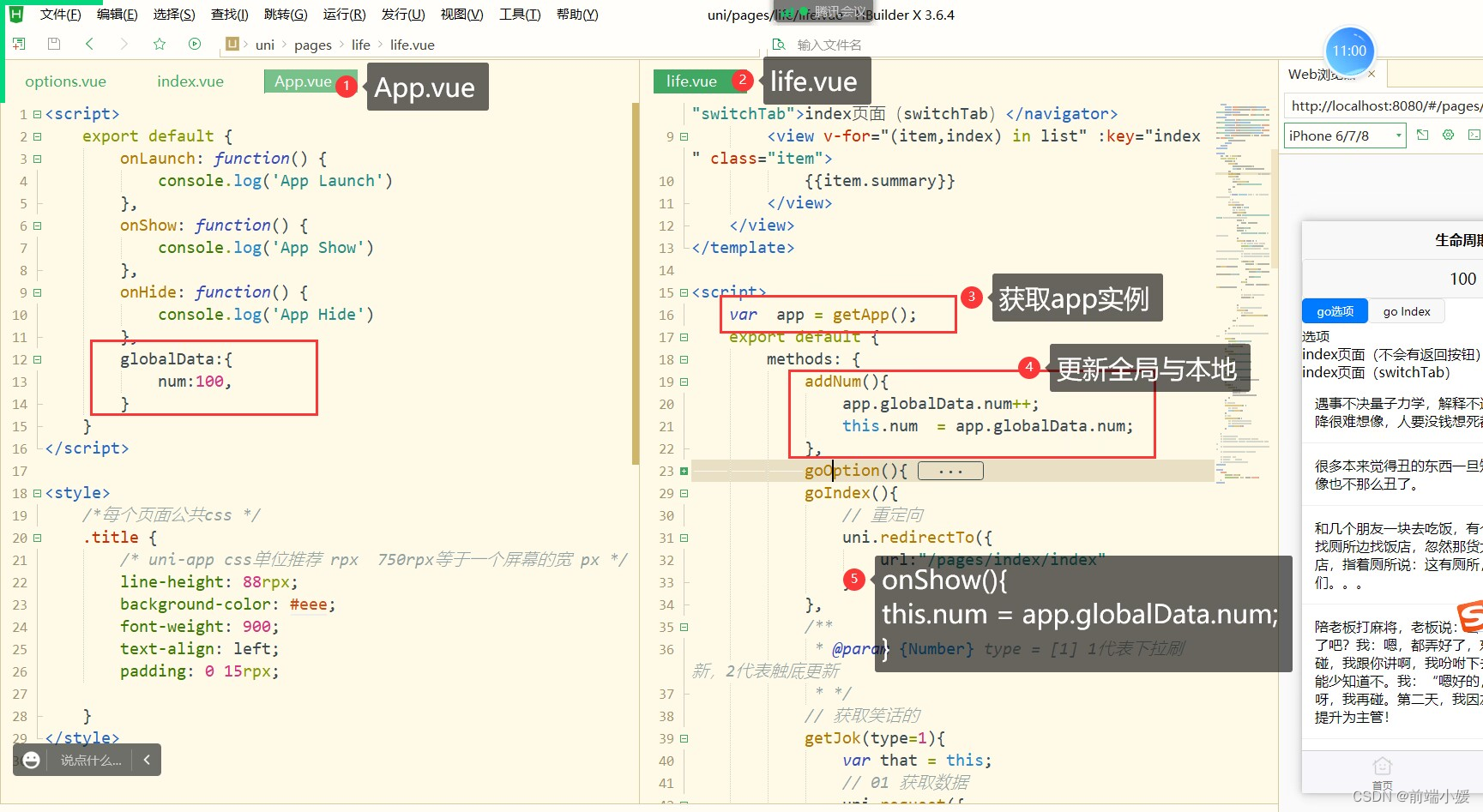
- 在
App.vue定义
globalData:{num:100}- 1
- 要使用的页面获取app
var app = getApp() <!-- 获取当前页面 --> <button type="warn" @click="addNum">{{num}}</button>- 1
- 2
- 3
- 获取
globalData的值
onShow(){ this.num = app.globalData.num }- 1
- 2
- 3
- 更新
globalData值
addNum(){ app.globalData.num++; this.num = app.globalData.num }- 1
- 2
- 3
- 4
6.5 获得页面栈getCurrentPages
6.5.1介绍
getCurrentPages()函数用于获取当前页面栈的实例,以数组形式按栈的顺序给出,第一个元素为首页,最后一个元素为当前页面。注意:
getCurrentPages()仅用于展示页面栈的情况,请勿修改页面栈,以免造成页面状态错误。每个页面实例的方法属性列表:
方法 描述 平台说明 page.$getAppWebview() 获取当前页面的webview对象实例 App page.route 获取当前页面的路由 注意:
-
navigateTo,redirectTo只能打开非 tabBar 页面。switchTab只能打开tabBar页面。reLaunch可以打开任意页面- 页面底部的
tabBar由页面决定,即只要是定义为tabBar的页面,底部都有tabBar。 - 不能在
App.vue里面进行页面跳转。
6.5.2 案例
- 获取当前的页面栈,是一个数组(1-5)
var page = getCurrentPages uni.navigateBack({delta:page.length}) //page[page.length-1]获取当前页面的信息不要去修改- 1
- 2
- 3
- code

6.6 路由配置 tabBar
- 在
pages.json配置底部栏
"tabBar": { "color": "#777777", "selectedColor": "#ff3300", "list": [ { "pagePath": "pages/index/index", "iconPath": "static/home.png", "selectedIconPath": "static/home-active.png", "text": "首页" }, { "pagePath": "pages/options/options", "iconPath": "static/sort.png", "selectedIconPath": "static/sort-acitve.png", "text": "选项" } ] },- 1
- 2
- 3
- 4
- 5
- 6
- 7
- 8
- 9
- 10
- 11
- 12
- 13
- 14
- 15
- 16
- 17
- 18
- code


7- 条件编译
7.1 简介
条件编译是用特殊的注释作为标记,在编译时根据这些特殊的注释,将注释里面的代码编译到不同平台。
写法:以
#ifdef或#ifndef加%PLATFORM%开头,以#endif结尾。解释:
#ifdef:if defined 仅在某平台存在#ifndef:if not defined 除了某平台均存在%PLATFORM%:平台名称


具体内容可查看uni-app 官网https://uniapp.dcloud.net.cn/tutorial/platform.html
7.2 模板条件编译
- 在 hHuilder 写以下代码:
<view> <view class="title">条件view> <view>H5:下载App 获取优惠券view> <view>App 优惠券0.5元view> <view>微信小程序福利专享view> view>- 1
- 2
- 3
- 4
- 5
- 6
- 7
- 8
- 9
- 10
- 11
- 12
- 在不同的端,我们可以看到不同的内容


7.3 CSS条件编译
- 在 hHuilder 写以下代码:
<view class="active">我要变成不同的颜色view>- 1
- 2
- 1
- 2
- 3
- 4
- 5
- 6
- 7
- 8
- 9
- 10
- 11
- 12
- 13
- 14
- 15
- 16
- 17
- 18
- 19
- 20
- 在不同的端,我们可以看到不同的内容


7.4 js条件编译
- 在 hHuilder 写以下代码:
<view> <button @click="say()" type="primary">js的条件编译button> view>- 1
- 2
- 3
- 4
<script> export default { methods: { say() { // #ifdef APP-PLUS uni.showModal({ title: "你好App用户" }) // #endif // #ifdef H5 uni.showModal({ title: "你好手机用户" }) // #endif // #ifdef MP-WEIXIN uni.showModal({ title: "你好微信用户" }) // #endif } }, data() { return { } }, } </script>- 1
- 2
- 3
- 4
- 5
- 6
- 7
- 8
- 9
- 10
- 11
- 12
- 13
- 14
- 15
- 16
- 17
- 18
- 19
- 20
- 21
- 22
- 23
- 24
- 25
- 26
- 27
- 28
- 29
- 在不同的端,我们可以看到不同的内容

7.5 跨平台条件配置
7.5.1 页面配置
- 新建一个页面在 condition文件夹 里,命名为
weixin.vue,在pages.json 写以下代码:

<!-- pages.json --> // #ifdef MP-WEIXIN || APP { "path": "pages/condition/weixin", "style": { "navigationBarTitleText": "小程序专有页面" } }, // #endif- 1
- 2
- 3
- 4
- 5
- 6
- 7
- 8
- 9
- 10
- 在
condition.vue里,写以下代码:
<navigator url="/pages/condition/weixin"> <button type="warn">微信专有button> navigator>- 1
- 2
- 3
- 4
- 5
- 在不同的端,我们可以看到不同的内容


7.5.2 导航栏配置
- 不同端的导航栏配置不同的内容

- 在
pages.json写以下代码:
{ "path" : "pages/condition/condition", "style" : { "navigationBarTitleText": "条件编译", "enablePullDownRefresh": false, "app-plus": { "titleNView": false //隐藏导航栏 }, "h5": { "titleNView": { "titleText": "H5:条件编译" } } } }- 1
- 2
- 3
- 4
- 5
- 6
- 7
- 8
- 9
- 10
- 11
- 12
- 13
- 14
- 15
- 16
- 17
8- 总结
今天先分享到这里了~~~
往期传送门
-
相关阅读:
libevent、libev框架介绍
命令执行漏洞【2】vulhub远程命令执行漏洞复现
MYSQL数据库-数据类型
【前端】调试技巧
Self-Polish: Enhance Reasoning in Large Language Models via Problem Refinement
C/C++语言100题练习计划 94——矩阵转置(线性代数)
Linux 基本信息
【自然语言处理(NLP)】基于Transformer的英文自动文摘
实现消费者裂变与高收益的秘诀
Webpack最简单的流程理解
- 原文地址:https://blog.csdn.net/qq_59012240/article/details/128084140
