-
WPF控件10
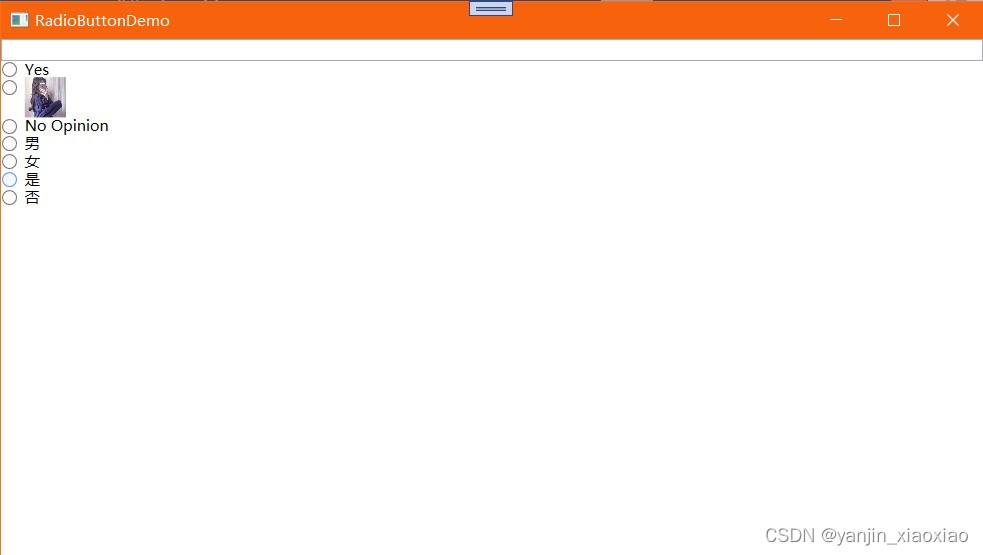
RadioButton:单选按钮。
XAMl:
<StackPanel>
<TextBox Name="txtb"/>
<RadioButton Name="rb1" Checked="WriteText" Content="Yes">RadioButton>
<RadioButton Name="rb2" Checked="WriteText">
<Image Source="tx/tx 06.jpg" Width="33"/>
RadioButton>
<RadioButton Name="rb3" Checked="WriteText">No OpinionRadioButton>
<StackPanel>
<RadioButton GroupName="sex">男RadioButton>
<RadioButton GroupName="sex">女RadioButton>
<RadioButton GroupName="numgrp">是RadioButton>
<RadioButton GroupName="numgrp">否RadioButton>
StackPanel>
StackPanel>
C#:
public partial class RadioButtonDemo : Window
{
public RadioButtonDemo()
{
InitializeComponent();
}
private void WriteText(object sender, RoutedEventArgs e)
{
RadioButton radio = (RadioButton)sender;
txtb.Text = "You Clicked "+ radio.Content.ToString() + ".";
}
}
效果:

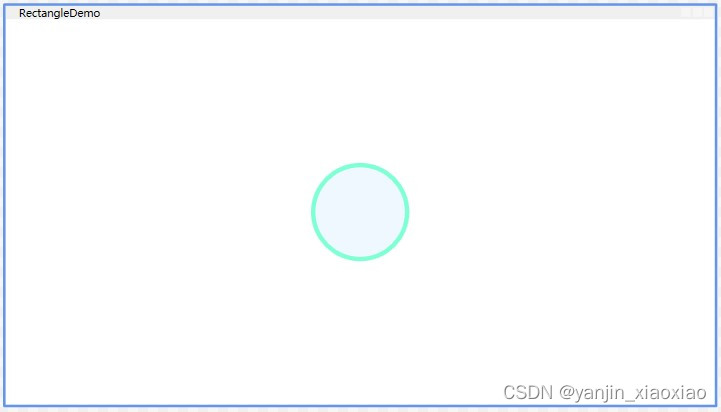
Rectangle:实心矩形。
XAML:
<Rectangle Width="111" Height="111" Fill="AliceBlue" Stroke="Aquamarine" StrokeThickness="5" RadiusX="55" RadiusY="55">Rectangle>
效果:
C#:
public partial class RectangleDemo : Window
{
public RectangleDemo()
{
InitializeComponent();
Init();
}
private void Init()
{
//添加举行元素
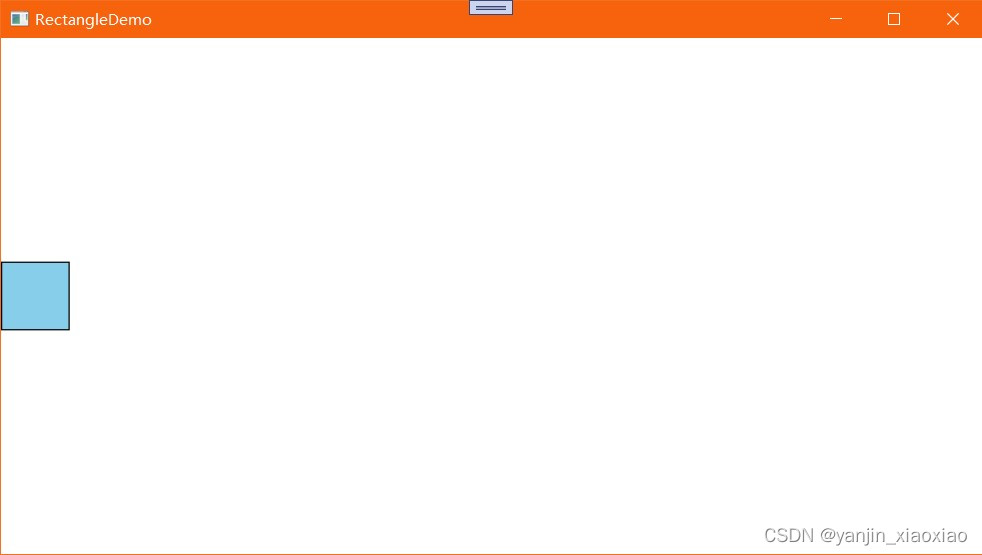
Rectangle myRect = new Rectangle();
myRect.Stroke = System.Windows.Media.Brushes.Black;//笔触(边框)颜色
myRect.Fill = System.Windows.Media.Brushes.SkyBlue; ;//填充颜色
myRect.HorizontalAlignment = HorizontalAlignment.Left;//水平对齐方式
myRect.VerticalAlignment = VerticalAlignment.Center;//垂直对齐方式
myRect.Width = 55;
myRect.Height = 55;
this.Content = myRect;
}
}
效果:
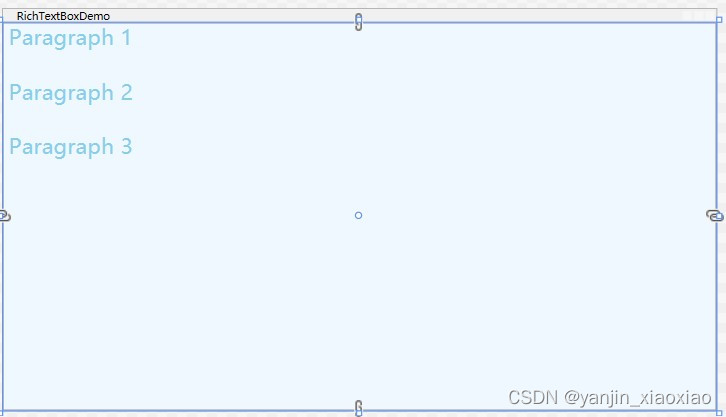
RichTextBox:富文本输入框。
XAML:
<RichTextBox Name="richTB">
<FlowDocument FontSize="24" Foreground="SkyBlue" Background="AliceBlue">
<Paragraph>
<Run>Paragraph 1Run>
Paragraph>
<Paragraph>
<Run>Paragraph 2Run>
Paragraph>
<Paragraph>
<Run>Paragraph 3Run>
Paragraph>
FlowDocument>
RichTextBox>
效果:
C#:
public partial class RichTextBoxDemo : Window
{
public RichTextBoxDemo()
{
Init();
InitializeComponent();
}
private void Init()
{
//StackPanel myStackPanel = new StackPanel();
//创建一个FlowDocument来包含RichTextBox的内容。
FlowDocument myFlowDoc = new FlowDocument();
RichTextBox myRichTextBox = new RichTextBox();
//向RichTextBox添加初始内容
myRichTextBox.Document = myFlowDoc;
//向FlowDocument添加段落。
myFlowDoc.Blocks.Add(new Paragraph(new Run("Paragraph 1")));
myFlowDoc.Blocks.Add(new Paragraph(new Run("Paragraph 2")));
myFlowDoc.Blocks.Add(new Paragraph(new Run("Paragraph 3")));
//向StackPanel添加子集
//myStackPanel.Children.Add(myRichTextBox);
//设置页面内容为StackPanel
//this.Content = myStackPanel;
this.Content = myRichTextBox;
}
}
效果:

-
相关阅读:
阿里一面,说说你知道消息中间件的应用场景有哪些?
【C语言初阶(NEW)】五、操作符详解(二)|隐式类型转换|算术转换|操作符的属性
Linux常用命令——chpasswd命令
【FAQ】接入HMS Core广告服务中的常见问题总结和解决方法
MongoDB使用及命令大全(一)
Java版 招投标系统简介 招投标系统源码 java招投标系统 招投标系统功能设计
xxl-job分布式调度框架
【CSS】深入了解圆角属性border-radius
【Oracle】[INS-30131]执行安装程序验证所需的初始设置失败。
(主)9.26锁存器&状态机方法、题解大综合(加码加码加码)
- 原文地址:https://blog.csdn.net/yanjin_xiaoxiao/article/details/128082186