-
webpack打包vue文件+gulp打包sass文件
webpack打包vue文件
1,下载依赖
npm i vue-loader npm i webpack-cli- 1
- 2
2,编写webpack配置文件
/** * 关于webpack的配置文件 */ const path = require('path') const { VueLoaderPlugin } = require('vue-loader') const glob = require('glob') // node自带的读取文件的库 /** * 配置entry的对象,将所有的组件都按照一定格式放在对象中 * 主要的格式是 components/lib/card,components/lib/demo * 由于之后可能会添加其他的组件,所以使用动态引入的方式来进行引入 */ const entryList = {}, dirPath = 'components/lib' makeEntryList(dirPath,entryList) async function makeEntryList(dirPath, entryList){ const files = glob.sync(`${dirPath}/**/index.js`) for(file of files){ const component = file.split(/[/.]/)[2] entryList[component] = `./${file}` } } /** * webpack的配置部分 */ module.exports = { entry: entryList, mode: 'development', output: { filename: '[name].umd.js', path: path.resolve(__dirname,'dist'), library: 'umi', libraryTarget: 'umd' }, plugins: [ new VueLoaderPlugin() ], module: { rules: [ // 告诉webpack 什么样的文件使用哪个loader { test: /\.vue$/, use: [ { loader: 'vue-loader' } ] } ] } }- 1
- 2
- 3
- 4
- 5
- 6
- 7
- 8
- 9
- 10
- 11
- 12
- 13
- 14
- 15
- 16
- 17
- 18
- 19
- 20
- 21
- 22
- 23
- 24
- 25
- 26
- 27
- 28
- 29
- 30
- 31
- 32
- 33
- 34
- 35
- 36
- 37
- 38
- 39
- 40
- 41
- 42
- 43
- 44
- 45
- 46
- 47
- 48
3,修改命令
package.json文件中添加
"build:js": "webpack --config ./webpack.component.js",- 1
4,测试
npm run build:js- 1
出现dist文件,就算打包成功

5, 出现的问题
用npm安装vue-loader,webpack-cli的时候,显示版本不统一的错误,所以在安装的时候,最好看一下对应的版本。
使用cnpm进行安装错误会少一些。
gulp打包sass文件/css文件
1,安装环境
cnpm i gulp -D cnpm i sass -D cnpm i gulp-sass -D cnpm i gulp-minify-css -D- 1
- 2
- 3
- 4
2,创建一个gulp配置文件 gulpfile.js
const gulp = require('gulp') const sass = require('gulp-sass')(require('sass')) //sass文件转换成css文件 const minifyCss = require('gulp-minify-css') // 用来压缩css文件的 // 使用gulp去创建流水线任务, 分别是执行sass转换成css, 压缩css文件, 输出到dist/css文件夹下 gulp.task('sass',async function(){ return gulp.src('components/css/**/*.scss') .pipe(sass()) .pipe(minifyCss()) .pipe(gulp.dest('dist/css')) })- 1
- 2
- 3
- 4
- 5
- 6
- 7
- 8
- 9
- 10
- 11
3, 配置命令
"build:css": "npx gulp sass"- 1
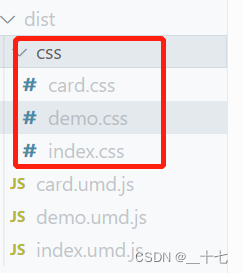
4, 测试
npm run build:css- 1
出现下面css文件以及下面的css文件即可
6,出现的问题
1, 在打包css文件的时候,出现
Error in plugin “gulp-sass”
Message:
gulp-sass no longer has a default Sass compiler; please set one yourself.
Both the “sass” and “node-sass” packages are permitted.
For example, in your gulpfile:解决办法:
安装一下sass, 命令:cnpm i sass gulp-sass2, TypeError: sass is not a function
解决办法:
安装一下sass命令: cnpm i sass gulp-sass
在引入的时候,写成下面的形式:
const sass = require(‘gulp-sass’)(require(‘sass’)) //sass文件转换成css文件
开源地址
-
相关阅读:
【Git】手把手教你在Windows系统下安装Git
顺序表--C语言版(从0开始,超详细解析 ,小白一听就懂!!!)
Python:日期和时间包datetime的用法
【Flyweight模式】C++设计模式——享元模式
Casein-PEG-N3 络蛋白-聚乙二醇-叠氮 Casein-azide,供应BSA/HSA/Transferrin修饰叠氮
c++ | json库的使用 | josn静态库生成
【vue+elementUI】输入框样式、选择器样式、树形选择器和下拉框样式修改
解决Vue发布后新旧包切换点击路由报错问题
苹果的小型开发者计划现在允许账号间转让app
通过redis学网络(1)-用go基于epoll实现最简单网络通信框架
- 原文地址:https://blog.csdn.net/wlijun_0808/article/details/128068726