-
创建KVM虚拟机公共镜像
手动配置kvm教程:
https://blog.csdn.net/nvd11/article/details/127435990但是毕竟每次创建新的虚拟机时,还要装一次系统比较麻烦。 打算做个公共的ubuntu镜像出来。
目标:
No DESC cpu数 内存 第一步 创建虚拟机vm1 2 8g 第二步 创建虚拟机镜像文件 ub_2204_com.qcow2 2 8g 第三步 利用 第二步的镜像文件 创建虚拟机vm2 1 4g 第一步, 创建虚拟机vm1
1. 1 创建虚拟硬盘磁盘文件vm1.qcow2
gateman@MoreFine-S500:/link_home/vmdisks$ qemu-img create -f qcow2 vm1.qcow2 50G Formatting 'vm1.qcow2', fmt=qcow2 size=53687091200 cluster_size=65536 lazy_refcounts=off refcount_bits=16- 1
- 2
由于qcow2 文件大小会动态增长, 初始只有几百kb, 设大点没关系
1.2 准备vm1.xml
<domain type='kvm'> //如果是Xen,则type=‘xen’ <name>vm1name> //虚拟机名称,同一物理机唯一 <uuid>034a0980-b118-437d-9612-7fede1ccc738uuid> //同一物理机唯一,可用uuidgen生成 <memory>8096000memory> <currentMemory>8096000currentMemory> //memory这两个值最好设成一样 <vcpu>2vcpu> //虚拟机可使用的cpu个数,查看物理机可用CPU个数:cat /proc/cpuinfo |grep processor | wc -l <os> <type arch='x86_64' machine='ubuntu'>hvmtype> //arch指出系统架构类型,machine 则是机器类型,查看机器类型:qemu-system-x86_64 -M ? <boot dev='cdrom'/> //启动介质,第一次需要装系统可以选择cdrom光盘启动 <bootmenu enable='yes'/> //表示启动按F12进入启动菜单 os> <features> <acpi/> //Advanced Configuration and Power Interface,高级配置与电源接口 <apic/> //Advanced Programmable Interrupt Controller,高级可编程中断控制器 <pae/> //Physical Address Extension,物理地址扩展 features> <clock offset='localtime'/> //虚拟机时钟设置,这里表示本地本机时间 <on_poweroff>destroyon_poweroff> //突发事件动作 <on_reboot>restarton_reboot> <on_crash>restarton_crash> <devices> //设备配置/ <emulator>/usr/bin/kvmemulator> //如果是Xen则是/usr/lib/xen/binqemu-dm <disk type='file' device='disk'> //硬盘 <driver name='qemu' type='qcow2'/> <source file='/link_home/vmdisks/vm1.qcow2'/> <target dev='vda' bus='virtio'/> // if windows must ide else virtio disk> <disk type='file' device='cdrom'>//光盘 <driver name='qemu' type='raw'/> <source file='/link_home/isos/ubuntu-22.04.1-live-server-amd64.iso'/> <target dev='hdc' bus='ide'/> <readonly/> disk> /* 利用Linux网桥连接网络 */ <interface type='bridge'> <mac address='24:85:52:42:b7:4d'/> <source bridge='br0'/> //配置的网桥网卡名称 <target dev='vnet0'/> //同一网桥下相同 <alias name='net0'/> //别名,同一网桥下相同 interface> <graphics type='vnc' port='5901' autoport='yes' listen='0.0.0.0' keymap='en-us'> //配置vnc,windows下可以使用vncviewer登录,获取vnc端口号:virsh vncdisplay vm0 <listen type='address' address='0.0.0.0'/> graphics> devices> domain>- 1
- 2
- 3
- 4
- 5
- 6
- 7
- 8
- 9
- 10
- 11
- 12
- 13
- 14
- 15
- 16
- 17
- 18
- 19
- 20
- 21
- 22
- 23
- 24
- 25
- 26
- 27
- 28
- 29
- 30
- 31
- 32
- 33
- 34
- 35
- 36
- 37
- 38
- 39
- 40
- 41
- 42
- 43
- 44
- 45
- 46
- 47
1.3 启动vm1
virsh define vm1.xml virsh start vm1- 1
- 2
1.4 安装 系统
这里当然选English啦
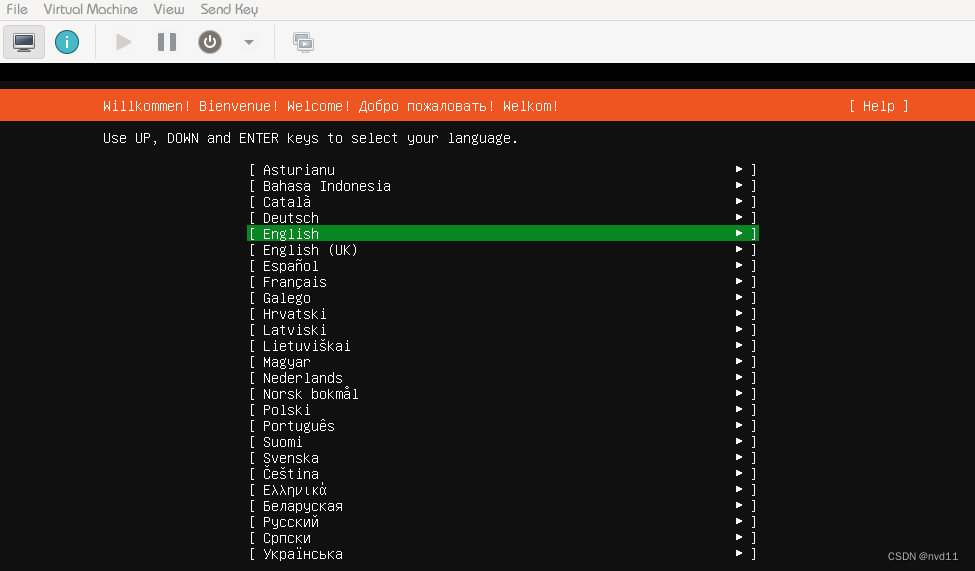
这里选最小安装

检查网卡能不能被正确分配同网段的ip, 如果分配失败则要检查宿主机的桥接网卡配置
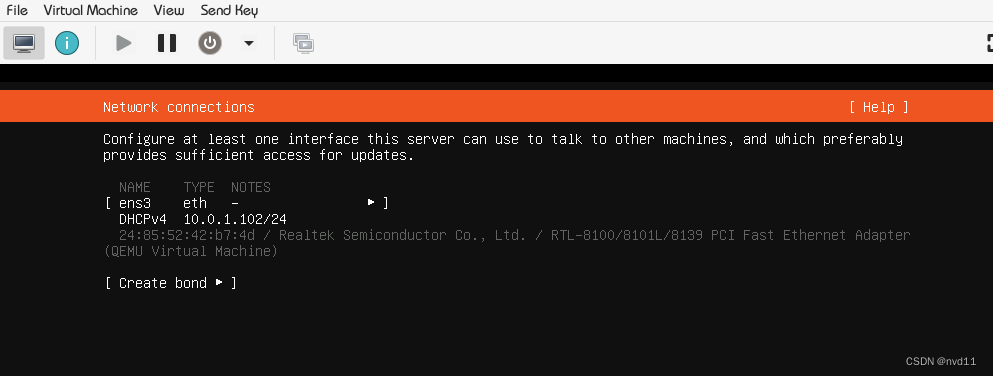
这里选整块硬盘, 以后不用再加多块

ssh 服务怎么可以没有

1.5 配置系统
安装完后, 还是需要配置系统的
1.5.1 安装vi
最小镜像连vi都没有…
sudo apt-get install vim- 1
1.5.2 设置静态dhcp ip
方便以后管理, 当然每次创建虚拟机都要改下1个新的ip
gateman@admeuc-vm1:/etc/netplan$ cat 00-installer-config.yaml # This is the network config written by 'subiquity' network: ethernets: ens3: dhcp4: false addresses: [10.0.1.156/24] # ip地址 routes: - to: default via: 10.0.1.1 # 路由其地址 nameservers: addresses: [119.29.29.29, 8.8.8.8] version: 2- 1
- 2
- 3
- 4
- 5
- 6
- 7
- 8
- 9
- 10
- 11
- 12
- 13
- 14
- 15
sudo netplan apply- 1
1.5.3 换成网易镜像源
gateman@admeuc-vm1:~$ cat /etc/apt/sources.list deb http://mirrors.163.com/ubuntu/ jammy main restricted universe multiverse deb http://mirrors.163.com/ubuntu/ jammy-security main restricted universe multiverse deb http://mirrors.163.com/ubuntu/ jammy-updates main restricted universe multiverse deb http://mirrors.163.com/ubuntu/ jammy-backports main restricted universe multiverse gateman@admeuc-vm1:~$ sudo apt-get update- 1
- 2
- 3
- 4
- 5
- 6
到这里已经配置好了, 关机
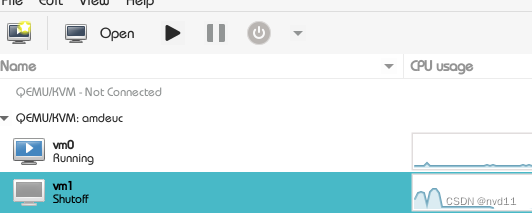
第二步, 创建虚拟机镜像
2.1 进入虚拟机vmdisk 目录
复制一份新的qcow2 虚拟磁盘文件
gateman@MoreFine-S500:/link_home/vmdisks$ cp vm1.qcow2 ub_2204.qcow2 gateman@MoreFine-S500:/link_home/vmdisks$ ls -lh total 21G -rw-r--r-- 1 gateman gateman 6.9G Nov 25 02:00 ub_2204.qcow2 -rw-r--r-- 1 libvirt-qemu kvm 20G Nov 25 02:00 vm0.img -rw-r--r-- 1 root root 6.9G Nov 25 01:57 vm1.qcow2 gateman@MoreFine-S500:/link_home/vmdisks$ qemu-img info ub_2204.qcow2 image: ub_2204.qcow2 file format: qcow2 virtual size: 50 GiB (53687091200 bytes) disk size: 6.86 GiB cluster_size: 65536 Format specific information: compat: 1.1 lazy refcounts: false refcount bits: 16 corrupt: false- 1
- 2
- 3
- 4
- 5
- 6
- 7
- 8
- 9
- 10
- 11
- 12
- 13
- 14
- 15
- 16
- 17
- 18
可见最小化安装都用了6.9G, 怎么跟centos 比干净。。
2.2 压缩镜像
注意这个命令需要读取一些内核信息,所以必须用root来执行
gateman@MoreFine-S500:/link_home/vmdisks$ sudo virt-sparsify --compress ub_2204.qcow2 ub_2204_com.qcow2 [ 0.0] Create overlay file in /tmp to protect source disk [ 0.0] Examine source disk [ 5.5] Fill free space in /dev/sda2 with zero 100% ⟦▒▒▒▒▒▒▒▒▒▒▒▒▒▒▒▒▒▒▒▒▒▒▒▒▒▒▒▒▒▒▒▒▒▒▒▒▒▒▒▒▒▒▒▒▒▒▒▒▒▒▒▒▒▒▒▒▒▒▒▒▒▒▒▒▒▒▒▒▒▒▒▒▒▒▒▒▒▒▒▒▒▒▒▒▒▒▒▒▒▒▒▒▒▒▒▒▒▒▒▒▒▒▒▒▒▒▒▒▒▒▒▒▒▒▒▒▒▒▒▒▒▒▒▒▒▒▒▒▒▒▒▒▒▒▒▒▒▒▒▒▒▒▒▒▒▒▒▒▒▒▒▒▒▒▒▒▒▒▒▒▒▒▒▒▒▒▒▒▒▒▒▒▒▒▒▒▒▒▒▒▒▒▒▒▒▒▒▒▒▒⟧ 00:00 [ 33.2] Copy to destination and make sparse [ 224.3] Sparsify operation completed with no errors. virt-sparsify: Before deleting the old disk, carefully check that the target disk boots and works correctly. gateman@MoreFine-S500:/link_home/vmdisks$ ls -lh total 22G -rw-r--r-- 1 root root 1.1G Nov 25 02:20 ub_2204_com.qcow2 -rw-r--r-- 1 gateman gateman 6.9G Nov 25 02:00 ub_2204.qcow2 -rw-r--r-- 1 libvirt-qemu kvm 20G Nov 25 02:21 vm0.img -rw-r--r-- 1 root root 6.9G Nov 25 01:57 vm1.qcow2 gateman@MoreFine-S500:/link_home/vmdisks$- 1
- 2
- 3
- 4
- 5
- 6
- 7
- 8
- 9
- 10
- 11
- 12
- 13
- 14
- 15
- 16
- 17
- 18
- 19
压缩后我们得到1个1G多的镜像文件, 就是我们想要的所谓干净的系统镜像了。
第三步, 基于镜像创建虚拟机vm2
3.1 基于镜像创建1个新的硬盘文件
cp ub_2204_com.qcow2 vm2.qcow2- 1
3.2 基于vm1.xml 创建 vm2.xml
同样, 我们需要
改内存
改名
改uuid
改硬盘文件位置
注释掉光驱启动项
改掉macgateman@MoreFine-S500:/link_home/kvmxmls$ virsh define vm2.xml Domain vm2 defined from vm2.xml gateman@MoreFine-S500:/link_home/kvmxmls$ cat vm2.xml <domain type='kvm'> //如果是Xen,则type=‘xen’ <name>vm2</name> //虚拟机名称,同一物理机唯一 <uuid>2d3be0e2-0441-49e8-a9e0-5147c8c2ec2a</uuid> //同一物理机唯一,可用uuidgen生成 <memory>4096000</memory> <currentMemory>4096000</currentMemory> //memory这两个值最好设成一样 <vcpu>1</vcpu> //虚拟机可使用的cpu个数,查看物理机可用CPU个数:cat /proc/cpuinfo |grep processor | wc -l <os> <type arch='x86_64' machine='ubuntu'>hvm</type> //arch指出系统架构类型,machine 则是机器类型,查看机器类型:qemu-system-x86_64 -M ? <bootmenu enable='yes'/> //表示启动按F12进入启动菜单 </os> <features> <acpi/> //Advanced Configuration and Power Interface,高级配置与电源接口 <apic/> //Advanced Programmable Interrupt Controller,高级可编程中断控制器 <pae/> //Physical Address Extension,物理地址扩展 </features> <clock offset='localtime'/> //虚拟机时钟设置,这里表示本地本机时间 <on_poweroff>destroy</on_poweroff> //突发事件动作 <on_reboot>restart</on_reboot> <on_crash>restart</on_crash> <devices> //设备配置/ <emulator>/usr/bin/kvm</emulator> //如果是Xen则是/usr/lib/xen/binqemu-dm <disk type='file' device='disk'> //硬盘 <driver name='qemu' type='qcow2'/> <source file='/link_home/vmdisks/vm2.qcow2'/> <target dev='vda' bus='virtio'/> // if windows must ide else virtio </disk> <disk type='file' device='cdrom'>//光盘 <driver name='qemu' type='raw'/> <source file='/link_home/isos/ubuntu-22.04.1-live-server-amd64.iso'/> <target dev='hdc' bus='ide'/> <readonly/> </disk> /* 利用Linux网桥连接网络 */ <interface type='bridge'> <mac address='24:35:43:7e:c2:68'/> <source bridge='br0'/> //配置的网桥网卡名称 <target dev='vnet0'/> //同一网桥下相同 <alias name='net0'/> //别名,同一网桥下相同 </interface> <graphics type='vnc' port='5901' autoport='yes' listen='0.0.0.0' keymap='en-us'> //配置vnc,windows下可以使用vncviewer登录,获取vnc端口号:virsh vncdisplay vm0 <listen type='address' address='0.0.0.0'/> </graphics> </devices> </domain>- 1
- 2
- 3
- 4
- 5
- 6
- 7
- 8
- 9
- 10
- 11
- 12
- 13
- 14
- 15
- 16
- 17
- 18
- 19
- 20
- 21
- 22
- 23
- 24
- 25
- 26
- 27
- 28
- 29
- 30
- 31
- 32
- 33
- 34
- 35
- 36
- 37
- 38
- 39
- 40
- 41
- 42
- 43
- 44
- 45
- 46
- 47
- 48
- 49
- 50
- 51
3.3 启动vm2,改掉dhcp的网卡地址

3.4 改掉hostname
sudo hostnamectl set-hostname amdeuc-vm2- 1
到这里大功告成
呵呵
其实上面3步无非是为了快速创建ubuntu虚拟机, 其实可以用1个命令代替
例如我想基于vm2 创建 同样的虚拟机vm3
virt-clone --original=vm2 \ --name=vm3 \ --file=/link_home/vmdisks/vm3.qcow2- 1
- 2
- 3
只不过还是要自己去改掉hostname和 静态ip
至于为什么上面搞这么复杂。。 只是因为创建的公共镜像可以share~
-
相关阅读:
高阶导数习题
【npm】常见错误
面试必问的分布式锁,你懂了吗?
认识和使用容器
小程序中如何查看会员的访问记录
Docker入门,Docker是什么?有什么用?该怎么用?
Redis热key如何发现和解决
Node.js |(七)express案例实践:记账本 | 尚硅谷2023版Node.js零基础视频教程
嵌入式养成计划-38----C++--匿名对象--友元--常成员函数和常对象--运算符重载
测试用例设计方法--正交试验法详解
- 原文地址:https://blog.csdn.net/nvd11/article/details/128029580
