-
Unity | 以附加模式加载场景,实现多场景叠加及注意事项
1 多场景叠加
Unity 允许多场景叠加,这种叠加包括编辑模式及运行模式

新建两个简单的场景,SampleScene 和 AdditiveScene,设置不同的天空盒及平行光源颜色
SampleScene
AdditiveScene
2 编辑模式
2.1 添加场景
在编辑器中的场景资源右键选择 Open Scene Additive,或者直接拖拽场景资源到层级视图,都可以实现多场景编辑

2.2 层级结构
多场景叠加时,无论编辑模式还是运行模式,每个场景的内容将在 Hierarchy 窗口中单独显示在场景分隔栏下方,该分隔栏会显示场景的名称及其保存状态

场景叠加后,每个场景中的游戏对象都会出现在 Hierarchy 中,因此这些 GameObject 也会同时产生作用,比如 Main Camera 会造成多次渲染,Directional Light 会造成光照效果叠加等,因此一定要根据需求合理规划
2.3 场景特定设置
除了层级视图中的 GameObject,场景也会有一些特定的设置,比如天空盒、导航网格、光照贴图等
单场景烘焙
分别对 SampleScene 及 AdditiveScene 烘焙导航网格及光照贴图,然后将两个场景同时放入编辑器,可以看到导航网格数据及光照贴图会同时出现在场景中,即也会共同生效
「导航网格」
「光照贴图」
「活动场景」
但是可以看到天空盒依然是 SampleScene,并不会产生叠加,毕竟天空只有一个,如果想要使用 AdditiveScene 的天空盒,就需要设置其为当前活动场景,场景右键选择 Set Active Scene
可以看到天空盒更改为 AdditiveScene
多场景烘焙
除了使用已经烘焙好的数据外,Unity 还支持烘焙多场景的导航网格及光照贴图等,在编辑器中打开想要烘焙的场景,点击对应的烘焙按钮即可
「导航网格」
导航网格数据以单个资源(NavMesh.asset)的形式保存在与当前活动场景同名的目录内
该单个资源由所有参与烘焙的场景共享,即每个场景都会引用到该资源,所以单独打开场景时,依然可以看到完整的导航网格数据
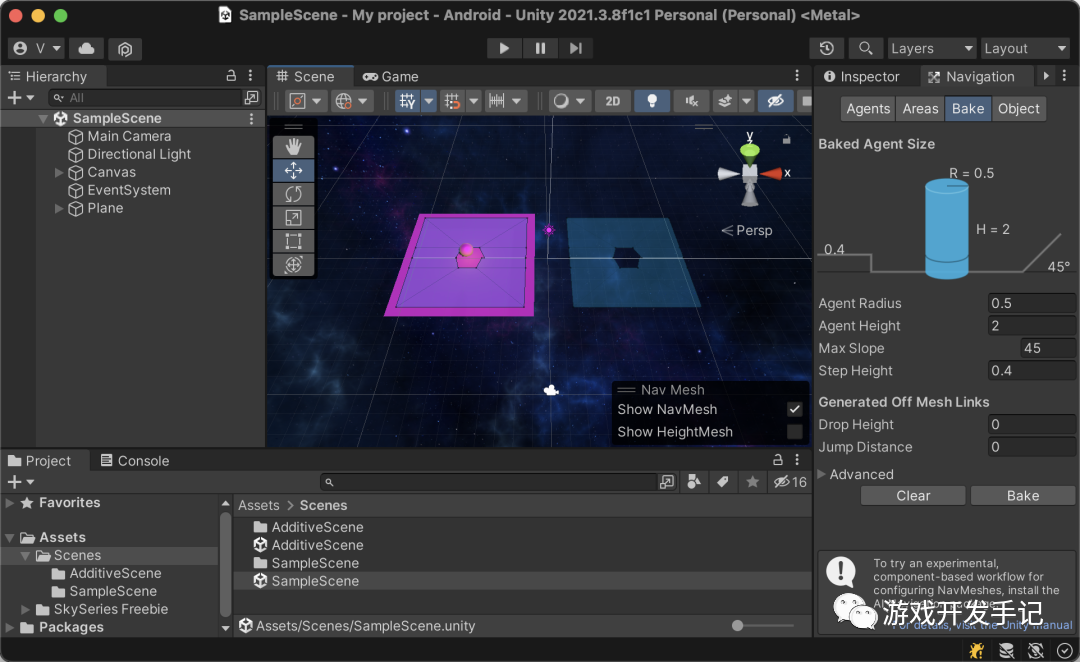
SampleScene
AdditiveScene
「光照贴图」
光照贴图数据同样保存在与当前活动场景同名的目录内,但光照计算的输入是所有场景中的静态几何体和光源,因此阴影和 GI 光反弹将适用于所有场景
但是光照贴图和实时 GI 数据拆分为每个场景单独加载/卸载的数据,光照贴图和实时 GI 数据图集在场景之间拆分。这意味着,场景之间的光照贴图永远不会共享,卸载场景时可以放心卸载光照贴图。目前始终会共享光照探针数据,并会同时加载所有烘焙在一起的场景的所有光照探针
SampleScene
右边的图片
更多操作请参考官方中文文档:「https://docs.unity3d.com/cn/2021.2/Manual/MultiSceneEditing.html」
3 运行模式
运行时通过代码动态添加场景,最终表现效果和编辑模式一样,只是在编辑器中的操作需要用代码实现
3.1 添加及卸载场景
-
同步加载场景
SceneManager.LoadScene("AdditiveScene", LoadSceneMode.Additive);-
异步加载场景
SceneManager.LoadSceneAsync("AdditiveScene", LoadSceneMode.Additive);-
异步卸载场景
SceneManager.UnloadSceneAsync("AdditiveScene");运行时控制台会看到下面的警告
There are 2 audio listeners in the scene. Please ensure there is always exactly one audio listener in the scene.There are 2 event systems in the scene. Please ensure there is always exactly one event system in the scene这是因为场景中同时存在两个 AudioListener(挂在 Main Camera 对象上) 及 EventSystem,处理方式可以通过编辑器禁用或者删除,也可以通过代码动态控制
3.2 获取及设置场景
通过代码控制,一般也有两种方式,通过全局变量标记需要的 GameObject,或者动态获取指定场景,然后获取需要的 GameObject
-
根据场景名获取场景
Scene scene = SceneManager.GetSceneByName("AdditiveScene");-
根据场景索引获取场景
Scene scene = SceneManager.GetSceneAt(0);-
获取当前活动场景
Scene scene = SceneManager.GetActiveScene();-
获取场景中的所有根游戏对象
- List<GameObject> rootGameObjects = new List<GameObject>();
- scene.GetRootGameObjects(rootGameObjects);
- GameObject go = rootGameObjects.Find(o => o.name == "Main Camera");
-
将游戏对象从当前场景移至新场景
SceneManager.MoveGameObjectToScene(go, scene);-
设置当前活动场景
SceneManager.SetActiveScene(scene);Unity 中 new 或者 Instantiate 游戏对象时,默认的 parent 也是当前活动场景,Camera.main 指向的同样是当前活动场景
如果有需要,也可以手动更改天空盒及光照贴图等
-
更改天空盒
RenderSettings.skybox = this.skyBox;-
更改光照贴图
- LightmapData data = new LightmapData
- {
- lightmapColor = this.lightmapColor
- };
- LightmapSettings.lightmaps = new LightmapData[1] { data };
❝

更多手记,请扫码领取
❞ -
-
相关阅读:
v-model表单数据双向绑定-表单提交示例
基于RNN和Transformer的词级语言建模 代码分析 PositionalEncoding
【数据结构】栈和队列专题
VC界面库Xtreme Toolkit Pro全新发布v22.1——支持VS 2022主题
平面设计实验四 绘制工具和修饰工具
Camunda自定义多实例审批人列表
CAS:1620523-64-9_Azide-SS-biotin_生物素-二硫-叠氮
基于Python实现的钢筋数量识别
企业云网盘:如何选择最适合您的解决方案?
pytorch中torch.clamp()使用方法
- 原文地址:https://blog.csdn.net/u010799737/article/details/128015218