-
图文详解Linux基础经典教程(09)——部署项目至CentOS
版权声明
- 本文原创作者:谷哥的小弟
- 作者博客地址:http://blog.csdn.net/lfdfhl
概述
在之前的操作里,我们在CentOS中安装了JDK、Tomcat、MySQL。接下来,我们需要将JavaWeb项目部署至CentOS。
项目开发
请在IDEA中开发JavaWeb项目(非Maven)并确保其功能完善、使用正常。
数据库表;图示如下;

项目结构;图示如下:

界面展示;图示如下:
在完成以上工作后,我们开始将本地的JavaWeb项目部署至服务器。数据迁移
在本环节中,我们将本地数据库中的数据迁移至CentOS上的MySQL数据库。
友情提示:
为简化操作,建议使用Navicat等数据库可视化工具。
主要步骤:
- 1、从本地数据库导出SQL
- 2、在CentOS上利用service mysqld start开启MySQL服务
- 3、在CentOS上创建新数据库;为方便部署建议新数据库名与原名保持一致
- 4、将SQL导入新建数据库
结果如下:

至此,在CentOS的MySQL数据库中已经有了studentinformationmanagement及其数据。
修改数据库连接配置
请在项目中修改与数据库连接相关的配置,将其改为服务器上数据库相匹配的参数。
数据库原配置;图示如下:

修改后的配置;图示如下:
项目打包
在本环节中,我们将JavaWeb打成war包。
请在Artifacts中选择即将打包的项目;图示如下:

开始打包;图示如下:

(可选项)修改包的名字及其保存路径;图示如下:

开始build,图示如下:
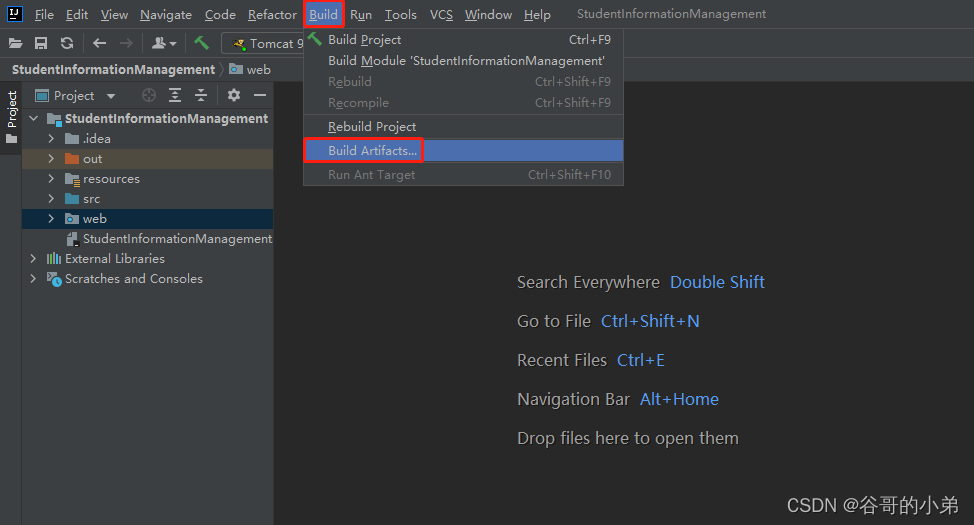
点击Build;图示如下:

打包完成后,查看打好的jar包;图示如下:
上传war包
将打好的war包上传至CentOS上的Tomcat的webapps目录;图示如下:

启动Tomcat
进入至/opt/apache-tomcat-8.5.59/bin目录利用./startup.sh命令启动Tomcat;命令如下:
cd /opt/apache-tomcat-8.5.59/bin- 1
启动Tomcat;命令如下 :
./startup.sh- 1

Tomcat启动后会自动解压war文件;图示如下:

(可选项)再次确认Tomcat、MySQL是否正常启动;命令如下:netstat -tupln- 1

访问项目
启动Tomcat后在浏览器中输入地址:http://192.168.6.150:8080/SIM/index.jsp 即可访问项目;图示如下:

至此,我们已经成功将JavaWeb项目发布至远程CentOS服务器。查看Tomcat日志信息
在发布过程中可以通过查看Tomcat日志信息监测项目的启动情况;尤其是解决错误时就更加有必要了。
通常情况下,可在启动Tomcat后在其logs目录下查看Tomcat日志信息。
切换至logs目录,命令如下:
cd /opt/apache-tomcat-8.5.59/logs- 1
查看日志,命令如下:
tail -f catalina.out- 1
图示如下:

除此以外,还可多关注/opt/apache-tomcat-8.5.59/logs目录下的日志文件;图示如下:

简化操作的野路子
本项目并非利用Maven构建;所以,打包的过程略微繁琐。假若,使用Maven的方式构建项目则其打包过程便捷很多。
所以,刚才的过程也完全可以简化进行。
首先,请在本地打开编译后的代码;图示如下:


请复制StudentInformationManagement_war_exploded并将其重命名为sim;图示如下:

最后,请将sim文件上传至Tomcat的webapps目录再启动Tomcat即可。
这么做虽然简单也不用Tomcat在启动时解压;但是,不够专业有点野路子。
-
相关阅读:
如何实现一个让面试官拍大腿的防抖节流函数
使用vue3前端开发的一些知识点
网站推广爬虫
OpenCV图像滤波(5)二维卷积滤波函数filter2D()的使用
Ubuntu22.04更新后 点击深度微信无反应
VMware Ubuntu虚拟机忘记密码
shell脚本监控CPU、磁盘、内存、网络流量
Spring之ioc
vue中用ref实现父子组件、孙组件、兄弟组件、非亲子孙组件互相调用的方法
PAT 1124 Raffle for Weibo Followers
- 原文地址:https://blog.csdn.net/lfdfhl/article/details/128009815