本教程仅含华为云平台搭建部署中CNA和VRM的安装,请按需求选择查看本文。
1|0一、前期准备
1、硬件
- 服务器*4
- 交换机*3
- 网线
- 个人PC机
2、软件
- PC机系统(win7/win10)
- KVM软件
- 谷歌浏览器
- FusionSphere安装工具
3、镜像
- CNA 6.1 ISO镜像
- VRM 6.1 安装包文件
4、其他必要条件
- 各设备根据拓补图连接且正常上电运行
- 各设备vlan等其他网络交换机根据拓补图配置并正常连通
- 将PC机连接到指定交换机相关端口,并根据规划配置PC机IP
- PC机拥有并可运行上述软件、拥有上述CNA镜像文件
- 运行KVM软件连接服务器并选择光驱为CNA镜像
2|0二、CNA的安装
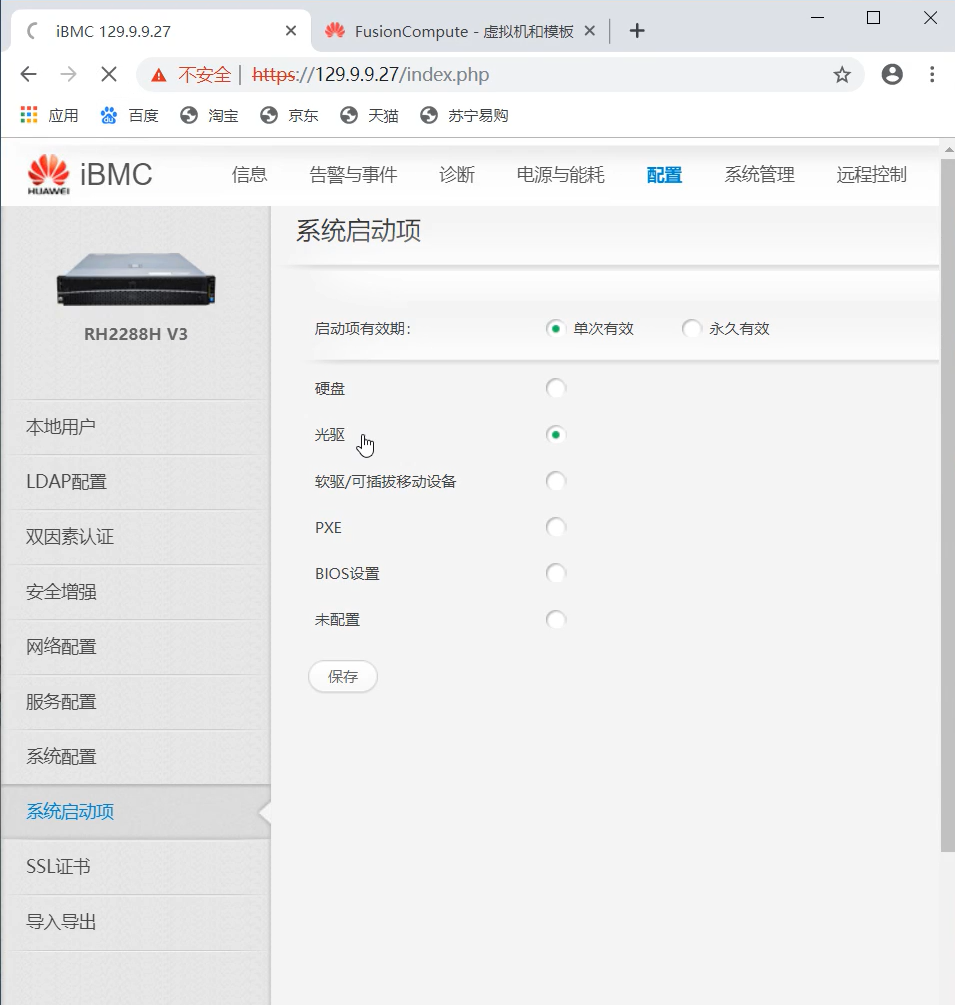
1、配置系统启动项
通过服务器IP和用户名、密码进入iBMC控制界面,在【配置】--【系统启动项】中,设定启动方式为【光驱】启动
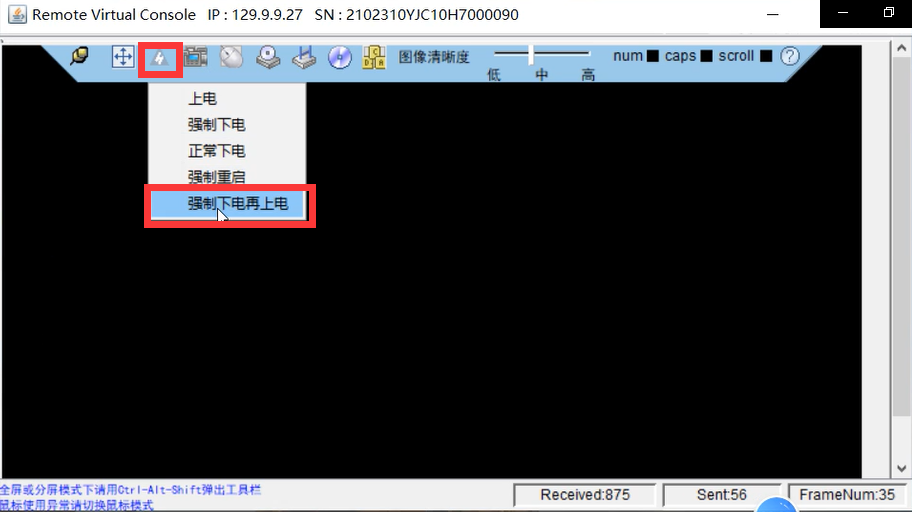
2、重新启动服务器
在KVM软件中选择【强制下电并上电】,随后等待服务器重启
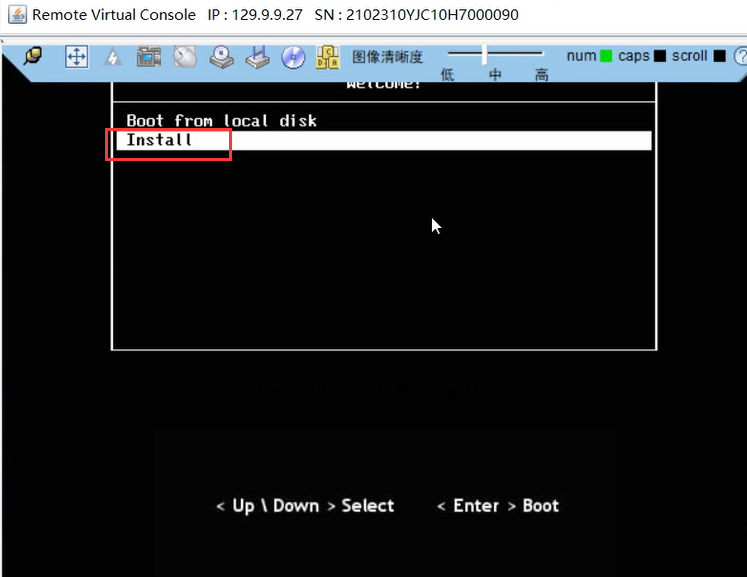
3、选择系统安装
在启动至该界面时,使用下箭头⬇选择到【Install】选项
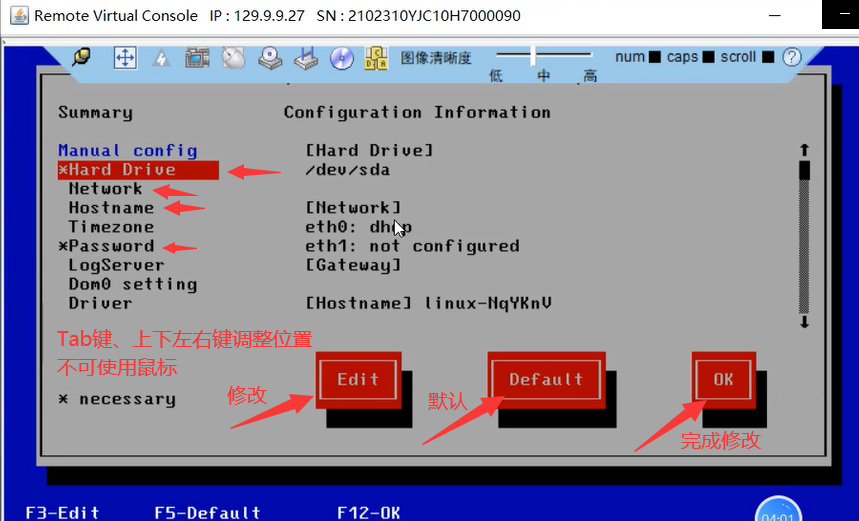
4、进入系统配置界面
此实验中对以下4个选项进行修改,如有其他需要,可对其他选项进行配置
- Hard Drive 磁盘
- Network 网络
- Hostname 主机名
- Password 密码
5、配置磁盘
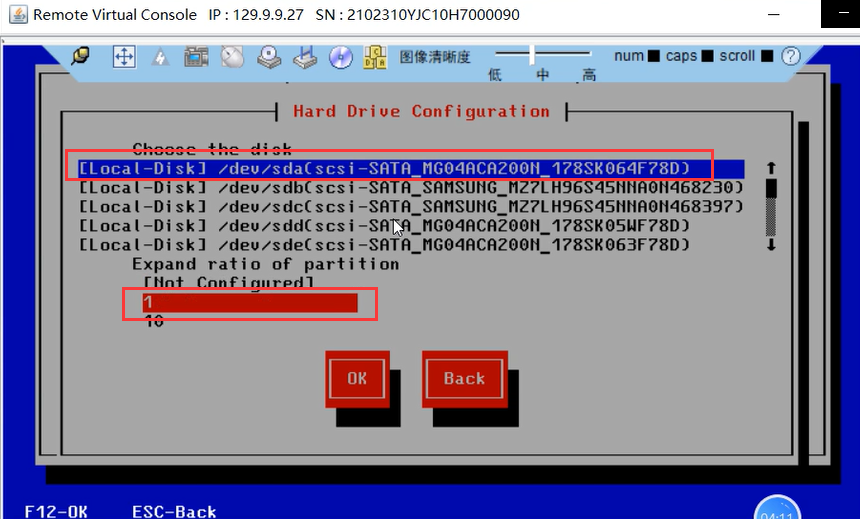
在【主页】选择【Hard Drive】后使用【Tab键】跳转至【Edit】并使用回车键【Enter】进入以下所示界面。
选择第一块硬盘,并使用【Tab键】选择【1】后跳转至【OK】处回车完成磁盘配置并回到主页。
6、配置网络
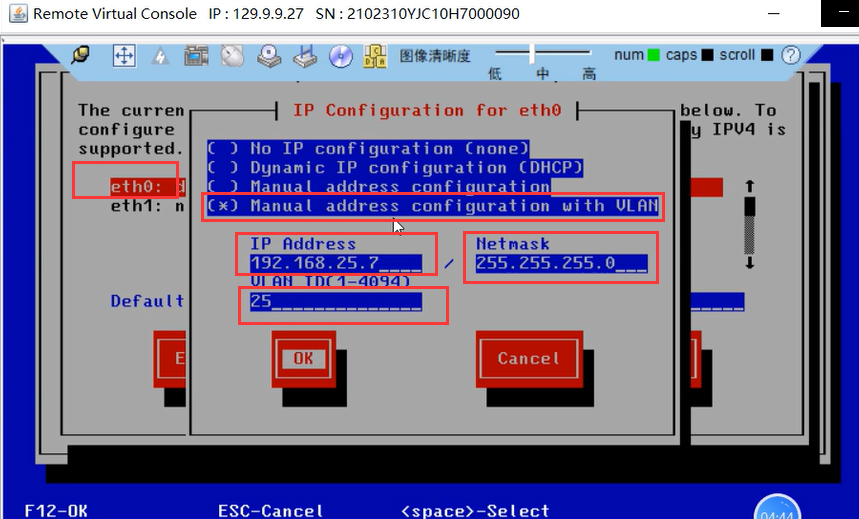
在【主页】选择【Network】后使用【Tab键】跳转至【Edit】并使用回车键【Enter】进入以下所示界面。
选择【eth0】网卡进行修改,并跳转至【手动配置IP地址及VLAN】选项,随后对IP、子网掩码、VLAN信息进行修改保存。
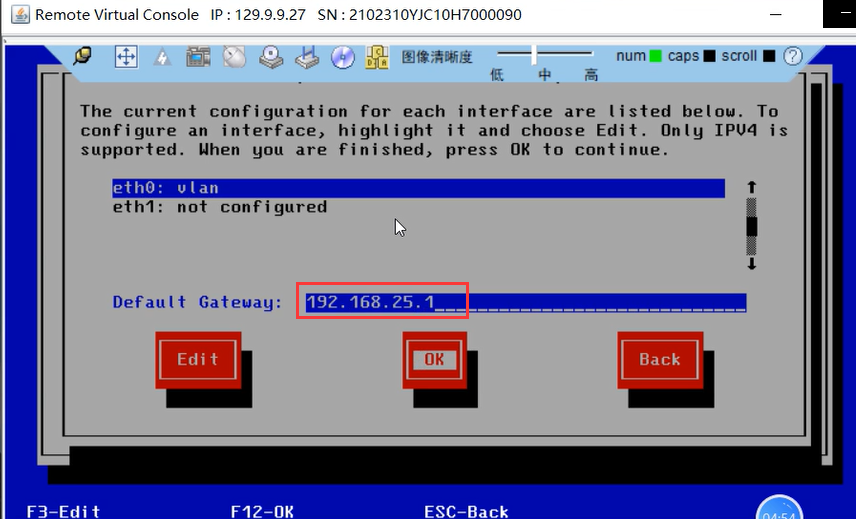
保存后,在如下界面设置【网关】信息。
7、配置主机名
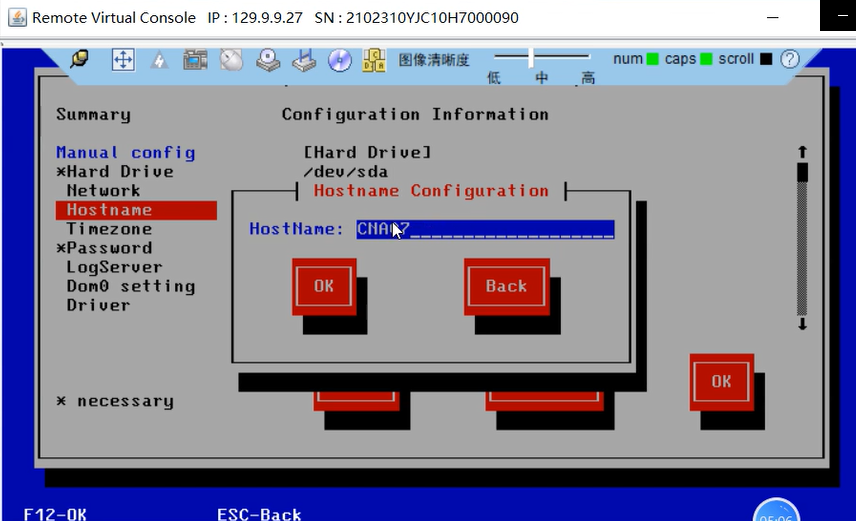
在【主页】选择【Hostname】后使用【Tab键】跳转至【Edit】并使用回车键【Enter】进入以下所示界面,并根据规划配置相应主机名。
8、配置root密码
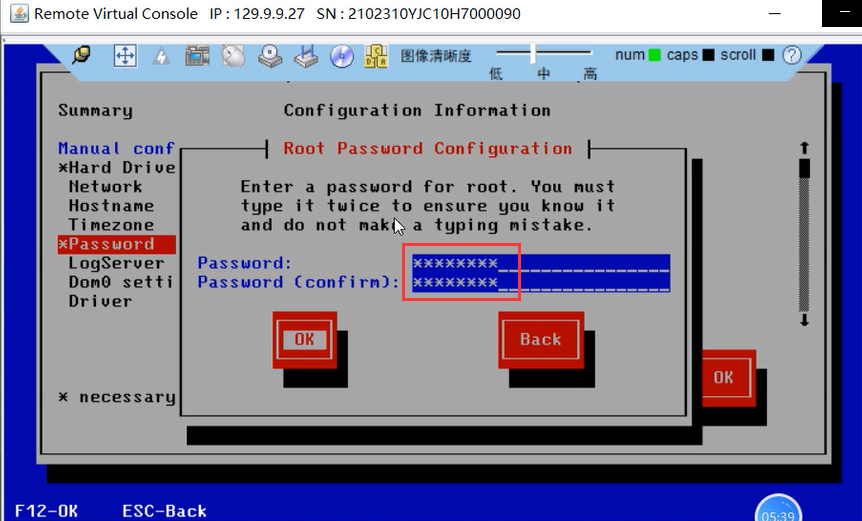
在【主页】选择【Password】后使用【Tab键】跳转至【Edit】并使用回车键【Enter】进入以下所示界面,配置密码后并再次确认密码。
9、完成系统配置
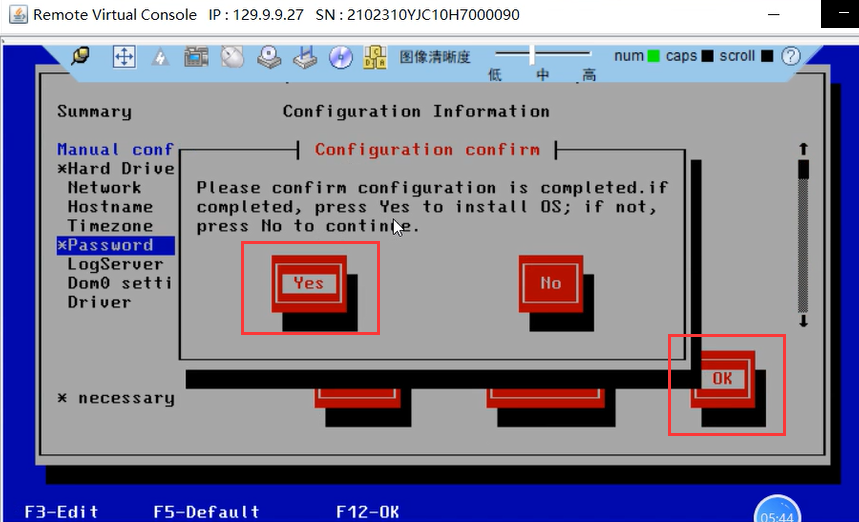
在【主页】任一选项下使用【Tab键】跳转至【OK】并使用回车键【Enter】进入以下所示界面,随后在提示框处选择【Yes】以完成系统配置并进入系统安装界面。
10、完成CNA的安装
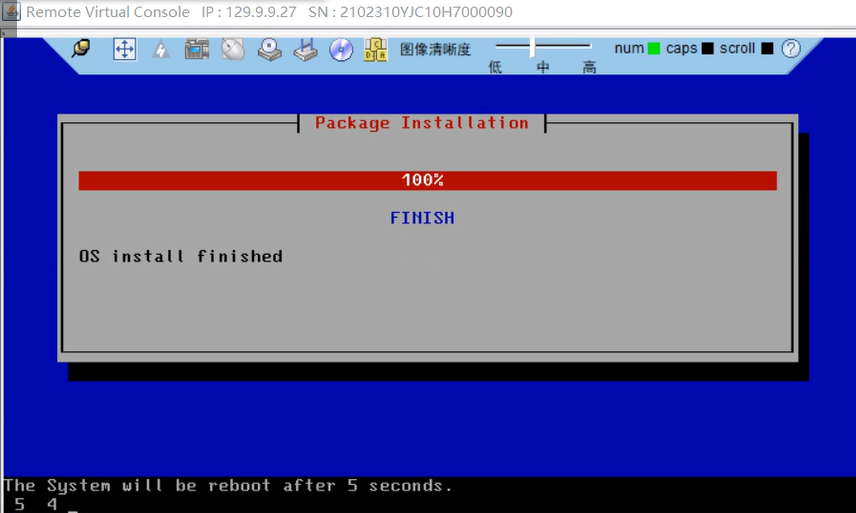
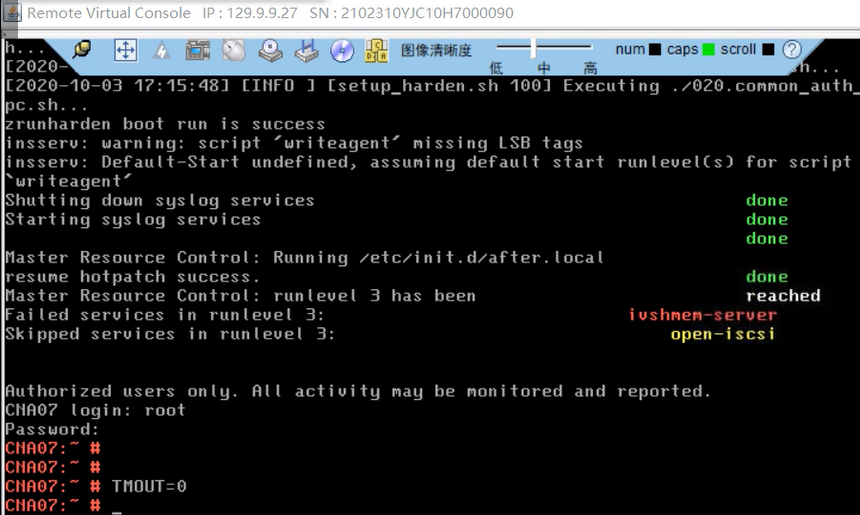
在系统安装成功后等待系统重启(无需其他额外操作),直到成功进入系统登录界面,通过root用户密码进入系统,并通过【TMOUT=0】命令使会话长期保持。
3|0三、FusionSphere的安装
1、启动安装工具
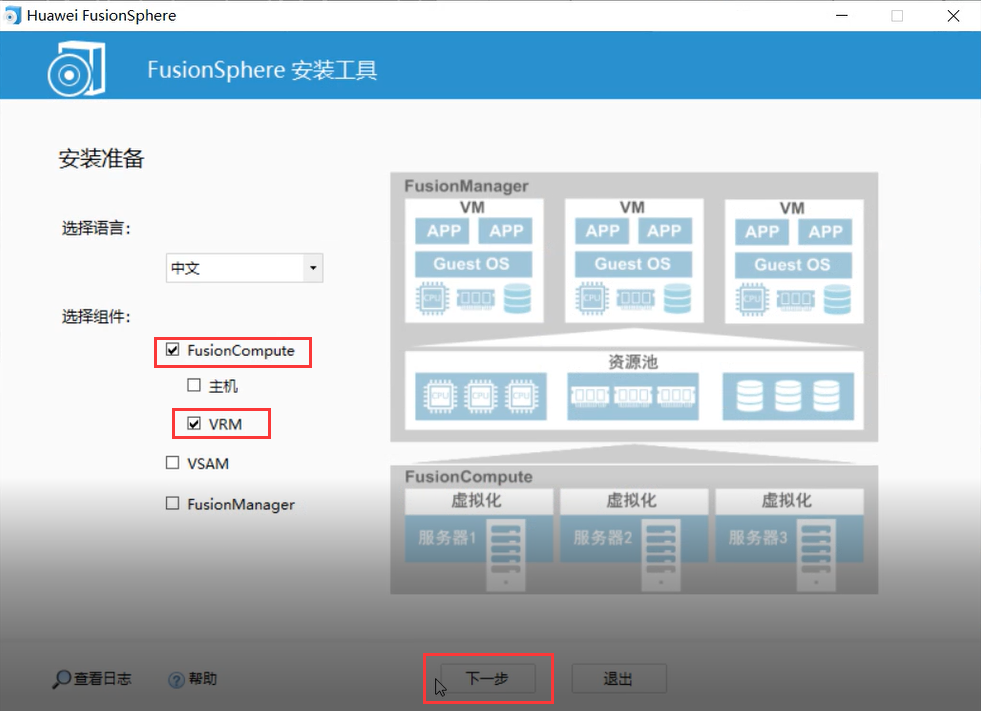
启动FusionSphere的安装工具,在以下界面选择安装【FusionCompute】中的【VRM】组件即可进入【下一步】。
2、选择安装模式
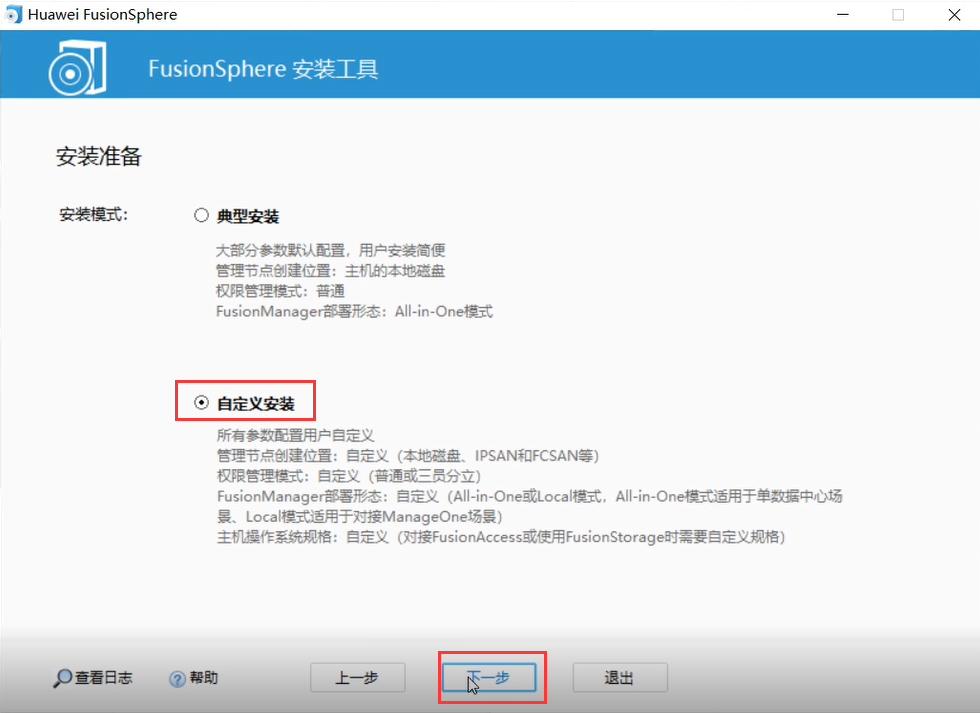
在安装模式中选择【自定义安装】,并进入【下一步】。
3、选择安装包路径
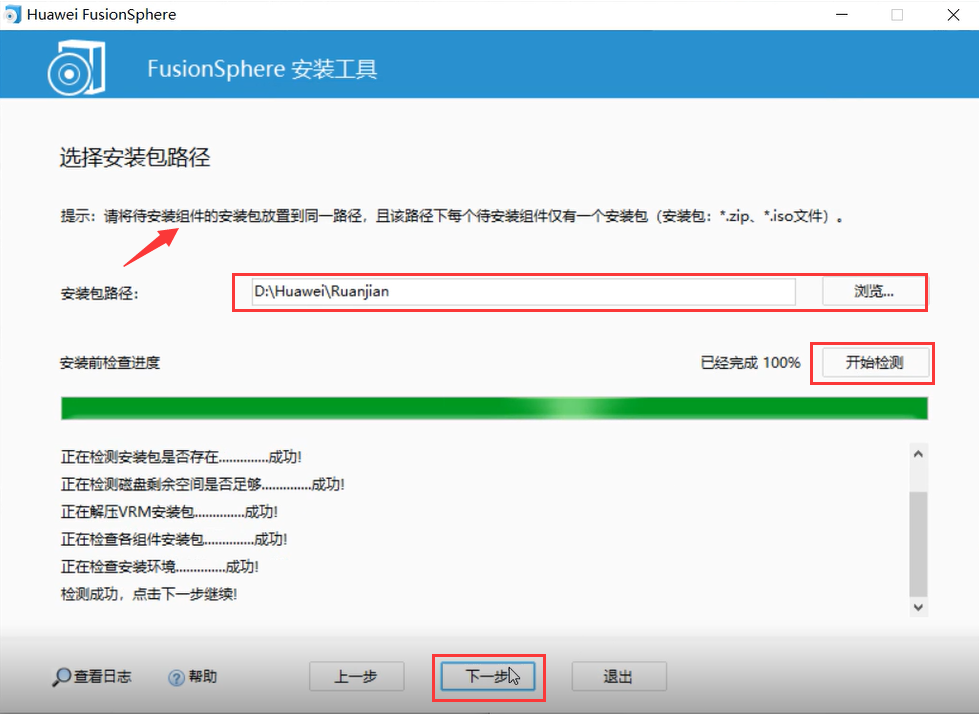
在如下界面选择【安装包路径】,并【开始检测】,检测无误后进入【下一步】。
注意:安装包路径不可有任何中文字符;且路径需选择安装包所在的母目录。
4、配置VRM
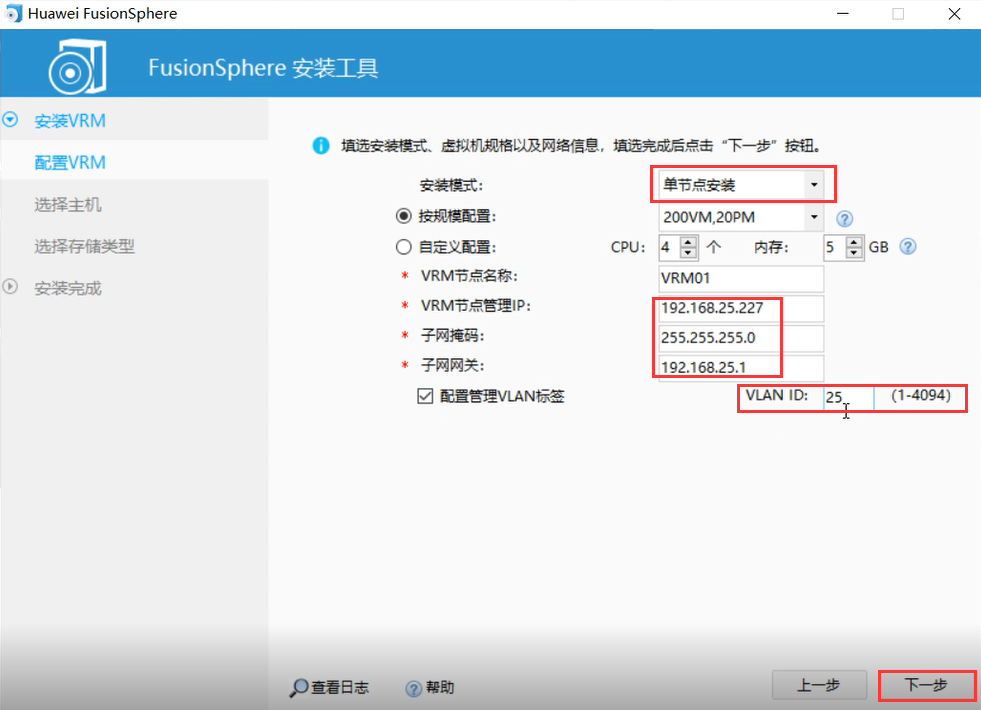
在如下界面配置安装模式为【单节点安装】、配置【VRM节点管理IP】(可自定义但不可与已使用IP地址冲突)、配置【管理VLAN标签】等信息。
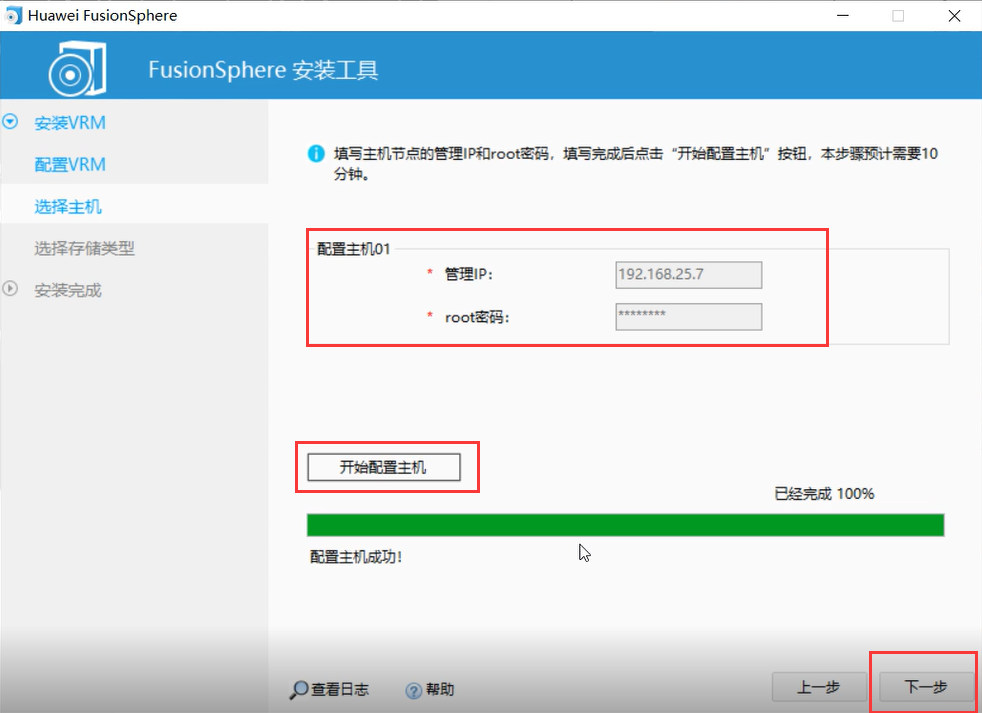
5、选择主机
在如下界面填写【CNA主机的IP】和【root密码】,并点击【开始配置主机】,待配置完成后选择【下一步】。
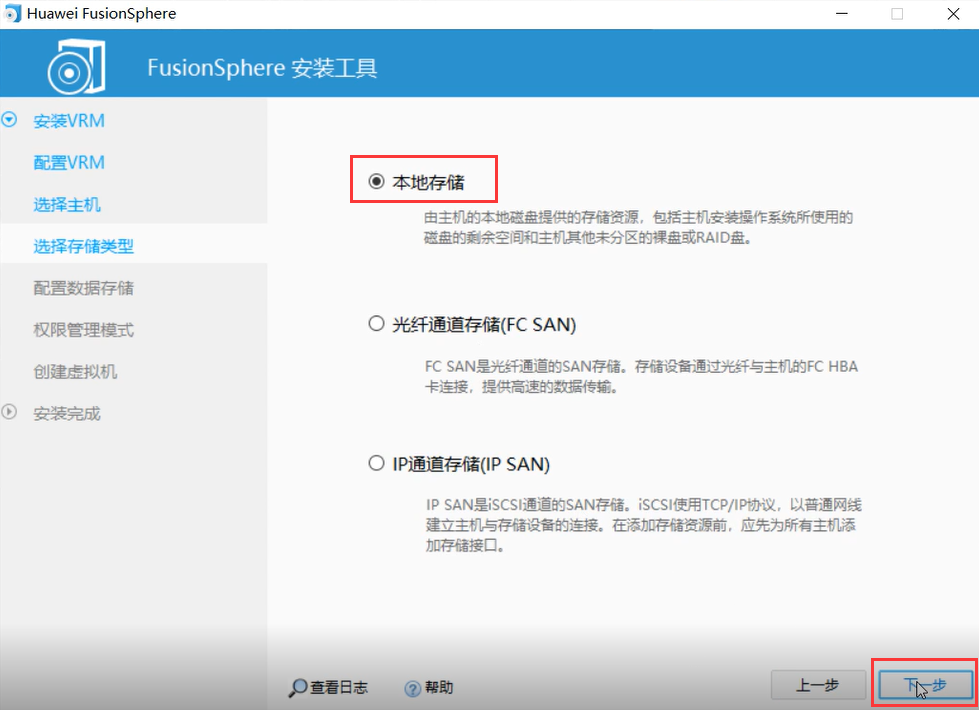
6、选择存储类型
在如下界面选择【本地存储】,并进行【下一步】操作。
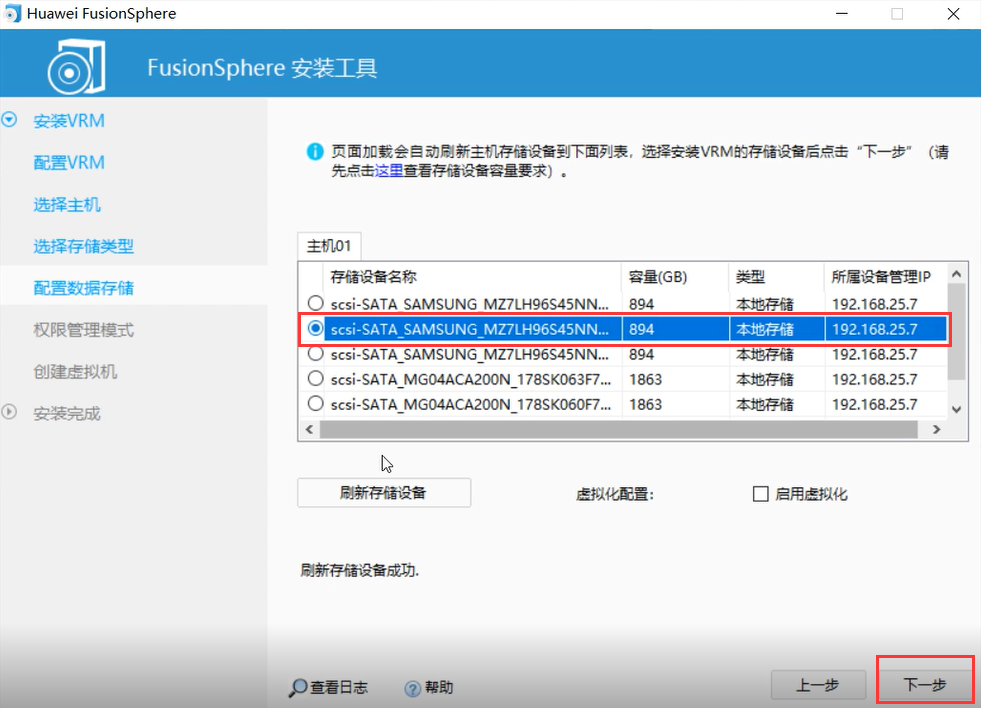
7、配置数据存储
在如下界面等待存储设备刷新出来后,选择一块适当的硬盘作为数据存储盘,并进行下一步操作。
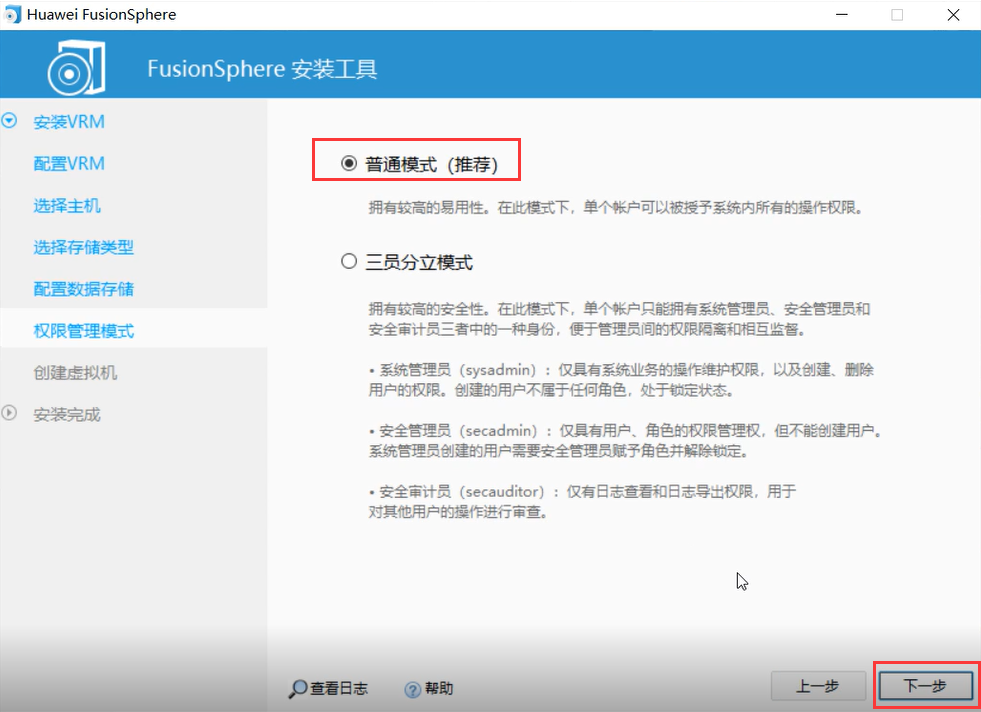
8、配置权限管理模式
在如下界面选择【普通模式】并进行【下一步】操作。
9、创建虚拟机
在创建虚拟机选项中,点击开始安装VRM,待进度条走完即可进行下一步操作。
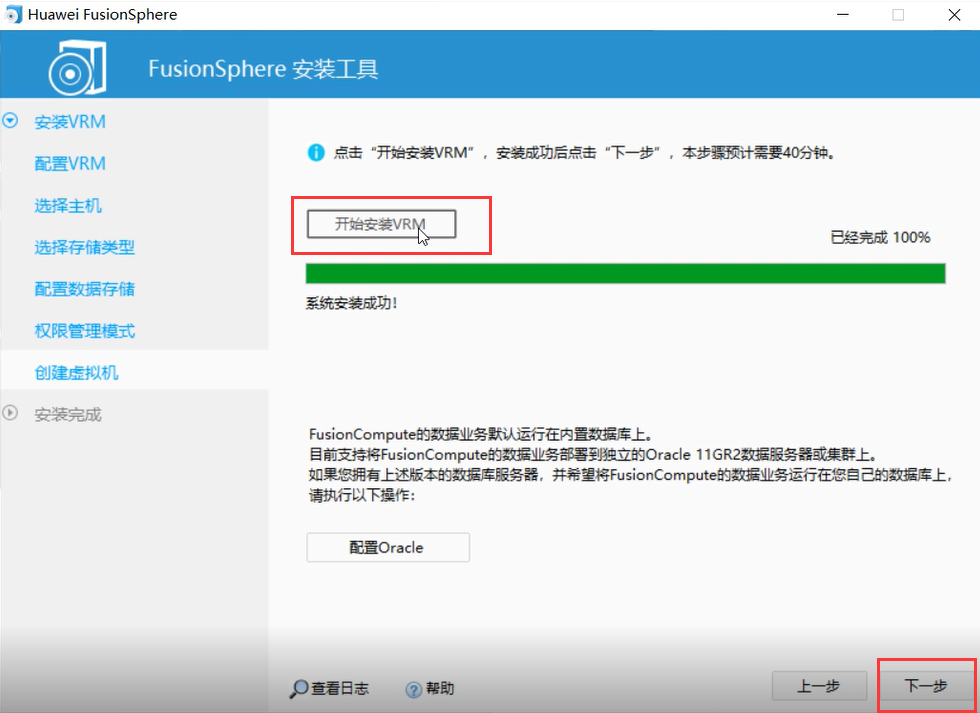
10、VRM完成安装
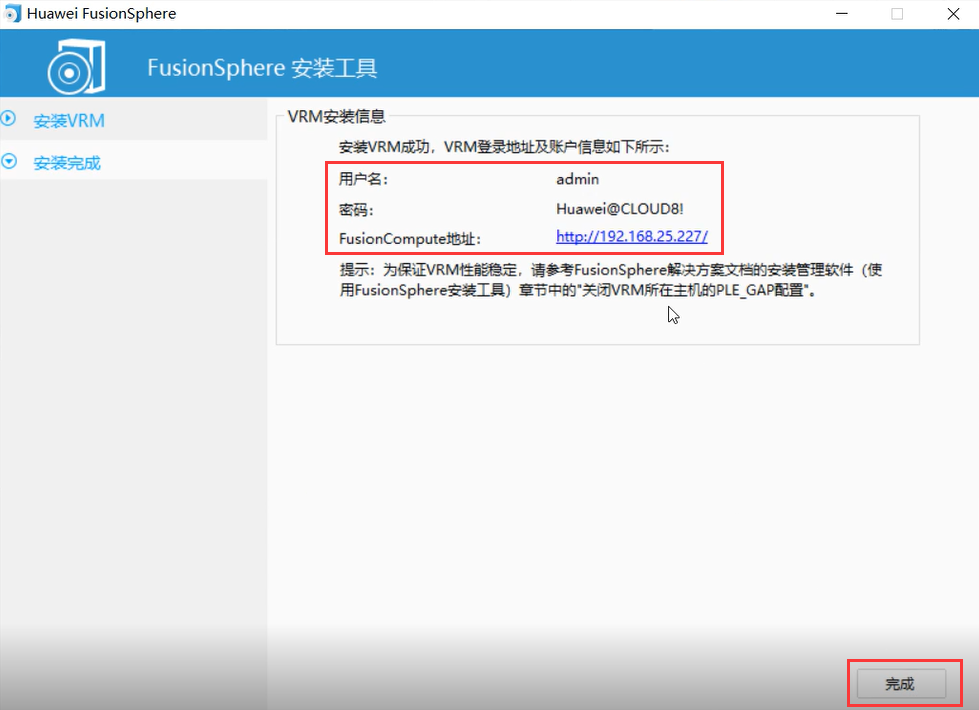
11、进入VRM管理界面
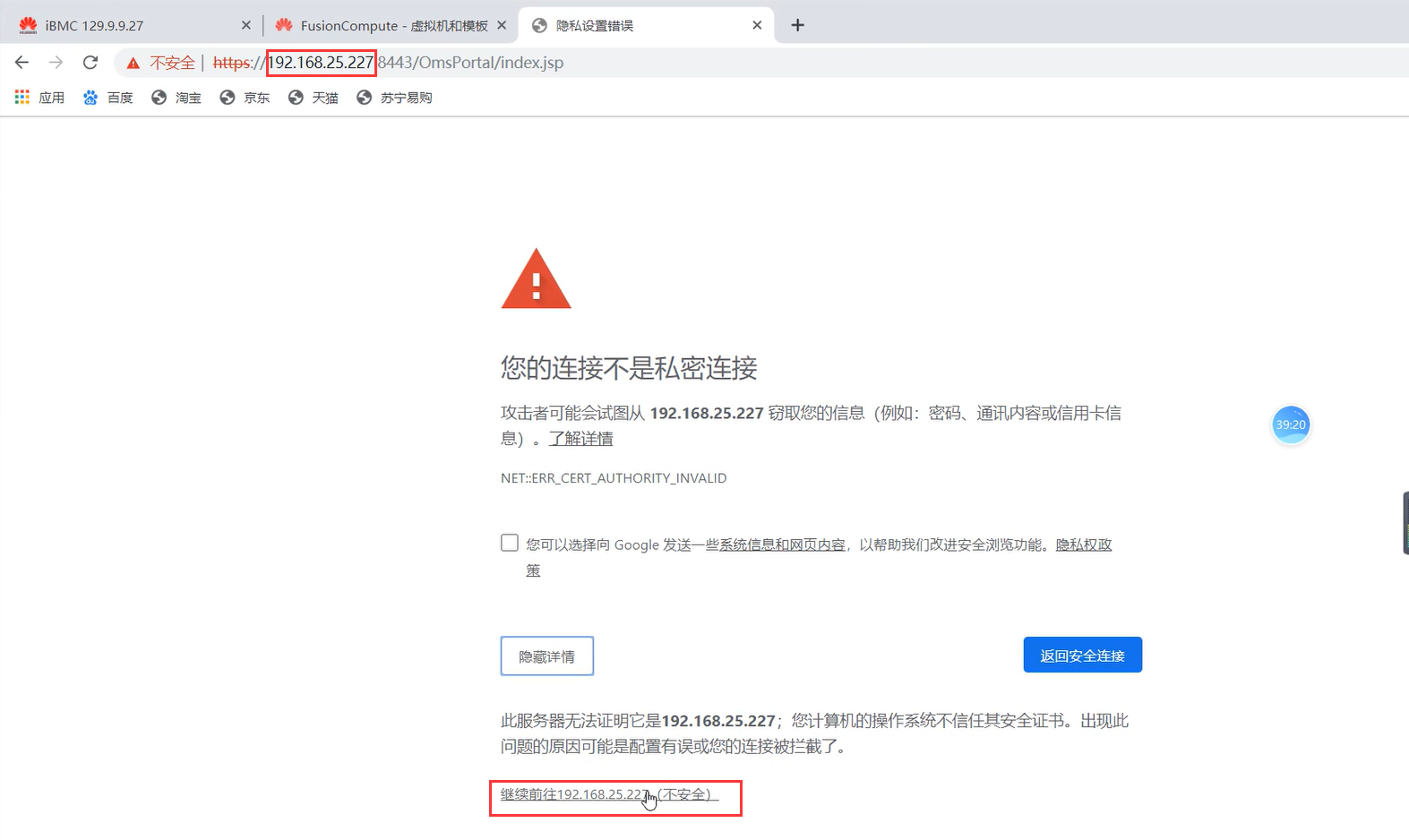
在【谷歌浏览器】中输入管理IP,随后在高级中选择继续前往IP Address(不安全);
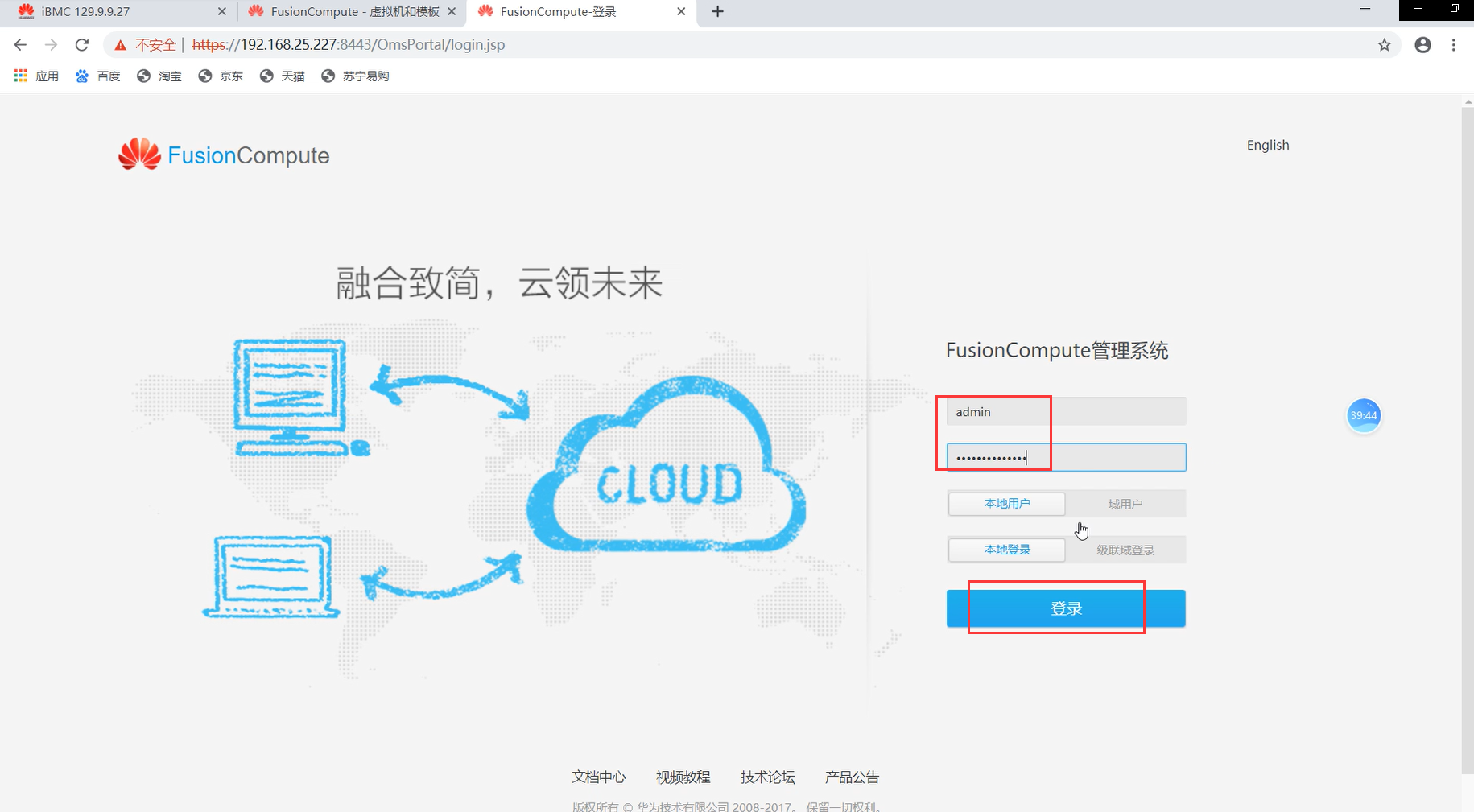
随后进入如下界面,通过账号admin和密码Huawei@CLOUD8!登录;
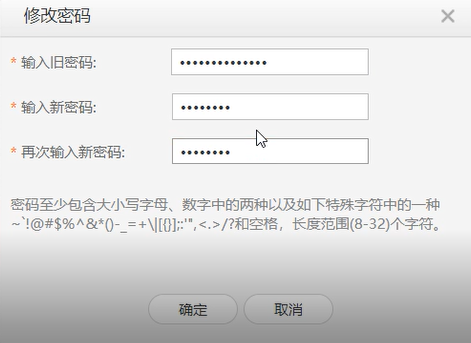
在如下弹窗中,输入旧密码(上述)和新密码(可自定义)以完成密码修改;
完成密码修改后,成功进入FusionCompute控制面板(如下图所示)
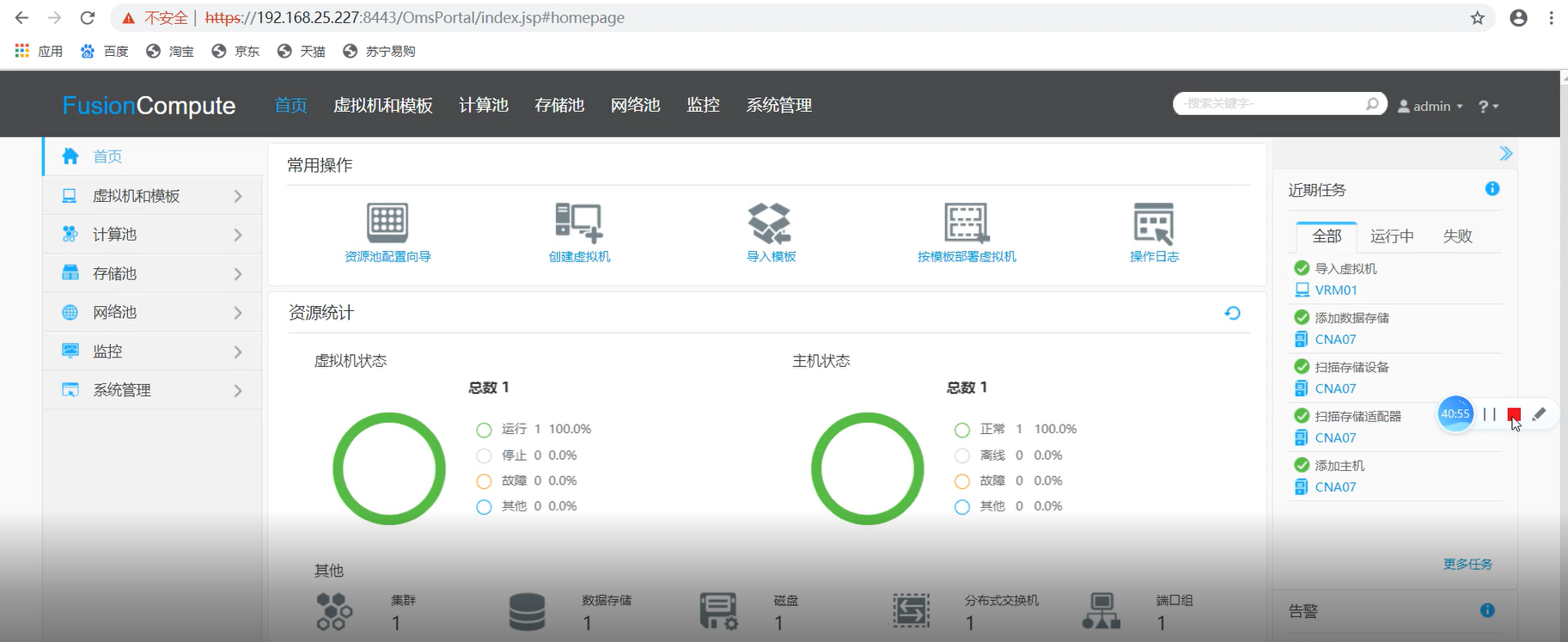
至此,CNA和VRM已安装搭建完成,可通过FusionCompute进行相关操作,总用时约40分钟左右。
__EOF__

本文链接:https://www.cnblogs.com/asfor/p/16908584.html
关于博主:评论和私信会在第一时间回复。或者直接私信我。
版权声明:本博客所有文章除特别声明外,均采用 BY-NC-SA 许可协议。转载请注明出处!
声援博主:如果您觉得文章对您有帮助,可以点击文章右下角【推荐】一下。您的鼓励是博主的最大动力!