-
Tauri+Vite+Vue3创建项目步骤
1、按照官网文档创建tauri项目
npm create tauri-app然后按顺序填:
1、项目名称:
2、选择你的package manager
3、选择你的前端框架
然后再一步一步执行下面命令
cd 刚才创建的项目名称npm installnpm run tauri dev然后出现

第一次可能没有反应(或者需要=很久才有反应),ctrl+c 退出,然后重新npm run tauri dev。这个时候就可以桌面程序dev了

第一次运行有点久,等吧

点击查看
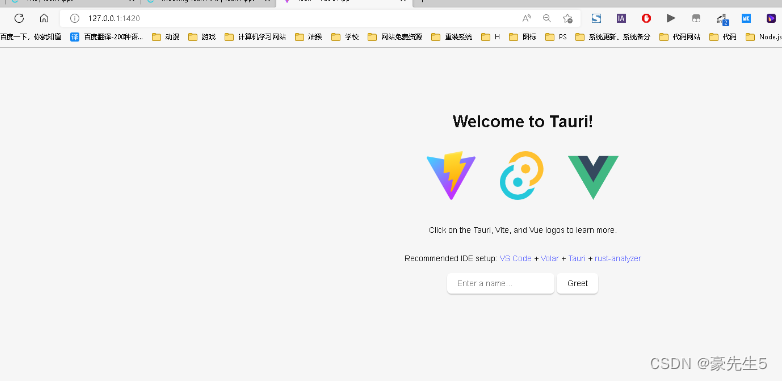
但是目录结构没有路由和视图,需要我们自己添加。
1、添加路由,先安装vue3路由版本4以上
npm i vue-router -S2、添加路由目录router文件夹,在里面新建index.js
- import { createRouter, createWebHistory } from 'vue-router'
- const routerHistory = createWebHistory()
- const router = createRouter({
- history: routerHistory,
- routes: [
- {
- path: '/',
- component: () => import('../views/Home.vue')
- },
- {
- path: '/about',
- component: () => import('../views/About.vue')
- }
- ]
- })
- export default router
3、添加视图目录views文件夹,添加2个文件Home.vue,About.vue,里面内容随便写写
4、修改main.js
- import { createApp } from "vue";
- import "./style.css";
- import router from './router'//添加这个
- import App from "./App.vue";
- // createApp(App).mount("#app");//原来的
- createApp(App).use(router).mount('#app')//修改之后
5、在App.vue里面添加router-view标签
- <script setup>
- // This starter template is using Vue 3 <script setup> SFCs
- // Check out https://vuejs.org/api/sfc-script-setup.html#script-setup
- import Greet from "./components/Greet.vue";
- </script>
- <template>
- <div class="container">
- <!-- <h1>Welcome to Tauri!</h1>
- <div class="row">
- <a href="https://vitejs.dev" target="_blank">
- <img src="/vite.svg" class="logo vite" alt="Vite logo" />
- </a>
- <a href="https://tauri.app" target="_blank">
- <img src="/tauri.svg" class="logo tauri" alt="Tauri logo" />
- </a>
- <a href="https://vuejs.org/" target="_blank">
- <img src="./assets/vue.svg" class="logo vue" alt="Vue logo" />
- </a>
- </div>
- <p>Click on the Tauri, Vite, and Vue logos to learn more.</p>
- <p>
- Recommended IDE setup:
- <a href="https://code.visualstudio.com/" target="_blank">VS Code</a>
- +
- <a href="https://github.com/johnsoncodehk/volar" target="_blank">Volar</a>
- +
- <a href="https://github.com/tauri-apps/tauri-vscode" target="_blank"
- >Tauri</a
- >
- +
- <a href="https://github.com/rust-lang/rust-analyzer" target="_blank"
- >rust-analyzer</a
- >
- </p>
- <!-- 添加下面这个标签 -->
- <router-view></router-view>
- </div>
- </template>
- <style scoped>
- .logo.vite:hover {
- filter: drop-shadow(0 0 2em #747bff);
- }
- .logo.vue:hover {
- filter: drop-shadow(0 0 2em #249b73);
- }
- </style>
6、重新运行,查看路由是否生效,效果如下:
home页面

about页面

-
相关阅读:
Spring cloud stream实现Kafka的消息收发
Spring Boot 项目的创建和简单使用
VR步进式漫游,轻松构建三维模型,带来展示新形式!
《向量数据库指南》——向量数据库内核面临的技术挑战及应对措施
HTML5生日快乐在线网页祝福 (一场浪漫的烟花秀) HTML+CSS+JavaScript
shiro认证(ssm)
STM32前言知识总结
AUTOSAR简介及分层架构
弱口令扫描单独能运行,但调用出错
COCO数据集介绍以及pycocotools简单使用
- 原文地址:https://blog.csdn.net/weixin_46171419/article/details/127937311