-
Docker(八)—— Dockerfile制作Tomcat镜像
目录
Tomcat镜像可以直接docker pull tomcat从dockerhub上拉取下来,但是这里我们要实现的是以centos为基础镜像,把jdk和tomcat以压缩包的形式拷贝给镜像。
1. 在官网下载jdk和tomcat的tar.gz压缩包
其实在centos中下载软件有两种方法,一种是直接用yum命令,另一种是官网下载tar.gz。后者更不容易出错一些,所以我们更多采用去官网下载tar.gz,然后手动解压的方式。
jdk官网:Java Downloads | Oracle
账号:756309186@qq.com
密码:zZ5241248tomcat官网:Apache Tomcat® - Apache Tomcat 10 Software Downloads

然后还是以网易邮箱的方式把这两个tar.gz文件传到虚拟机中。
2. 编写Dockerfile文件
- FROM centos
- MAINTAINER jj<970340209@qq.com>
- # 用ADD不用COPY是因为ADD可以实现自动解压缩
- # jdk和tomcat作为centos的软件,放到centos的/usr/local目录下。这一步相当于在centos上下载了jdk和tomcat
- ADD apache-tomcat-10.0.27.tar.gz /usr/local/
- ADD jdk-8u311-linux-x64.tar.gz /usr/local/
- # 下载vim功能
- RUN yum -y install vim
- # 把/usr/local指定为新镜像的工作目录
- ENV MYPATH /usr/local
- WORKDIR $MYPATH
- # 设置jdk的环境变量
- ENV JAVA_HOME /usr/local/jdk1.8.0_311
- ENV CLASSPATH $JAVA_HOME/lib/dt.jar:$JAVA_HOME/lib/tools.jar
- # ENV CATALINA_HOME /usr/local/apache-tomcat-10.0.27
- # ENV CATALINA_BASH /usr/local/apache-tomcat-10.0.27
- # ENV PATH $PATH:$JAVA_HOME/bin:$CATALINA_HOME/lib:$CATALINA_HOME/bin
- ENV PATH $PATH:$JAVA_HOME/bin
- EXPOSE 8080
- # 镜像一运行就开启tomcat服务
- CMD /usr/local/apache-tomcat-10.0.27/bin/startup.sh && tail -F /usr/local/apache-tomcat-10.0.27/bin/logs/catalina.out
3. docker build 构建镜像
新建root/myDocker-tomcat 文件夹,把jar包和Dockerfile文件都放在这个文件夹下。

在root/myDocker-tomcat/目录下运行build命令。
docker build -f Dockerfile -t diytomcat:0.1 .
Successfully built!
4. docker run 运行镜像
这次用一下挂载-v,把容器内部的/usr/local/apache-tomcat-10.0.27/webapps/test挂载到宿主机(我的Linux虚拟机)的/root/tomcat/webapps/test目录下。这样想要通过tomcat发布什么项目,只需要在宿主机的/root/tomcat/webapps/test目录下更新WEB-INFO即可,不用再进入容器。容器只负责在后台运行着就可以了。
docker run -d -p 3344:8080 -v /root/tomcat/webapps/test:/usr/local/apache-tomcat-10.0.27/webapps/test diytomcat:0.1
测试一下,tomcat镜像构建很成功,说明jdk和tomcat的jar包成功被解压,Dockerfile里的ADD写对了,环境变量ENV也写对了。

5. 在宿主机发布项目,通过卷挂载同步到容器
进入宿主机/root/tomcat/webapps/test目录,此时是空的。新建如下WEB-INF文件夹,并添加web.xml文件和hello.html文件
/test
---------- / WEB-INF
---------- web.xml
---------- hello.html

然后我们进入容器,发现实现了项目的同步!
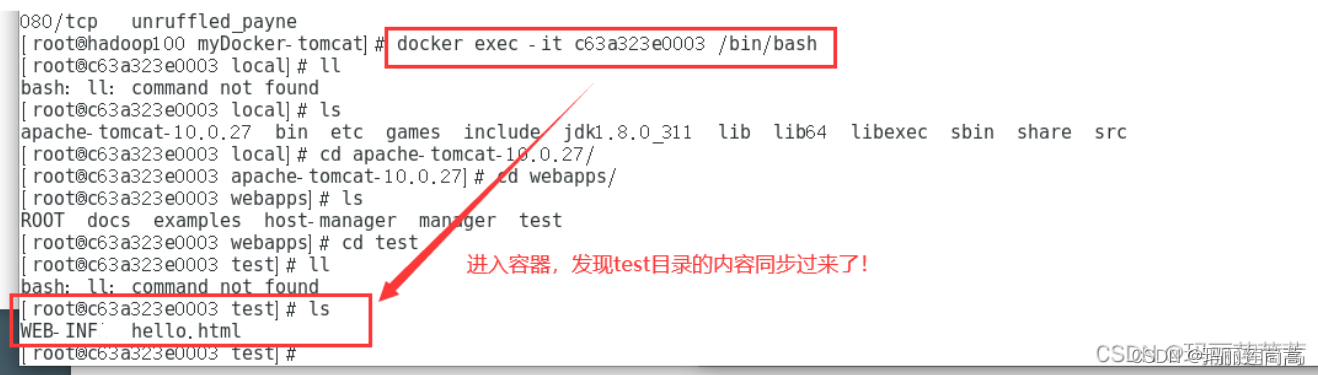
此时我们再通过浏览器访问localhost:3344/test/hello.html接口


-
相关阅读:
笔试强训48天——day14
开放 LLM 排行榜: 深入研究 DROP
CF981G Magic multisets
提升Unity WebGL游戏启动速度
redis实战-实现用户签到&UV统计
【微信小程序】制作个人信息页面
积累常用css
工作中何如来合理分配核心线程数?
Win11任务栏怎么靠左显示?
2020 MIT6.s081 Lab Locks
- 原文地址:https://blog.csdn.net/qq_44886213/article/details/127894007
