-
GIS重投影的方法
ArcGIS修改地理坐标系/投影坐标系
- 把坐标系修改为和已知数据坐标系相同,使之能正常显示数据
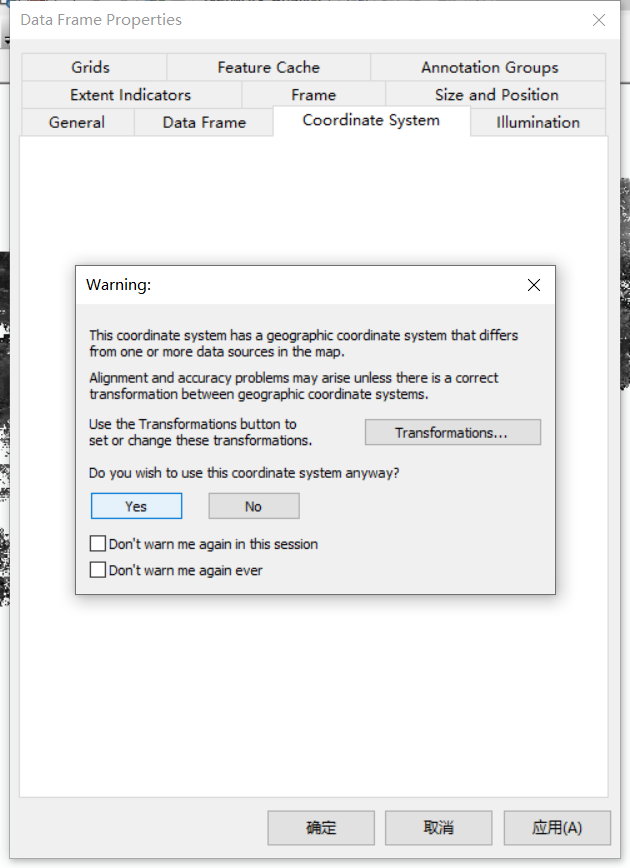
- 加载数据,若加载数据的过程中,出现以下提示,则说明坐标系不一致,建议转换。

- 首先给数据框设置一个坐标系,该坐标系是我想要转为的坐标系。点击空白处——DataFrame Properties——coordinate system
- 选择你想要转换数据的目标坐标系,如最常见的WGS84地理坐标系等等,这里我想要数据和已有数据(土壤湿度)坐标系一致,选择导入土壤湿度的坐标系,点击地球图标,Import。

- Import——选择目标坐标系的影像(土壤湿度),选中点Add,再点确定


然后出现警告的提示是很正常的,因为截至目前坐标系还不一致,点击确定即可。
- 之后选择想要修改坐标系的数据,右键数据——导出数据

- 最关键的一步是设置Spatial Reference为Data Frame,因为我们已经修改了Data Frame的空间参考,所以直接按DataFrame的空间参考导出就好了。再在蓝框处设置导出的位置、文件格式和文件名即可

有时候需要重新投影矢量,也是修改空间参考为原数据框

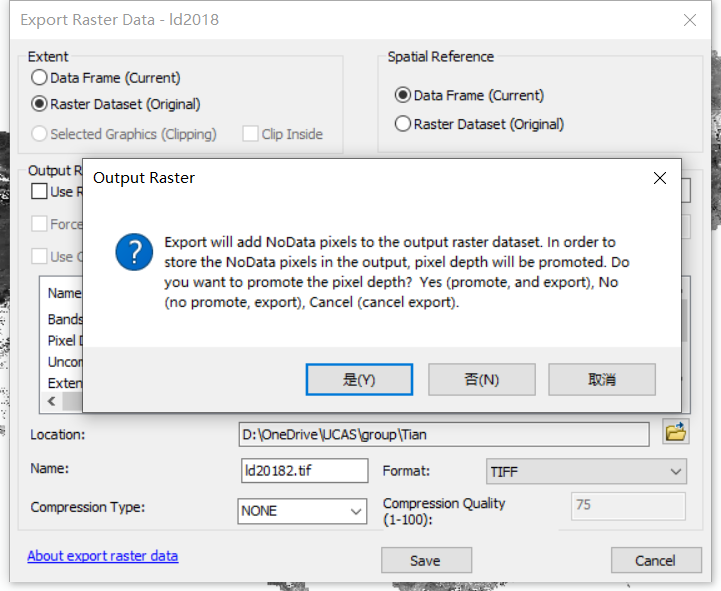
- 也可以自己修改Nodata的值,这里Nodata默认为128,会增加额外的存储开销,所以这里给了提示,点击Yes忽略即可。
- 把完成的数据添加进来,现在就不会提示空间参考不一致了,因为现在坐标系已经完全相同了。
利用Toolbox修改坐标系
完全不推荐这么做,这个投影操作直接改了源数据,是不可逆的,而且会造成空间参考的混乱
- 在Data Management Tool ——Projections and Transformations——Define Projection

- 给数据重新定义一个投影即可,也可以通过导入的方法

利用QGIS修改坐标系
- QGIS和ArcGIS差不多,右键导出的数据

- 在这里修改目标投影
的数据
[外链图片转存中…(img-Pkd621Gf-1668827856073)]
- 在这里修改目标投影

-
相关阅读:
【纯享】剑指大厂,22年最强阿里JAVA手册
webpack简介
VBA窗体跟随活动单元格【简易版】
神经网络初级入门总结
多模块打包报错找不到包的问题
Keil uVision5 创建STM32F4
SQL连接表(内连接、左连接、右连接、交叉连接、全外连接)
Springboot + Sqlite实战(离线部署成功)
SpringBoot+Vue项目学生选课系统
【老板要我啥都会】前端升全栈系列 项目安全
- 原文地址:https://blog.csdn.net/wlh2067/article/details/127934475