-
Docker入门学习笔记(狂神版)
下述笔记是自己花一天时间看B站狂神说Docker视频的笔记,下列的笔记是根据自己的实践的记录下来的,若想细学掌握Docker建议自行观看(《Docker入门到精通》),去观看狂胜的视频记得三连支持一下。他的Docker讲解个人觉得是目前B站最详细的,一步步跟着操作,然后自己整理自己的笔记,有自己的踩坑点,笔记做了绝大部分,算是简化版!很喜欢他的一句话:
“学不死就往死里学”Docker学习
1、查看服务器的版本信息
uname -r -> 查看内核 或 cat /etc/os-release 查看服务器版本- 1
- 2
- 3
# 系统版本 [root@VM-12-13-centos ~]# cat /etc/os-release NAME="CentOS Linux" VERSION="7 (Core)" ID="centos" ID_LIKE="rhel fedora" VERSION_ID="7" PRETTY_NAME="CentOS Linux 7 (Core)" ANSI_COLOR="0;31" CPE_NAME="cpe:/o:centos:centos:7" HOME_URL="https://www.centos.org/" BUG_REPORT_URL="https://bugs.centos.org/" CENTOS_MANTISBT_PROJECT="CentOS-7" CENTOS_MANTISBT_PROJECT_VERSION="7" REDHAT_SUPPORT_PRODUCT="centos" REDHAT_SUPPORT_PRODUCT_VERSION="7"- 1
- 2
- 3
- 4
- 5
- 6
- 7
- 8
- 9
- 10
- 11
- 12
- 13
- 14
- 15
- 16
- 17
2、Docker的安装
# 1、卸载旧版本的docker yum remove docker \ docker-client \ docker-client-latest \ docker-common \ docker-latest \ docker-latest-logrotate \ docker-logrotate \ docker-engine # 2、需要的安装包 yum install -y yum-utils # 3、设置镜像 yum-config-manager \ --add-repo \ https://download.docker.com/linux/centos/docker-ce.repo # 默认从国外的! yum-config-manager \ --add-repo \ http://mirrors.aliyun.com/docker-ce/linux/centos/docker-ce.repo # 阿里云镜像 # 更新yum软件包索引 yum makecache fast # 4、安装Docker, docker-ce 社区版 ee 企业版 yum install docker-ce docker-ce-cli containerd.io # 5、启动docker systemctl start docker # 6、判断是否安装成功 docker version # 7、运行docker docker run hello-world # 8、查看一下下载的这个hello-word 镜像 dcoker images- 1
- 2
- 3
- 4
- 5
- 6
- 7
- 8
- 9
- 10
- 11
- 12
- 13
- 14
- 15
- 16
- 17
- 18
- 19
- 20
- 21
- 22
- 23
- 24
- 25
- 26
- 27
- 28
- 29
- 30
- 31
- 32
- 33
- 34
- 35
- 36
- 37
- 38
- 39
卸载docker# 卸载依赖 yum remove docker-ce docker-ce-cli containerd.io # 删除资源 rm -rf /var/lib/docker # /var/lib/docker docker的默认工作路径!- 1
- 2
- 3
- 4
- 5
- 6
- 7
3、Docker的执行镜像原理

4、Docker的地城原理
docker是怎么工作的
Docker 是一个Client-Server结构的系统,Docker的守护进程运行在主机上,通过Socket从客户端访问!
DockerServer接收到Docker-Client的指令,就会执行这个命令!

Docker为什么比VM快?
1、Docker有着比虚拟机更少的抽象层。
2、Docker利用的是虚拟主机的内核,vm需要是Guest OS。
所以说,新建的容器的时候,docker不需要虚拟机一样重新加载一个操作系统内核,避免引导。虚拟机是加载Guest OS,分钟级别,而docker是利用虚拟机主机的操作系统,忽略了这个复杂的过程,秒级别。5、Docker的常用命令

帮助命令
docker version # 显示docker信息 docker info # 显示docker系统的信息, 宝库啊镜像和容器的数量 docker 命令 --help # 万能命令- 1
- 2
- 3
镜像命令
docker imgaes 查看所有本机商的镜像
✘ ⚡ root@VM-12-13-centos ~ docker images REPOSITORY TAG IMAGE ID CREATED SIZE hello-world latest feb5d9fea6a5 13 months ago 13.3kB # 解释 REPOSITORY 镜像的仓库源 TAG 镜像的标签 IMAGE ID 镜像的id CREATED 镜像的创建时间 SIZE 镜像的代销 # 可选项 -a, --all # 列出所有镜像 -q, --quiet # 只显示镜像的id- 1
- 2
- 3
- 4
- 5
- 6
- 7
- 8
- 9
- 10
- 11
- 12
- 13
- 14
docker搜索命令
✘ ⚡ root@VM-12-13-centos ~ docker search mysql NAME DESCRIPTION STARS OFFICIAL AUTOMATED mysql MySQL is a widely used, open-source relation… 13470 [OK] mariadb MariaDB Server is a high performing open sou… 5141 [OK] phpmyadmin phpMyAdmin - A web interface for MySQL and M… 689 [OK] percona Percona Server is a fork of the MySQL relati… 593 [OK] bitnami/mysql Bitnami MySQL Docker Image 79 [OK] databack/mysql-backup Back up mysql databases to... anywhere! 74 linuxserver/mysql-workbench 45 ubuntu/mysql MySQL open source fast, stable, multi-thread… 38 linuxserver/mysql A Mysql container, brought to you by LinuxSe… 38 circleci/mysql MySQL is a widely used, open-source relation… 28 google/mysql MySQL server for Google Compute Engine 22 [OK] rapidfort/mysql RapidFort optimized, hardened image for MySQL 13 bitnami/mysqld-exporter 4 ibmcom/mysql-s390x Docker image for mysql-s390x 2 newrelic/mysql-plugin New Relic Plugin for monitoring MySQL databa… 1 [OK] vitess/mysqlctld vitess/mysqlctld 1 [OK] hashicorp/mysql-portworx-demo 0 docksal/mysql MySQL service images for Docksal - https://d… 0 mirantis/mysql 0 rapidfort/mysql8-ib RapidFort optimized, hardened image for MySQ… 0 cimg/mysql 0 rapidfort/mysql-official RapidFort optimized, hardened image for MySQ… 0 drud/mysql 0 silintl/mysql-backup-restore Simple docker image to perform mysql backups… 0 [OK] corpusops/mysql https://github.com/corpusops/docker-images/ 0 # 可选项,通过搜索赖过滤 --filter=STARS=3000 # 搜索出来的镜像就是STARS大于3000的- 1
- 2
- 3
- 4
- 5
- 6
- 7
- 8
- 9
- 10
- 11
- 12
- 13
- 14
- 15
- 16
- 17
- 18
- 19
- 20
- 21
- 22
- 23
- 24
- 25
- 26
- 27
- 28
- 29
- 30
- 31
docker pull 下载镜像
# 下载镜像 docker pull 镜像名[:tag] ✘ ⚡ root@VM-12-13-centos ~ docker pull mysql Using default tag: latest # 如果不写 tag. 默认就是 latest latest: Pulling from library/mysql 0bb5c0c24818: Pull complete # 分层下载,docker image的核心 联合文件系统 cbb3106fbb5a: Pull complete 550536ae1d5e: Pull complete 33f98928796e: Pull complete a341087cff11: Pull complete 0e26ac5b33f6: Pull complete c883b83a7112: Pull complete 873af5c876c6: Pull complete 8fe8ebd061d5: Pull complete 7ac2553cf6b4: Pull complete ad655e218e12: Pull complete Digest: sha256:96439dd0d8d085cd90c8001be2c9dde07b8a68b472bd20efcbe3df78cff66492 # 签名 Status: Downloaded newer image for mysql:latest docker.io/library/mysql:latest # 真实地址 # 等价于它 docker pull mysql docker pull docker.io/library/mysql:latest # 指定版本下载- 1
- 2
- 3
- 4
- 5
- 6
- 7
- 8
- 9
- 10
- 11
- 12
- 13
- 14
- 15
- 16
- 17
- 18
- 19
- 20
- 21
- 22
- 23
- 24
- 25
docker rmi 删除镜像!
# docker 执行删除镜像,根据id 或者名称 docker rmi -f (id) # docker 执行批量删除镜像 通过递归方式进行删除 docker rmi -f $(docker images -aq)- 1
- 2
- 3
- 4
- 5
容器命令
说明:我们有镜像才可以进行创建容器,Linux,下载一个centos镜像赖测试学习
docker pull centos- 1
新建容器并且启动
docker run [可选参数] image # 参数说明 --name="Name" 容器名称 tomcat01 tomcat02 ,用来区分容器 -d 后端方式运行 -it 使用交互方式运行,进入容器查看内容 -p 指定容器的端口 -p 8080:8080 -p ip:主机端口:容器端口 -p 主机端口:容器端口 (常用) -p 容器端口 容器端口 -p 随机指定端口 # 测试,启动并且进入容器 ⚡ root@VM-12-13-centos ~ docker run -it centos /bin/bash [root@6cb0fea026f8 /]# ls # 查看容器内部的centos OS系统,很多命令都是不完善的 bin etc lib lost+found mnt proc run srv tmp var dev home lib64 media opt root sbin sys usr # 使用exit退出容器命令 [root@6cb0fea026f8 /]# exit exit ⚡ root@VM-12-13-centos ~ ls- 1
- 2
- 3
- 4
- 5
- 6
- 7
- 8
- 9
- 10
- 11
- 12
- 13
- 14
- 15
- 16
- 17
- 18
- 19
- 20
- 21
- 22
- 23
- 24
列出所有的运行的容器
# docker ps 命令 # 列出当前正在运行的容易 -a # 列出当前正在运行的容易+带出历史运行过的容器 -n=? # 显示最近创建的容器 -q # 只显示容器的编号 ⚡ root@VM-12-13-centos ~ docker ps -a CONTAINER ID IMAGE COMMAND CREATED STATUS PORTS NAMES 6cb0fea026f8 centos "/bin/bash" 2 minutes ago Exited (0) 59 seconds ago upbeat_moser 822ef5ad50e8 feb5d9fea6a5 "/hello" 2 hours ago Exited (0) 2 hours ago festive_shaw- 1
- 2
- 3
- 4
- 5
- 6
- 7
- 8
- 9
- 10
退出容器
exit # 直接容器停止并退出 Ctrl + P + Q # 容器不停止退出- 1
- 2
删除容器
docker rm 容器id # 删除指定的容器,不能删除正在运行的容器,如果需要删除,则需要 rm -f 强制删除 docker rm -f $(docker ps -aq) # 删除所有的容器 docker ps -a -q | xargs docker rm # 删除所有的容器- 1
- 2
- 3
- 4
启动和停止容器的操作
docker start 容器id # 启动容器 docker restart 容器id # 重启容器 docker stop 容器id # 停止容器 docker kill 容器id # 强制杀死容器- 1
- 2
- 3
- 4
常用其他命令
后台启动容器
# 命令 docker run -d 镜像名! ⚡ root@VM-12-13-centos ~ docker run -d centos # 问题docker ps. 发现 centos 停止了 # 常见的坑:docker 容器使用后台运行,就必须有要一个前台进行,docker发现没有应用,就会自动的停止 # nginx,容器启动后,发现自己没有提供服务,就会立刻停止,就是没有程序了- 1
- 2
- 3
- 4
- 5
- 6
- 7
- 8
- 9
查看日志的命令
docker logs -f -t --tail 容器, 没有日志 # 自己编写一段shell脚本- 1
- 2
- 3
- 4
- 5
查看容器中进程信息
# docker top 容器id 是查看docker内部的信息 ✘ ⚡ root@VM-12-13-centos ~ docker top 192272e78097 UID PID PPID C STIME TTY TIME CMD root 28239 28220 0 21:35 ? 00:00:00 /bin/sh -c while true;do echo kuangshen; sleep 1; done root 30736 28239 0 21:38 ? 00:00:00 /usr/bin/coreutils --coreutils-prog-shebang=sleep /usr/bin/sleep 1- 1
- 2
- 3
- 4
- 5
- 6
镜像的元数据
# 命令 docker inspect 容器id # 测试 ⚡ root@VM-12-13-centos ~ docker inspect 192272e78097 [ { "Id": "192272e780977cb4f2b93b6bac4fc66205ada989f812a995a3ad544b491e738d", "Created": "2022-11-16T13:35:33.45854294Z", "Path": "/bin/sh", "Args": [ "-c", "while true;do echo kuangshen; sleep 1; done" ], "State": { "Status": "running", "Running": true, "Paused": false, "Restarting": false, "OOMKilled": false, "Dead": false, "Pid": 28239, "ExitCode": 0, "Error": "", "StartedAt": "2022-11-16T13:35:33.728492461Z", "FinishedAt": "0001-01-01T00:00:00Z" }, "Image": "sha256:5d0da3dc976460b72c77d94c8a1ad043720b0416bfc16c52c45d4847e53fadb6", "ResolvConfPath": "/var/lib/docker/containers/192272e780977cb4f2b93b6bac4fc66205ada989f812a995a3ad544b491e738d/resolv.conf", "HostnamePath": "/var/lib/docker/containers/192272e780977cb4f2b93b6bac4fc66205ada989f812a995a3ad544b491e738d/hostname", "HostsPath": "/var/lib/docker/containers/192272e780977cb4f2b93b6bac4fc66205ada989f812a995a3ad544b491e738d/hosts", "LogPath": "/var/lib/docker/containers/192272e780977cb4f2b93b6bac4fc66205ada989f812a995a3ad544b491e738d/192272e780977cb4f2b93b6bac4fc66205ada989f812a995a3ad544b491e738d-json.log", "Name": "/determined_torvalds", "RestartCount": 0, "Driver": "overlay2", "Platform": "linux", "MountLabel": "", "ProcessLabel": "", "AppArmorProfile": "", "ExecIDs": null, "HostConfig": { "Binds": null, "ContainerIDFile": "", "LogConfig": { "Type": "json-file", "Config": {} }, "NetworkMode": "default", "PortBindings": {}, "RestartPolicy": { "Name": "no", "MaximumRetryCount": 0 }, "AutoRemove": false, "VolumeDriver": "", "VolumesFrom": null, "CapAdd": null, "CapDrop": null, "CgroupnsMode": "host", "Dns": [], "DnsOptions": [], "DnsSearch": [], "ExtraHosts": null, "GroupAdd": null, "IpcMode": "private", "Cgroup": "", "Links": null, "OomScoreAdj": 0, "PidMode": "", "Privileged": false, "PublishAllPorts": false, "ReadonlyRootfs": false, "SecurityOpt": null, "UTSMode": "", "UsernsMode": "", "ShmSize": 67108864, "Runtime": "runc", "ConsoleSize": [ 0, 0 ], "Isolation": "", "CpuShares": 0, "Memory": 0, "NanoCpus": 0, "CgroupParent": "", "BlkioWeight": 0, "BlkioWeightDevice": [], "BlkioDeviceReadBps": null, "BlkioDeviceWriteBps": null, "BlkioDeviceReadIOps": null, "BlkioDeviceWriteIOps": null, "CpuPeriod": 0, "CpuQuota": 0, "CpuRealtimePeriod": 0, "CpuRealtimeRuntime": 0, "CpusetCpus": "", "CpusetMems": "", "Devices": [], "DeviceCgroupRules": null, "DeviceRequests": null, "KernelMemory": 0, "KernelMemoryTCP": 0, "MemoryReservation": 0, "MemorySwap": 0, "MemorySwappiness": null, "OomKillDisable": false, "PidsLimit": null, "Ulimits": null, "CpuCount": 0, "CpuPercent": 0, "IOMaximumIOps": 0, "IOMaximumBandwidth": 0, "MaskedPaths": [ "/proc/asound", "/proc/acpi", "/proc/kcore", "/proc/keys", "/proc/latency_stats", "/proc/timer_list", "/proc/timer_stats", "/proc/sched_debug", "/proc/scsi", "/sys/firmware" ], "ReadonlyPaths": [ "/proc/bus", "/proc/fs", "/proc/irq", "/proc/sys", "/proc/sysrq-trigger" ] }, "GraphDriver": { "Data": { "LowerDir": "/var/lib/docker/overlay2/67c255c0965898c601d5e6b5f3e9dda6b478fe9c58c62ae3aff7597ddd32eadd-init/diff:/var/lib/docker/overlay2/0f2a7d30069aac3b5b21283c41e9a8aa2f0cbb924e01122c816f9f6b8df996e1/diff", "MergedDir": "/var/lib/docker/overlay2/67c255c0965898c601d5e6b5f3e9dda6b478fe9c58c62ae3aff7597ddd32eadd/merged", "UpperDir": "/var/lib/docker/overlay2/67c255c0965898c601d5e6b5f3e9dda6b478fe9c58c62ae3aff7597ddd32eadd/diff", "WorkDir": "/var/lib/docker/overlay2/67c255c0965898c601d5e6b5f3e9dda6b478fe9c58c62ae3aff7597ddd32eadd/work" }, "Name": "overlay2" }, "Mounts": [], "Config": { "Hostname": "192272e78097", "Domainname": "", "User": "", "AttachStdin": false, "AttachStdout": false, "AttachStderr": false, "Tty": false, "OpenStdin": false, "StdinOnce": false, "Env": [ "PATH=/usr/local/sbin:/usr/local/bin:/usr/sbin:/usr/bin:/sbin:/bin" ], "Cmd": [ "/bin/sh", "-c", "while true;do echo kuangshen; sleep 1; done" ], "Image": "centos", "Volumes": null, "WorkingDir": "", "Entrypoint": null, "OnBuild": null, "Labels": { "org.label-schema.build-date": "20210915", "org.label-schema.license": "GPLv2", "org.label-schema.name": "CentOS Base Image", "org.label-schema.schema-version": "1.0", "org.label-schema.vendor": "CentOS" } }, "NetworkSettings": { "Bridge": "", "SandboxID": "cf0749e698d7f24e7901d0e4ed72ab4ac71ae6d479fa76b36493a71e7041dfb8", "HairpinMode": false, "LinkLocalIPv6Address": "", "LinkLocalIPv6PrefixLen": 0, "Ports": {}, "SandboxKey": "/var/run/docker/netns/cf0749e698d7", "SecondaryIPAddresses": null, "SecondaryIPv6Addresses": null, "EndpointID": "241c546d5a739e7d2de8ca87b3e630c4295386eb1043baf6cbe632ff94c49388", "Gateway": "172.17.0.1", "GlobalIPv6Address": "", "GlobalIPv6PrefixLen": 0, "IPAddress": "172.17.0.3", "IPPrefixLen": 16, "IPv6Gateway": "", "MacAddress": "02:42:ac:11:00:03", "Networks": { "bridge": { "IPAMConfig": null, "Links": null, "Aliases": null, "NetworkID": "9fd65d89546eea5447046a71244a4f9e3b9a51b8c23e24730b339fb1aa58707f", "EndpointID": "241c546d5a739e7d2de8ca87b3e630c4295386eb1043baf6cbe632ff94c49388", "Gateway": "172.17.0.1", "IPAddress": "172.17.0.3", "IPPrefixLen": 16, "IPv6Gateway": "", "GlobalIPv6Address": "", "GlobalIPv6PrefixLen": 0, "MacAddress": "02:42:ac:11:00:03", "DriverOpts": null } } } } ]- 1
- 2
- 3
- 4
- 5
- 6
- 7
- 8
- 9
- 10
- 11
- 12
- 13
- 14
- 15
- 16
- 17
- 18
- 19
- 20
- 21
- 22
- 23
- 24
- 25
- 26
- 27
- 28
- 29
- 30
- 31
- 32
- 33
- 34
- 35
- 36
- 37
- 38
- 39
- 40
- 41
- 42
- 43
- 44
- 45
- 46
- 47
- 48
- 49
- 50
- 51
- 52
- 53
- 54
- 55
- 56
- 57
- 58
- 59
- 60
- 61
- 62
- 63
- 64
- 65
- 66
- 67
- 68
- 69
- 70
- 71
- 72
- 73
- 74
- 75
- 76
- 77
- 78
- 79
- 80
- 81
- 82
- 83
- 84
- 85
- 86
- 87
- 88
- 89
- 90
- 91
- 92
- 93
- 94
- 95
- 96
- 97
- 98
- 99
- 100
- 101
- 102
- 103
- 104
- 105
- 106
- 107
- 108
- 109
- 110
- 111
- 112
- 113
- 114
- 115
- 116
- 117
- 118
- 119
- 120
- 121
- 122
- 123
- 124
- 125
- 126
- 127
- 128
- 129
- 130
- 131
- 132
- 133
- 134
- 135
- 136
- 137
- 138
- 139
- 140
- 141
- 142
- 143
- 144
- 145
- 146
- 147
- 148
- 149
- 150
- 151
- 152
- 153
- 154
- 155
- 156
- 157
- 158
- 159
- 160
- 161
- 162
- 163
- 164
- 165
- 166
- 167
- 168
- 169
- 170
- 171
- 172
- 173
- 174
- 175
- 176
- 177
- 178
- 179
- 180
- 181
- 182
- 183
- 184
- 185
- 186
- 187
- 188
- 189
- 190
- 191
- 192
- 193
- 194
- 195
- 196
- 197
- 198
- 199
- 200
- 201
- 202
- 203
- 204
- 205
- 206
- 207
- 208
- 209
- 210
- 211
- 212
进入当前正在运行的容器
# 我们通过从容器都是使用后台运行的,需要进入容器,修改一些配置 # docker exec -it 容器id bashShell ✘ ⚡ root@VM-12-13-centos ~ docker exec -it 192272e78097 /bin/bash [root@192272e78097 /]# ls bin etc lib lost+found mnt proc run srv tmp var dev home lib64 media opt root sbin sys usr [root@192272e78097 /]# ps -ef UID PID PPID C STIME TTY TIME CMD root 1 0 0 13:35 ? 00:00:00 /bin/sh -c while true;do echo kuangshen; sleep 1; done root 558 0 0 13:44 pts/0 00:00:00 /bin/bash root 583 1 0 13:44 ? 00:00:00 /usr/bin/coreutils --coreutils-prog-shebang=sleep /usr/bi root 584 558 0 13:44 pts/0 00:00:00 ps -ef # 方式二 docker attach 容器id # 测试 ⚡ root@VM-12-13-centos ~ docker attach 6cb0fea026f8 正在执行的代码..... # docker exec # 进入容器后开启一个新的终端,可以在里面操作(常用) # docker attach # 进入容器正在执行的终端,不会启动新的进程!- 1
- 2
- 3
- 4
- 5
- 6
- 7
- 8
- 9
- 10
- 11
- 12
- 13
- 14
- 15
- 16
- 17
- 18
- 19
- 20
- 21
- 22
- 23
- 24
- 25
从容器内拷贝文件到主机上
docker cp 容器id:容器内路径 目的的主机路径 # 查看档期啊你主机目录下的docker历史记录 ⚡ root@VM-12-13-centos /home docker ps -a CONTAINER ID IMAGE COMMAND CREATED STATUS PORTS NAMES 22b637874dbd centos "/bin/bash" 35 minutes ago Exited (127) 34 minutes ago hopeful_mcclintock e354f095180b centos "/bin/bash" 44 minutes ago Exited (0) 44 minutes ago keen_pike 6cb0fea026f8 centos "/bin/bash" About an hour ago Exited (0) 32 seconds ago upbeat_moser 822ef5ad50e8 feb5d9fea6a5 "/hello" 3 hours ago Exited (0) 3 hours ago festive_shaw # 启动一个docker镜像 ⚡ root@VM-12-13-centos /home docker start 22b637874dbd 22b637874dbd ⚡ root@VM-12-13-centos /home docker ps CONTAINER ID IMAGE COMMAND CREATED STATUS PORTS NAMES 22b637874dbd centos "/bin/bash" 36 minutes ago Up 4 seconds hopeful_mcclintock # 进入到容器内部 ⚡ root@VM-12-13-centos /home docker attach 22b637874dbd [root@22b637874dbd /]# cd /home [root@22b637874dbd home]# ls # 在容器内部创建一个 test.java文件 [root@22b637874dbd home]# touch test.java [root@22b637874dbd home]# ls test.java # 退出容器 [root@22b637874dbd home]# exit exit ⚡ root@VM-12-13-centos /home docker ps CONTAINER ID IMAGE COMMAND CREATED STATUS PORTS NAMES ⚡ root@VM-12-13-centos /home docker ps -a CONTAINER ID IMAGE COMMAND CREATED STATUS PORTS NAMES 22b637874dbd centos "/bin/bash" 37 minutes ago Exited (0) 28 seconds ago hopeful_mcclintock e354f095180b centos "/bin/bash" 46 minutes ago Exited (0) 46 minutes ago keen_pike 6cb0fea026f8 centos "/bin/bash" About an hour ago Exited (0) 2 minutes ago upbeat_moser 822ef5ad50e8 feb5d9fea6a5 "/hello" 3 hours ago Exited (0) 3 hours ago festive_shaw # 将容器内部的文件进行拷贝到当前文件夹下面 ⚡ root@VM-12-13-centos /home docker cp 22b637874dbd:/home/test.java /home ⚡ root@VM-12-13-centos /home ls lbx.java lighthouse mysql test.java # 拷贝是一个手动过程,未来我们使用 -v 的技术,可以实现自动同步 /home /home- 1
- 2
- 3
- 4
- 5
- 6
- 7
- 8
- 9
- 10
- 11
- 12
- 13
- 14
- 15
- 16
- 17
- 18
- 19
- 20
- 21
- 22
- 23
- 24
- 25
- 26
- 27
- 28
- 29
- 30
- 31
- 32
- 33
- 34
- 35
- 36
- 37
- 38
- 39
- 40
- 41
- 42
- 43
- 44
- 45
- 46
- 47
- 48
- 49
6、作业练习
Docker下安装Nginx
# 1、搜索镜像 search 去docker官网下载 ⚡ root@VM-12-13-centos ~ docker search nginx # 2、下载nginx ⚡ root@VM-12-13-centos ~ docker pull nginx # 3、启动nginx # docker run -d --name nginx01 -p 3344:80 nginx # -d 后台运行 #--name 给容器命名 # -p 宿主机端口 ⚡ root@VM-12-13-centos ~ docker run -d --name nginx01 -p 3344:80 nginx b71109fdd4ce9f634d374f2e4ec3759b2933005d2ba5e96ac2b5d95198f1d54d ⚡ root@VM-12-13-centos ~ docker ps CONTAINER ID IMAGE COMMAND CREATED STATUS PORTS NAMES b71109fdd4ce nginx "/docker-entrypoint.…" 5 seconds ago Up 5 seconds 0.0.0.0:3344->80/tcp, :::3344->80/tcp nginx01 ⚡ root@VM-12-13-centos ~ curl localhost:3344 <!DOCTYPE html> <html> <head> <title>Welcome to nginx!</title> <style> html { color-scheme: light dark; } body { width: 35em; margin: 0 auto; font-family: Tahoma, Verdana, Arial, sans-serif; } </style> </head> <body> <h1>Welcome to nginx!</h1> <p>If you see this page, the nginx web server is successfully installed and working. Further configuration is required.</p> <p>For online documentation and support please refer to <a href="http://nginx.org/">nginx.org</a>.<br/> Commercial support is available at <a href="http://nginx.com/">nginx.com</a>.</p> <p><em>Thank you for using nginx.</em></p> </body> </html> # 4、进入容器 ⚡ root@VM-12-13-centos ~ docker exec -it b71109fdd4ce /bin/bash root@b71109fdd4ce:/# whereis nginx nginx: /usr/sbin/nginx /usr/lib/nginx /etc/nginx /usr/share/nginx root@b71109fdd4ce:/# cd /etc/nginx root@b71109fdd4ce:/etc/nginx# ls conf.d fastcgi_params mime.types modules nginx.conf scgi_params uwsgi_params root@b71109fdd4ce:/etc/nginx#- 1
- 2
- 3
- 4
- 5
- 6
- 7
- 8
- 9
- 10
- 11
- 12
- 13
- 14
- 15
- 16
- 17
- 18
- 19
- 20
- 21
- 22
- 23
- 24
- 25
- 26
- 27
- 28
- 29
- 30
- 31
- 32
- 33
- 34
- 35
- 36
- 37
- 38
- 39
- 40
- 41
- 42
- 43
- 44
- 45
- 46
- 47
- 48
- 49
- 50
- 51
- 52
- 53
端口暴露的原理
1、完成以后在浏览器输入: http://43.xxx.xxx.xxx:3344/ 进行访问

思考问题: 我们每次改动nginx配置文件,都需要进入容器内部。十分的麻烦,要是可以在容器外部提供一个映射路径,达到在容器修改文件名,容器内部就可以自动修改? -v 数据卷
Docker安装Tomcat
# 官方镜像 docker run -it --rm tomcat:9.0 # 我们之前的启动都是的后台,停止容器之后,容器还是可以查到 docker run -it --rm ,一般用来测试,用完即删除 # 下载再启动 docker pull tomcat:9.0 # 启动运行 docker run -d -p 3355:8080 --name tomcat01 tomcat # 测试外网可以访问了 # 进入容器 docker run -d -p 3355:8080 --name tomcat01 tomcat # 发现问题:1、Linux命令少了, 2、没有webapps。 阿里云镜像的原因。默认是最小的镜像,所有不必要的都剔除掉。 # 保证最小可运行的环境- 1
- 2
- 3
- 4
- 5
- 6
- 7
- 8
- 9
- 10
- 11
- 12
- 13
- 14
- 15
- 16
- 17
- 18
- 19
思考问题: 我们以后要部署项目,如果每次都要进入容器是不是十分麻烦?要是可以在外部提供一个映射路径,webapps,在外部放置项目,就自动同步到内部就好了!
Docker部署 es + kibana
# es 暴露的端口很多 # es 十分的耗内存 # es数据一般需要挂载到安全目录 # --net somenetwork ? 网络配置 # 启动 elasticsearch ✘ ⚡ root@VM-12-13-centos ~ docker run -d --name elasticsearc -p 9200:9200 -p 9300:9300 -e "discovery.type=single-node" elasticsearch:7.6.2 # 发现问题: 启动了就会发现服务器就卡住了 # docker stats 查看cpu状态 # 测试es是否能够成功 ✘ ⚡ root@VM-12-13-centos ~ curl localhost:9200 { "name" : "01cd3b077bf4", "cluster_name" : "docker-cluster", "cluster_uuid" : "z6GHnaQCT4m_o9Mfrp1_dQ", "version" : { "number" : "7.6.2", "build_flavor" : "default", "build_type" : "docker", "build_hash" : "ef48eb35cf30adf4db14086e8aabd07ef6fb113f", "build_date" : "2020-03-26T06:34:37.794943Z", "build_snapshot" : false, "lucene_version" : "8.4.0", "minimum_wire_compatibility_version" : "6.8.0", "minimum_index_compatibility_version" : "6.0.0-beta1" }, "tagline" : "You Know, for Search" } # 增加内存限制,修改配置文件 -e 环境配置修改 ✘ ⚡ root@VM-12-13-centos ~ docker run -d --name elasticsearc02 -p 9200:9200 -p 9300:9300 -e "discovery.type=single-node" -e ES_JAVA_OPTS="-Xms64 -Xmx512" elasticsearch:7.6.2- 1
- 2
- 3
- 4
- 5
- 6
- 7
- 8
- 9
- 10
- 11
- 12
- 13
- 14
- 15
- 16
- 17
- 18
- 19
- 20
- 21
- 22
- 23
- 24
- 25
- 26
- 27
- 28
- 29
- 30
- 31
- 32
- 33
- 34
- 35
- 36
- 37
7、可视化
- portainer(先使用这个)
docker run -d -p 8088:9000 --restart=always -v /var/run/docker.sock:/var/run/docker.sock --privileged=true portainer/portainer- 1
- Rancher(CI/CD再用)
什么是protainer?
Docker图形化界面管理工具!提供一个后台面板供我们操作
docker run -d -p 8088:9000 \ --restart=always -v /var/run/docker.sock:/var/run/docker.sock --privileged=true portainer/portainer- 1
- 2
访问测试:外网:8088 http://ip:8088
8、Docker镜像讲解
镜像是什么
镜像是一种轻量级、可执行的独立软件包,用来打包软件运行环境和基于运行环境开发的软件,它包含运行某个关键所需的所有内容,包括代码、运行时、库、幻剑变量和配置文件。
所有的应用,直接打包docker镜像部署,就可以直接跑起来!
如何得到镜像:
- 从远程仓库瞎子
- 朋友拷贝给你
- 自己制作一个镜像DockerFile
Docker镜像加载原理
UnionFS(联合文件系统)
我们下载的时候就可以看到的一层层就是联合文件系统
UnionFS(联合文件系统):Union文件系统(UnionFS)是一种分层、轻量级并且高性能的文件系统,它支持对文件系统的修改作为一次性提交来一层层的叠加,通知可以将不同的目录挂载到同一个虚拟文件系统下(unite serveral directories into a single virtual filesstem)。Union文件系统是Docker镜像的基础。镜像可以通过分层进行基础,基于基础镜像(没有父镜像),可以制作各种具体的应该镜像。
特性:一次同时加载多个文件系统,但从外看起来,只能看到一个文件系统,联合加载会把各层系统叠加起来,这样最终的文件系统会包含所有底层的文件和目录
Docker镜像加载原理
docker的镜像实际上由一层层的文件系统组成,这种层级的文件系统UnionFS
**bootfs(Boot file system)**主要包含bootloader和kernel,bootloader主要是引导加载kernel,Linux刚启动是会加载bootfs文件系统,在Docker镜像的最底层是bootfs。这一层我们典型的Linux/Unix系统是一样的,包含boot加载器和内核。当boot加载完成之后整个内核就都在内存中了,此时内存中使用权已由bootfs转交给内核,此时系统也会卸载bootfs。
- 加载 ==> 由黑屏 --> 开机进入系统
rootfs(root file system),在bootfs之上。包含就是典型Linux系统中的
/dev,/proc,/bin,/etc等标准目录和文件。rootfs就是各种不同的操作系统发行版本,比如Ubuntu,CentOS等等。
对于一个精简的OS,rootfs 可以很小,只需要包含最基本的命令,工具和程序库就可以了,因为底层直接用Host的kernel,自己只需要提供rootfs就可以了。由此可见对于不同的Linux发行版**,bootfs基本都是一致的**,rootfs会有差别,因此不同的发行版可以公用bootfs。
虚拟机是分钟级别,容器是秒级
分层的理解
理解:
所有的Docker镜像都是起始于一个基础镜像,当进行修改或者增加新的内容时,就会在当前镜像之上,创建新的镜像层。
举个简单的例子:加入基于Ubuntu Linux 16.04 创建一个新的镜像,就是新的镜像的第一次;如果在该镜像中添加python包,就会在基础镜像之上创建第二个镜像层;如果继续添加一个安全补丁,就会创建第三个镜像。
该镜像就是当前已经包含3个镜像层,如下图所示
(简单的举例)
在添加额外的镜像层的同时们竞相始终是当前所有镜像的组合。
下述一个简单的例子,每个镜像层包含3个文件,而镜像包含了来自连哥哥镜像层的6个文件

上图中的镜像层跟之前的图的有所却别,主要目的是便于展示文件。
下图展示了一个稍微负责的三层镜像,在外部看来整个镜像只有6个文件,这是因为最上层中的文件7是文件5的一个更新版本。

这种情况下,上层镜像中的文件覆盖了底层镜像层中的文件。这样九十的文件的更新版本作为一个新镜像层添加到镜像当中。Docker通过存储引擎(新版本采用快照机制)的方式来实现镜像层对战,并保证多镜像对外展示为统一的文件系统。
Linux上可用到存储引擎有AUFS、Overlay2、Device Mapper、Btrfs以及ZFS。顾名思义,每种存储引擎都基于Linux中对应的文件系统或者块设备技术,并且每种存储引擎都有其独有的性能特性。
Docker在Windows上仅支持windowsfilter一种存储引擎,该引擎基于NTFS文件系统之上实现了分层和CoW[1]。
下图展示了与系统显示相同的三层镜像。所有镜像层堆叠并合并,对外提供统一的视图。

特点
Docker镜像都是只读的,当容器启动时,一个新的可写层别加载到镜像的顶部!
这一层就是我们通常说的容器层,容器之下的都叫镜像层!
9、Commit镜像
如果提交一个自己的镜像
docker commit # 提交容器成为一个新的副本 # 命令和git原理类似 docker commit -m="提交的描述信息" -a="作者" 容器id 目标镜像名: [TAG]- 1
- 2
- 3
- 4
实践测试
# 1、启动一个默认的tomcat # 2、发现这个默认的tomcat 是没有webapps应用,镜像的原因,官方的镜像默认 webapps 下面是没有文件的 docker commit -a="lbx" -m="add webapps app" 容器id 新的镜像名称:端口号 # 3、手动执行拷贝进去的基本文件 cp -r webapps.dist/* webapps # 4、将我们操作过的容器通过commit提交为一个新的镜像!以后若需要就可以使用我们修改过的镜像- 1
- 2
- 3
- 4
- 5
- 6
- 7
- 8
- 9

如果你想要保存当前的容器状态,就可以通过commit来提交,获得一个镜像;类似在虚拟机中创建一个快照!
-------------------------------------------------- 上述是入门Docker -----------------------------------------------------
10、容器数据卷
什么是数据容器卷
Docker的理念回顾
将应用和环境打包程一个镜像!
数据?如果数据都在容器,那么我们容器删除,数据就会丢失! 需求: 数据可以持久化
MySQL,容器删了,删除跑路!需求:MySQL数据可以存储到本地!
容器之间可以有一个数据共享的技术!Docker容器中产生的数据,同步到本地!
这就是卷技术!目录的挂在门将我们容器内的目录,挂在到Linux上面!

总结:容器的持久化和同步化操作!容器间也可是可以数据共享的!
使用数据卷
方式一:直接使用命令来挂载 -v
docker run it -v 主机目录:容器目录 -p 主机端口:容器内端口- 1
docker run -it -v /home/ceshi:/home centos /bin/bash # 启动起来时候外面可以通过 docker inspect 容器id- 1
- 2
- 3

通过代码的测试:
# 在宿修改test.java文件 ⚡ root@VM-12-13-centos /home/ceshi vim test.java ⚡ root@VM-12-13-centos /home/ceshi cat test.java hello,linux update # 在容器中进行查看(先关闭容器) docker run -it centos /bin/bash # 进入目录 cd /home # 查看文件是否自动同步 cat test.java- 1
- 2
- 3
- 4
- 5
- 6
- 7
- 8
- 9
- 10
- 11
- 12
- 13
1、文件之间的数据是同步的
2、停止容器,宿主机上修改文件
3、启动容器
4、容器内的数据依旧是同步的!
好处: 以后修改文件配置只需要在本地修改即可,因为启动容器后数据会自动同步
安装MySQL
思考:MySQL的数据持久化的问题
# 获取镜像 ⚡ root@VM-12-13-centos /home docker pull mysql:5.7 # 运行容器,需要做数据挂载! # 安装启动mysql , 需要配置密码的,这是需要注意的! # 官方测试: docker run --name some-mysql -e MYSQL_ROOT_PASSWORD=my-secret-pw -d mysql:tag # 启动mysql5.7 -d 后台运行 -p 端口映射 -v 数据卷挂载 -e 环境配置 --name 容器名字 ✘ ⚡ root@VM-12-13-centos /home docker run -d -p 3310:3306 -v /opt/mysqlTest/conf:/etc/mysql/conf.d -v /opt/mysqlTest/data:/var/lib/mysql -e MYSQL_ROOT_PASSWORD=123456 --name mysql01 mysql:5.7 # 启动成功之后,外面再本地使用 Navcat 来测试 # 使用工具链接到服务器3310 --- 3310 和容器内部的 3306映射, 这个时候我们基于开源连接上了! # 在本地创建一个testMysql数据库查看是否可以自动同步 # 还未创建testmysql的ls操作数据 ⚡ root@VM-12-13-centos /opt/mysqlTest/data ls auto.cnf ca.pem client-key.pem ibdata1 ib_logfile1 mysql performance_schema public_key.pem server-key.pem ca-key.pem client-cert.pem ib_buffer_pool ib_logfile0 ibtmp1 mysql.sock private_key.pem server-cert.pem sys # 本地创建后testmysql后的ls的操作数据 ⚡ root@VM-12-13-centos /opt/mysqlTest/data ls auto.cnf ca.pem client-key.pem ibdata1 ib_logfile1 mysql performance_schema public_key.pem server-key.pem `testmysql` ca-key.pem client-cert.pem ib_buffer_pool ib_logfile0 ibtmp1 mysql.sock private_key.pem server-cert.pem sys- 1
- 2
- 3
- 4
- 5
- 6
- 7
- 8
- 9
- 10
- 11
- 12
- 13
- 14
- 15
- 16
- 17
- 18
- 19
- 20
- 21
- 22
- 23
- 24
- 25
- 26
- 27
- 28
- 29
- 30
假设我们将容器进行删除

结论: 我们发现,挂载到本地的数据卷一九没有丢失,这就实现了容器数据持久化!
具名和匿名挂载
# 匿名挂载 -v 容器内路径! docker run -d -p --name nginx01 -v /etc/nginx nginx # 查看所有卷的情况 docker volume ls # 这里发现,这种就是匿名挂载,我们在 -v 只写了容器内的路径,没有写容器外的路径! # 具名挂载 a2006ca23ff80dd99855f53ae239f1e9b1ee070079bda2d03ade21be3bbd863d ⚡ root@VM-12-13-centos / docker run -d -P --name nginx002 -v juming-nginx:/etc/nginx nginx 6950de23be75a77fb315ea738a4b448bcd0618326fdcec7aabd4e54e9e3c4d59 ⚡ root@VM-12-13-centos / docker volume ls DRIVER VOLUME NAME local juming-nginx # 通过 -v 卷名:容器内路径 # 查看卷名所在位置 ⚡ root@VM-12-13-centos / docker volume inspect juming-nginx [ { "CreatedAt": "2022-11-17T16:33:24+08:00", "Driver": "local", "Labels": null, "Mountpoint": "/var/lib/docker/volumes/juming-nginx/_data", "Name": "juming-nginx", "Options": null, "Scope": "local" } ]- 1
- 2
- 3
- 4
- 5
- 6
- 7
- 8
- 9
- 10
- 11
- 12
- 13
- 14
- 15
- 16
- 17
- 18
- 19
- 20
- 21
- 22
- 23
- 24
- 25
- 26
- 27
- 28
- 29
- 30
- 31
- 32
所有的docker容器内的卷,没有指定目录的情况下都是在
/var/lib/docker/volumes/_data通过具名挂载可以方便我们找到这个卷。大多数情况使用
具名挂载# 如何确定是具名挂载还是匿名挂载,还是指定路径挂载! -v 容器内路径 # 匿名挂载 -v 卷名:容器内路径 # 具名挂载 -v /宿主机路径:容器内路径 #- 1
- 2
- 3
- 4
拓展
# 通过 -v 容器内路径:ro rw可以改变我们的读写权限 ro readonly # 只读 rw readwrite # 可读可写 (默认) # 一旦设定这个容器的权限,容器对我们挂载出来的内容就是有权限了! docker run -d -P --name nginx02 -v juming-nginx:/etc/nginx:ro nginx docker run -d -P --name nginx02 -v juming-nginx:/etc/nginx:rw nginx # ro 只要看见ro就说明这个路径只能通过宿主机操作,容器内部是无法操作!- 1
- 2
- 3
- 4
- 5
- 6
- 7
- 8
- 9
初始DockerFile
dockerfile 就是用来构建docker镜像的构建文件!命令脚本!
方式二: 使用dockerfile
通过这个脚本可以生成一个镜像,镜像是一层一层的,脚本一个个的命令组成,每个命令就是一层
# 创建dockerfile文件,名字随机,建议Dockerfile # 文件中的内容 指令(大写) 参数 FROM centos VOLUME ["valume01","volume02"] CMD echo "---end----" CMD /bin/bash # 这里的每一个命令,就是镜像的一层 # 执行命令 注意后面需要添加一个 . docker build -f dockerfile1 -t lbx/centos .- 1
- 2
- 3
- 4
- 5
- 6
- 7
- 8
- 9
- 10
- 11
- 12
- 13
- 14

# 启动自己的容器 docker run -it 容器id /bin/bash- 1
- 2

这个卷和外部一定有一个同步的目录!
VOLUME ["valume01","volume02"] --> 匿名挂载- 1
通过查看容器卷的挂载的情况可以发现到Mounts内部的信息
⚡ root@VM-12-13-centos ~ docker inspect 容器id- 1

数据卷容器
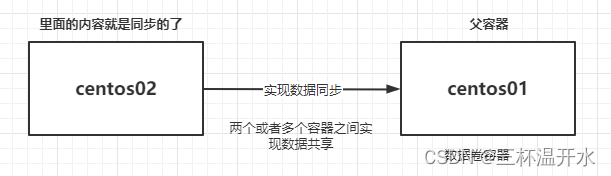
# 通过volumes-from 进行继承,在容器之间的数据是共享的 ✘ ⚡ root@VM-12-13-centos /opt/docker-test-volume docker run -it --name docker02 --volumes-from docker01 9cfb4ae44fb8- 1
- 2
容器之间的数据是互相拷贝的

多个mysql同步数据!
docker run -d -p 3310:3306 -v /etc/mysql/conf.d -v /var/lib/mysql -e MYSQL_ROOT_PASSWORD=123456 --name mysql01 mysql:5.7 docker run -d -p 3310:3306 -e MYSQL_ROOT_PASSWORD=123456 --name mysql02 --volumes-from mysql01 mysql:5.7 # 这个时候,就可以实现两个容器的数据同步- 1
- 2
- 3
- 4
- 5
结论:
容器之间配置信息的传递,数据卷容器的声明周期一直持续到没有容器使用为止。
但是一旦持久化到了本地,这个时候,本地的数据是不会删除的!
11、DockerFile
DockerFile介绍
dockerfile是用来构建docker镜像的文件!命令参数脚本!
构建步骤:
1、编写一个dockerfile文件
2、doucker build 构建成为一个镜像
3、docker run 运行镜像
4、docker push 发布镜像(DockerHbu、阿里云镜像仓库)
DockerFile的构建过程
基础知识
1、每个保留关键字(指令)都是必须是大写字母
2、执行上到下顺序执行
3、# 表示注释
4、每一个指令都会创建提交一个新的镜像层,并提交!

dockerfile是面向开发的,我们以后要发布项目,做镜像,就需要编写dockerfile文件,这个文件十分简单!
Docker镜像逐渐成为企业交付的标准,必须要掌握!
步骤:
开发、部署、运维缺一不可!DockerFile:构建文件,定义了一切的步骤,源代码
DockerImages:通过 DockerFile 构建生成的镜像,最终发布和运行的产品,原来是jar包,war包
Docker容器: 容器就是镜像运行起来提供服务
DockerFile指令
以前使用的是别人的镜像,现在我们了解这些指令,我们就可以开始使用自己的镜像
FROM # 基础镜像, 一切从这里开始构建 centos MAINTAINER # 镜像是谁写的,姓名+邮箱 RUN # 镜像构建的时候需要运行的命令 ADD # 步骤: tomcat镜像, 这个tomcat压缩包!添加的内容 WORKDIR # 镜像的工作目录 VOLUME # 挂载的目录 EXPOSE # 暴露端口配置 CMD # 指定这个容器启动的时候要运行的命令,只有最后一个会生效,可被代替 ENTRYPOINT # 这顶这个容器启动的时候要运行的命令,可以追加命令 ONBUILD # 当构建一个被继承 DockerFile 这个时候就会运行 ONBUILD 的指令。触发指令。 COPY # 类似ADD,将我们文件拷贝到镜像中 ENV # 构建的时候设置环境变量!- 1
- 2
- 3
- 4
- 5
- 6
- 7
- 8
- 9
- 10
- 11
- 12
实战测试
Docker Hub 中99%镜像都是从这个基础镜像过来的FROM scratch,然后配置需要的软件和配置来进行构建
centos镜像构建的代码
FROM scratch ADD centos-7-x86_64-docker.tar.xz / LABEL \ org.label-schema.schema-version="1.0" \ org.label-schema.name="CentOS Base Image" \ org.label-schema.vendor="CentOS" \ org.label-schema.license="GPLv2" \ org.label-schema.build-date="20201113" \ org.opencontainers.image.title="CentOS Base Image" \ org.opencontainers.image.vendor="CentOS" \ org.opencontainers.image.licenses="GPL-2.0-only" \ org.opencontainers.image.created="2020-11-13 00:00:00+00:00" CMD ["/bin/bash"]- 1
- 2
- 3
- 4
- 5
- 6
- 7
- 8
- 9
- 10
- 11
- 12
- 13
- 14
- 15
创建一个自己的centos
# 1、编写dockerfile文件 ✘ ⚡ root@VM-12-13-centos /home/dockerfile cat mydockerfile FROM centos MAINTAINER wwater<2773147697@qq.com> ENV MYPATH /usr/local WORKDIR $MYPATH RUN yum -y install vim RUN yum -y install net-tools EXPOSE 80 CMD echo $MYPATH CMD echo "-----end-----" CMD /bin/bash # 2、构建这个文件镜像 # 命令 docker build -f dockerfile文件路径 -t 镜像名:[tag] Successfully built 1212cc0bc187 Successfully tagged mycentos:1.0- 1
- 2
- 3
- 4
- 5
- 6
- 7
- 8
- 9
- 10
- 11
- 12
- 13
- 14
- 15
- 16
- 17
- 18
- 19
- 20
- 21
- 22
- 23
对比: 原生的官方,自己可以增加新的配置,可以使用vim,ifconfig等命令
# 我们可以通过docker history 容器id 进行查看构建的过程 ⚡ root@VM-12-13-centos /home/dockerfile docker history 1212cc0bc187 IMAGE CREATED CREATED BY SIZE COMMENT 1212cc0bc187 5 minutes ago /bin/sh -c #(nop) CMD ["/bin/sh" "-c" "/bin… 0B 98d8c23f53f2 5 minutes ago /bin/sh -c #(nop) CMD ["/bin/sh" "-c" "echo… 0B 811f6f14075f 5 minutes ago /bin/sh -c #(nop) CMD ["/bin/sh" "-c" "echo… 0B 077b43b66b6e 5 minutes ago /bin/sh -c #(nop) EXPOSE 80 0B cb2134c3c0c6 5 minutes ago /bin/sh -c yum install -y net-tools 189MB 213a6bad4947 5 minutes ago /bin/sh -c yum install -y vim 244MB 0f007776c54c 25 minutes ago /bin/sh -c #(nop) WORKDIR /usr/local 0B 8d2528054037 25 minutes ago /bin/sh -c #(nop) ENV MYPATH=/usr/local 0B b3b99b540190 25 minutes ago /bin/sh -c #(nop) MAINTAINER wwater<2773147… 0B eeb6ee3f44bd 14 months ago /bin/sh -c #(nop) CMD ["/bin/bash"] 0B <missing> 14 months ago /bin/sh -c #(nop) LABEL org.label-schema.sc… 0B <missing> 14 months ago /bin/sh -c #(nop) ADD file:b3ebbe8bd304723d4… 204MB- 1
- 2
- 3
- 4
- 5
- 6
- 7
- 8
- 9
- 10
- 11
- 12
- 13
- 14
- 15
CMD 和ENTRYPOINT 区别
CMD # 指定这个容器启动的时候要运行的命令,只有最后一个会生效,可被代替 ENTRYPOINT # 这顶这个容器启动的时候要运行的命令,可以追加命令- 1
- 2
测试cmd
⚡ root@VM-12-13-centos /home/dockerfile cat mydockerfile-test FROM centos:centos7 CMD ["ls","-a"] # 构建镜像 ⚡ root@VM-12-13-centos /home/dockerfile docker build -f mydockerfile-test -t cmdtest . Sending build context to Docker daemon 4.096kB Step 1/2 : FROM centos:centos7 ---> eeb6ee3f44bd Step 2/2 : CMD ["ls","-a"] ---> Running in 5c48d01d2dcb Removing intermediate container 5c48d01d2dcb ---> 1626b636d296 Successfully built 1626b636d296 Successfully tagged entory_test:latest # run 运行 ls -a 的命令 ⚡ root@VM-12-13-centos /home/dockerfile docker run -it c7a9046374f2 . .dockerenv bin etc lib media opt root sbin sys usr .. anaconda-post.log dev home lib64 mnt proc run srv tmp var # 我们想追加一个 -l 命令 会报错 ⚡ root@VM-12-13-centos /home/dockerfile docker run -it c7a9046374f2 -l docker: Error response from daemon: failed to create shim task: OCI runtime create failed: runc create failed: unable to start container process: exec: "-l": executable file not found in $PATH: unknown. # cmd的清理下 -l 替换了CMD ["ls","-a"] 命令, -l 不是命令所以报错!- 1
- 2
- 3
- 4
- 5
- 6
- 7
- 8
- 9
- 10
- 11
- 12
- 13
- 14
- 15
- 16
- 17
- 18
- 19
- 20
- 21
- 22
- 23
- 24
- 25
- 26
- 27
测试ENTRYPOINT
⚡ root@VM-12-13-centos /home/dockerfile docker build -f dockerfilel-entry -t entory_test . Sending build context to Docker daemon 4.096kB Step 1/2 : FROM centos:centos7 ---> eeb6ee3f44bd Step 2/2 : ENTRYPOINT ["ls","-a"] ---> Running in 5c48d01d2dcb Removing intermediate container 5c48d01d2dcb ---> 1626b636d296 Successfully built 1626b636d296 Successfully tagged entory_test:latest # 追加命令是可以直接追加到命令的后面 ⚡ root@VM-12-13-centos /home/dockerfile docker run -it 1626b636d296 -l total 64 drwxr-xr-x 1 root root 4096 Nov 17 11:19 . drwxr-xr-x 1 root root 4096 Nov 17 11:19 .. -rwxr-xr-x 1 root root 0 Nov 17 11:19 .dockerenv -rw-r--r-- 1 root root 12114 Nov 13 2020 anaconda-post.log lrwxrwxrwx 1 root root 7 Nov 13 2020 bin -> usr/bin drwxr-xr-x 5 root root 360 Nov 17 11:19 dev drwxr-xr-x 1 root root 4096 Nov 17 11:19 etc drwxr-xr-x 2 root root 4096 Apr 11 2018 home lrwxrwxrwx 1 root root 7 Nov 13 2020 lib -> usr/lib lrwxrwxrwx 1 root root 9 Nov 13 2020 lib64 -> usr/lib64 drwxr-xr-x 2 root root 4096 Apr 11 2018 media drwxr-xr-x 2 root root 4096 Apr 11 2018 mnt drwxr-xr-x 2 root root 4096 Apr 11 2018 opt dr-xr-xr-x 131 root root 0 Nov 17 11:19 proc dr-xr-x--- 2 root root 4096 Nov 13 2020 root drwxr-xr-x 11 root root 4096 Nov 13 2020 run lrwxrwxrwx 1 root root 8 Nov 13 2020 sbin -> usr/sbin drwxr-xr-x 2 root root 4096 Apr 11 2018 srv dr-xr-xr-x 13 root root 0 Nov 17 09:16 sys drwxrwxrwt 7 root root 4096 Nov 13 2020 tmp drwxr-xr-x 13 root root 4096 Nov 13 2020 usr drwxr-xr-x 18 root root 4096 Nov 13 2020 var- 1
- 2
- 3
- 4
- 5
- 6
- 7
- 8
- 9
- 10
- 11
- 12
- 13
- 14
- 15
- 16
- 17
- 18
- 19
- 20
- 21
- 22
- 23
- 24
- 25
- 26
- 27
- 28
- 29
- 30
- 31
- 32
- 33
- 34
- 35
- 36
- 37
Dockerfile中很多命令都十分的相似,我们需要ii奥杰他们的区别,需要对比测试进行掌握!
实战Tomcat镜像
1、准备镜像文件 tomcat压缩包,jdk的压缩包
2、 编写dockerfile文件,官方命名
DockerfileFROM centos:centos7 MAINTAINER wwater<2773147697@qq.com> COPY readme.txt /opt/tomcat/readme.txt ADD jdk-8u221-linux-x64(1).rpm /opt/tomcat/ ADD apache-tomcat-9.0.64.tar.gz /opt/tomcat/ RUN yum install -y vim ENV MYPATH /usr/local WORKDIR $MYPATH ENV JAVA_HOME /opt/tomcat/jdk1.8.0_11 ENV CLASSPATH $JAVA_HOME/lib/dt.jar:$JAVA_HOME/lib/tools.jar ENV CATALINA_HOME /opt/tomcat/apache-tomcat-9.0.64 ENV CATALINE_BASH /opt/tomcat/apache-tomcat-9.0.64 ENV PATH $PATH:$JAVA_HOME/bin:$CATALINA_HOME/lib:$ EXPOSE 8080 CMD /opt/tomcat/apache-tomcat-9.0.64/bin/startup.sh && tail -F /opt/tomcat/apache-tomcat-9.0.64/bin/logs/catalina.out- 1
- 2
- 3
- 4
- 5
- 6
- 7
- 8
- 9
- 10
- 11
- 12
- 13
- 14
- 15
- 16
- 17
- 18
- 19
- 20
- 21
- 22
- 23
- 24
3、构建镜像
docker build -t 镜像名:[tag]- 1
4、启动镜像
docker run -it -p 宿机端口:容器端口 镜像名:[版本]- 1
小结

12、Docker网络
理解网络Docker0
清空所有环境
测试

三个网络:
# 问题: docker 是如何处理容器网络访问的?- 1
# 启动一个镜像 docker run -d -P --name tomcat01 tomcat # 查看ip地址 docker exec -it tomcat01 ip addr # eth0 docker分配的地址 eth0: <BROADCAST,MULTICAST,UP,LOWER_UP> mtu 1500 qdisc mq state UP group default qlen 1000 link/ether 52:54:00:b5:b2:09 brd ff:ff:ff:ff:ff:ff inet 10.0.12.13/22 brd 10.0.15.255 scope global eth0 valid_lft forever preferred_lft forever inet6 fe80::5054:ff:feb5:b209/64 scope link valid_lft forever preferred_lft forever # 思考: Linux能不能ping痛 容器内部 ? 是可以的- 1
- 2
- 3
- 4
- 5
- 6
- 7
- 8
- 9
- 10
- 11
- 12
- 13
- 14
- 15
- 16
原理
1、每启动一个docker容器,docker就会给docker容器分配一个ip,我们只要安装了docker,就会有一个网卡docker0桥接模式,使用的技术是evth-pair技术!
再次测试: ip addr

2、再启动一个容器测试发现又多了一对网卡

# 我们发现这个容器带来网卡,都是一对对的 # evth-pair就是一对的虚拟设备接口,他们都是承兑出现的,一对连着协议,一段彼此相恋 # 正因为又这个特性,evth-pair 充当一个桥梁,链接各种虚拟网络设备 # OpenStac,Docker容器之间的连接, OVS的连接,都是使用 evth-pair 技术- 1
- 2
- 3
- 4
3、测试tomcat01 和 tomcat02可以相互ping通!
结论: 容器和容器之间是可以互相 ping 通的
绘制网络模型图
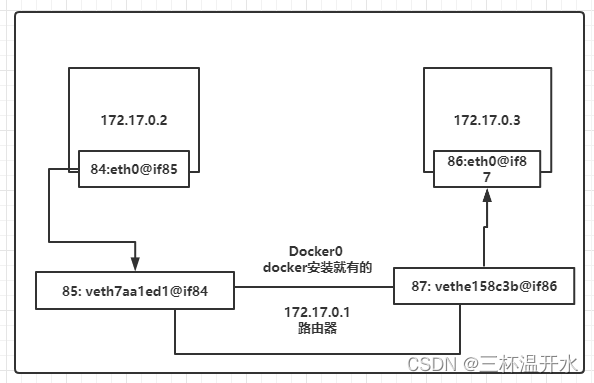
结论:tomcat01 和 tomcat02 是公用的一个路由, docker0。
所有的容器不指定网络的情况下,都是docker0路由的,docker会给我们的容器分配一个默认的可用IP
小结
Docker 使用的是Linux的桥接,宿主机是一个Docker容器的网桥 docker0

Docker中的所有的网络接口都是虚拟的。虚拟的转发效率搞!(内网传递文件)
只要容器删除,对接网桥一对就没了
–link(不推荐使用)
思路一个场景,我们编写了一个微服务,database url=ip:,项目不重启,数据库ip换掉了,我们希望可以处理这个问题,可以名字来进行访问容器
# 两者进行绑定关联 ✘ ⚡ root@VM-12-13-centos / docker run -d -P --name tomcat03 --link tomcat02 tomcat- 1
- 2
本质探究: --link就是我们再hosts配置中增加了一个映射,进行一个绑定
Docker自定义网络
# 查看docker所有的网络 ✘ ⚡ root@VM-12-13-centos / docker network ls NETWORK ID NAME DRIVER SCOPE cb8028c98278 bridge bridge local 5cd9a38e98b2 host host local 2df71fe6c59e none null local- 1
- 2
- 3
- 4
- 5
- 6
网络模式
bridge : 桥接 docker (默认)
none : 不配置网络
host : 和宿主机共享网络
container:容器网络连通(用的少,局限很大)
测试
# 我们直接启动的命令 --net bridge , 而这个就是我们的docker0 docker run -d -P --name tomcat01 tomcat docker run -d -P --name tomcat01 tomcat --net bridge tomcat # docker0 特点: 默认,域名不能访问, --link可以打通连接 # 我们自定义一个网络 # --driver bridge # --subnet 192.168.0.0/16 # --gateway 192.168.0.1 ✘ ⚡ root@VM-12-13-centos / docker network create --driver bridge --subnet 192.168.0.0/16 --gateway 192.168.0.1 mynet 4b5673c26bb6ff59ef32f8dac74fd6d5e086e6c37b768a27c9f2ec7156cb08d3 ✘ ⚡ root@VM-12-13-centos / docker network ls NETWORK ID NAME DRIVER SCOPE cb8028c98278 bridge bridge local 5cd9a38e98b2 host host local 4b5673c26bb6 mynet bridge local 2df71fe6c59e none null local # 查看自己的网络 ⚡ root@VM-12-13-centos / docker network inspect mynet [ { "Name": "mynet", "Id": "4b5673c26bb6ff59ef32f8dac74fd6d5e086e6c37b768a27c9f2ec7156cb08d3", "Created": "2022-11-17T21:58:12.578939738+08:00", "Scope": "local", "Driver": "bridge", "EnableIPv6": false, "IPAM": { "Driver": "default", "Options": {}, "Config": [ { # 这里就是我们创建的网络 "Subnet": "192.168.0.0/16", "Gateway": "192.168.0.1" } ] }, "Internal": false, "Attachable": false, "Ingress": false, "ConfigFrom": { "Network": "" }, "ConfigOnly": false, "Containers": {}, "Options": {}, "Labels": {} } ] # 查看我们创建的服务的ip地址 ✘ ⚡ root@VM-12-13-centos / docker run -d -P --name tomcat-net-01 --net mynet tomcat 1d4e569dd4206aab06efaf2e08f0302cd0f805f3e33e676dcedaf462ca05040c ⚡ root@VM-12-13-centos / docker run -d -P --name tomcat-net-02 --net mynet tomcat 4cffd0e7d9c1d943e28a7735b16f897478a653f9f1f5543301912bc04badd0d8 ⚡ root@VM-12-13-centos / docker network inspect mynet [ { "Name": "mynet", "Id": "4b5673c26bb6ff59ef32f8dac74fd6d5e086e6c37b768a27c9f2ec7156cb08d3", "Created": "2022-11-17T21:58:12.578939738+08:00", "Scope": "local", "Driver": "bridge", "EnableIPv6": false, "IPAM": { "Driver": "default", "Options": {}, "Config": [ { "Subnet": "192.168.0.0/16", "Gateway": "192.168.0.1" } ] }, "Internal": false, "Attachable": false, "Ingress": false, "ConfigFrom": { "Network": "" }, "ConfigOnly": false, "Containers": { "1d4e569dd4206aab06efaf2e08f0302cd0f805f3e33e676dcedaf462ca05040c": { "Name": "tomcat-net-01", "EndpointID": "3b1fda5ff80bb31b6cf463ad4a5b700cff6434c6dea3f9b607853693124eb929", "MacAddress": "02:42:c0:a8:00:02", "IPv4Address": "192.168.0.2/16", # 这个是ip地址 "IPv6Address": "" }, "4cffd0e7d9c1d943e28a7735b16f897478a653f9f1f5543301912bc04badd0d8": { "Name": "tomcat-net-02", "EndpointID": "d57cbc6fb3087c0668f8b194cf557d96f6ebbf406f02f163d2bc0362b1a4ada0", "MacAddress": "02:42:c0:a8:00:03", "IPv4Address": "192.168.0.3/16", # 这个是ip地址 "IPv6Address": "" } }, "Options": {}, "Labels": {} } ]- 1
- 2
- 3
- 4
- 5
- 6
- 7
- 8
- 9
- 10
- 11
- 12
- 13
- 14
- 15
- 16
- 17
- 18
- 19
- 20
- 21
- 22
- 23
- 24
- 25
- 26
- 27
- 28
- 29
- 30
- 31
- 32
- 33
- 34
- 35
- 36
- 37
- 38
- 39
- 40
- 41
- 42
- 43
- 44
- 45
- 46
- 47
- 48
- 49
- 50
- 51
- 52
- 53
- 54
- 55
- 56
- 57
- 58
- 59
- 60
- 61
- 62
- 63
- 64
- 65
- 66
- 67
- 68
- 69
- 70
- 71
- 72
- 73
- 74
- 75
- 76
- 77
- 78
- 79
- 80
- 81
- 82
- 83
- 84
- 85
- 86
- 87
- 88
- 89
- 90
- 91
- 92
- 93
- 94
- 95
- 96
- 97
- 98
- 99
- 100
- 101
- 102
- 103
- 104
- 105
- 106
- 107
- 108
- 109
我们自定义网络docker都以及帮我们维护好了对应的关系,推荐我们平时这样使用网络!
好处:
redis - 不同集群使用不同的王了,包装集群是安全和健康
MySQL - 不同集群使用不同的王了,包装集群是安全和健康
网络连通
通过使用
connect进行网络的连通# 测试打通 tomcat01 -- mynet # 连通之后就是将tomcat01 放置到 mynet 网络下 # 一个容器两个ip地址 # 云服务的内网ip 外网ip- 1
- 2
- 3
- 4
- 5
- 6

结论: 假设要跨网络操作别人,就需要使用 docker network connect 连通!
实战不是Redis集群

shell脚本
# 创建网卡 ⚡ root@VM-12-13-centos / docker network create redis --subnet 172.38.0.0/16 825925ee48b1d82420c236f4b117c712341c1c633359d6c9eaddc703f4ec7fa7 ⚡ root@VM-12-13-centos / docker network ls NETWORK ID NAME DRIVER SCOPE cb8028c98278 bridge bridge local 5cd9a38e98b2 host host local 4b5673c26bb6 mynet bridge local 2df71fe6c59e none null local 825925ee48b1 redis bridge local # 查看网络情况 ⚡ root@VM-12-13-centos / docker network inspect redis [ { "Name": "redis", "Id": "825925ee48b1d82420c236f4b117c712341c1c633359d6c9eaddc703f4ec7fa7", "Created": "2022-11-17T22:26:58.436997185+08:00", "Scope": "local", "Driver": "bridge", "EnableIPv6": false, "IPAM": { "Driver": "default", "Options": {}, "Config": [ { "Subnet": "172.38.0.0/16" } ] }, "Internal": false, "Attachable": false, "Ingress": false, "ConfigFrom": { "Network": "" }, "ConfigOnly": false, "Containers": {}, "Options": {}, "Labels": {} } ] # 通过脚本创建6个redis的配置 for port in $(seq 1 6); do mkdir -p /mydata/redis/node-${port}/conf touch /mydata/redis/node-${port}/conf/redis.conf cat << EOF >/mydata/redis/node-${port}/conf/redis.conf port 6379 bind 0.0.0. cluster-enabled yes cluster-config-file nodes.conf cluster-node-timeout 5000 cluster-announce-ip 172.38.0.1${port} cluster-announce-port 6379 cluster-announce-bus-port 16379 appendonly yes EOF done # 启动docker # 启动redis-1 docker run -p 6371:6379 -p 16371:16379 --name redis-1 -v /mydata/redis/node-1/data:/data -v /mydata/redis/node-1/conf/redis.conf:/etc/redis/redis.conf -d --net redis --ip 172.38.0.11 redis:5.0.9-alpine3.11 redis-server /etc/redis/redis.conf # 启动redis-2 docker run -p 6372:6379 -p 16372:16379 --name redis-2 -v /mydata/redis/node-2/data:/data -v /mydata/redis/node-2/conf/redis.conf:/etc/redis/redis.conf -d --net redis --ip 172.38.0.12 redis:5.0.9-alpine3.11 redis-server /etc/redis/redis.conf docker run -p 6373:6379 -p 16372:16379 --name redis-3 -v /mydata/redis/node-3/data:/data -v /mydata/redis/node-3/conf/redis.conf:/etc/redis/redis.conf -d --net redis --ip 172.38.0.13 redis:5.0.9-alpine3.11 redis-server /etc/redis/redis.conf docker run -p 6374:6379 -p 16374:16379 --name redis-4 -v /mydata/redis/node-4/data:/data -v /mydata/redis/node-4/conf/redis.conf:/etc/redis/redis.conf -d --net redis --ip 172.38.0.14 redis:5.0.9-alpine3.11 redis-server /etc/redis/redis.conf docker run -p 6375:6379 -p 16375:16379 --name redis-5 -v /mydata/redis/node-5/data:/data -v /mydata/redis/node-5/conf/redis.conf:/etc/redis/redis.conf -d --net redis --ip 172.38.0.15 redis:5.0.9-alpine3.11 redis-server /etc/redis/redis.conf docker run -p 6376:6379 -p 16376:16379 --name redis-6 -v /mydata/redis/node-6/data:/data -v /mydata/redis/node-6/conf/redis.conf:/etc/redis/redis.conf -d --net redis --ip 172.38.0.16 redis:5.0.9-alpine3.11 redis-server /etc/redis/redis.conf- 1
- 2
- 3
- 4
- 5
- 6
- 7
- 8
- 9
- 10
- 11
- 12
- 13
- 14
- 15
- 16
- 17
- 18
- 19
- 20
- 21
- 22
- 23
- 24
- 25
- 26
- 27
- 28
- 29
- 30
- 31
- 32
- 33
- 34
- 35
- 36
- 37
- 38
- 39
- 40
- 41
- 42
- 43
- 44
- 45
- 46
- 47
- 48
- 49
- 50
- 51
- 52
- 53
- 54
- 55
- 56
- 57
- 58
- 59
- 60
- 61
- 62
- 63
- 64
- 65
- 66
- 67
- 68
- 69
- 70
- 71
- 72
- 73
- 74
-
相关阅读:
【运筹优化】求解二维矩形装箱问题的算法合辑(Java代码实现)
python树状打印项目路径
ELK 基础原理 文档 (二)
python:bottle + eel 模仿 mdict 查英汉词典
你是如何使用React高阶组件的?
探讨mfc100u.dll丢失的解决方法,修复mfc100u.dll有效方法解析
12_AJAX
maven-plugin-shade 详解
PostgreSQL 查询修改max_connections(最大连接数)及其它配置
发明专利申请指南
- 原文地址:https://blog.csdn.net/weixin_47024018/article/details/127916629
