-
【FFmpeg】ffmpeg+nginx-rtmp实现视频流转发
1.应用场景
目前的摄像头厂家能提供出来的视频流格式有限,且chrome已经禁止了对flash的支持,导致像硬盘录像机这种只能提供rtsp格式流地址的摄像头无法接入Web应用,所以不得不对视频的流地址进行分发,通过代码对流地址中的数据进行切割,非常影响服务的性能,所以采用ffmepg+nginx-rtmp这种无侵入,占用内存小的方式进行视频的分发。
2.软件包
ffmpeg-n4.4-80-gbf87bdd3f6-win64-gpl-4.4.zip
各位看官自行百度下载…
3.使用ffmpeg进行视频流的转流
1.解压zip目录进入文件的bin目录内,有如下几个文件
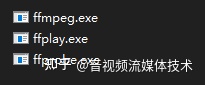
这里要用到的就是ffmpeg.exe
2.常用命令讲解
命令 含义 -i 设定输入视频的地址 -f 设定输出格式 -hls_wrap 设定分割的文件数量 -c copy 拷贝所有的流 3.举一个例子
① 先在电脑上随便建立一个文件夹,我这里建的名称是test
② 进入ffmpeg的bin目录内,打开cmd命令行
③ 输入下列命令
ffmpeg -i 视频流地址 -hls_wrap 10 -c copy -f hls 本地文件夹地址\test\204.m3u8
当命令行出现以下内容时,表示转流成功
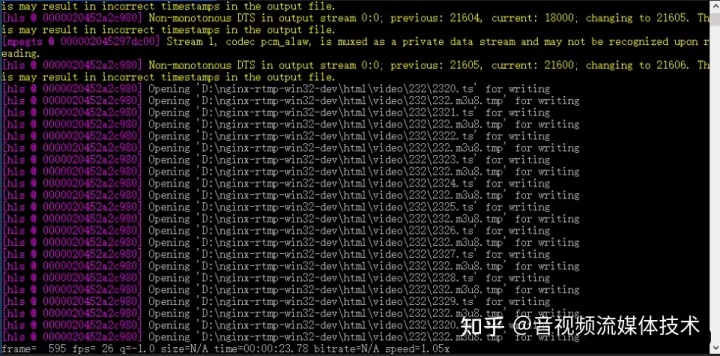
④打开本地建立的test文件夹,会发现有10个ts文件和一个m3u8文件,这里的ts文件,就是ffmpeg将流地址按照时间切片保存下来的视频文件,按照给定的参数进行循环保存覆盖的
到这里,已经实现了对于视频流的转流及保存,这里可以解决的场景有:
内网的摄像头映射到外网环境
Web端显示摄像头画面
接下来,只需要将这些切片文件一直提供给前端,就能持续的看到画面了。
点击文末卡片领取音视频学习资料
4.使用nginx-rtmp推送视频文件,让浏览器显示视频。
解压nginx-rtmp-win32-dev.zip文件,进入conf文件夹,编辑nginx.conf文件
- worker_processes 1;
- error_log logs/error.log info;
- events {
- worker_connections 1024;
- }
- rtmp {
- server {
- listen 1935;
- application live {
- live on;
- }
- application hls {
- live on;
- hls on;
- hls_path temp/hls;
- hls_fragment 8s;
- }
- }
- }
- http {
- server {
- listen 8080;
- location / {
- # 这里配置视频文件所在的文件夹,这里就放在nginx-rtmp的html文件夹内,
- # 所以不需要更改。
- root html;
- }
- location /stat {
- rtmp_stat all;
- rtmp_stat_stylesheet stat.xsl;
- }
- location /stat.xsl {
- root html;
- }
- location /hls {
- #server hls fragments
- types{
- application/vnd.apple.mpegurl m3u8;
- video/mp2t ts;
- }
- alias temp/hls;
- expires -1;
- }
- }
- }
启动nginx-rtmp:
start nginx
打开浏览器,看到以下内容,表示推送成功
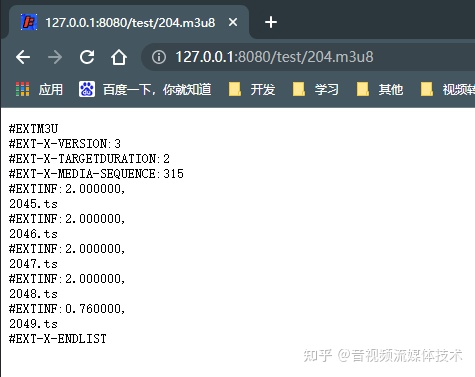
前端推荐使用Video.js进行视频的展示,这里不做赘述了,使用起来非常简单。
如果有很多视频需要转发,推荐写bat文件进行后台启动
- //流地址转发.bat
- start cmd /k ffmpeg -i 流地址1 -hls_wrap 10 -c copy -f hls 本地文件夹\1.m3u8
- start cmd /k ffmpeg -i 流地址2 -hls_wrap 10 -c copy -f hls 本地文件夹\2.m3u8
- start cmd /k ffmpeg -i 流地址3 -hls_wrap 10 -c copy -f hls 本地文件夹\3.m3u8
- start cmd /k ffmpeg -i 流地址4 -hls_wrap 10 -c copy -f hls 本地文件夹\4.m3u8
- start cmd /k ffmpeg -i 流地址5 -hls_wrap 10 -c copy -f hls 本地文件夹\5.m3u8
这样保存成bat,直接双击就能启动
-
相关阅读:
深入浅出 Linux 中的 ARM IOMMU SMMU I
pandas字符串操作:大小写转换、连接、分割、包含等
12.4泛型 map set
EWSD交换机加电过程
JVM区域划分
POSTGRESQL 一个“大” SQL 的优化历险记
C/S架构学习之UDP客户端
星环科技重磅推出数据要素流通平台Transwarp Navier,助力企业实现隐私保护下的数据安全流通与协作
聚苯乙烯-甲基丙烯酸-3-三甲氧基硅丙酯离子交换树脂微球/二氧化硅@聚苯乙烯@聚吡咯三层复合物微球性能
Linux脚本:将.sh文件输出映射到日志文件并添加时间戳
- 原文地址:https://blog.csdn.net/yinshipin007/article/details/127912621
