-
ZIP压缩文件的打开密码和自动加密有什么不同?
ZIP是常用的压缩文件格式,对于重要的内容,我们还可以设置密码,从而达到保护文件内容的目的。
通过WinRAR给ZIP文件设置密码保护,可以设置“打开密码”和“自动加密”,那两者有什么不同呢?
设置打开密码是对当下的单个压缩包进行加密,需要在压缩文件的时候同时设置的。
首先,选中要压缩的文件,点击鼠标右键选择【添加到压缩文件】。
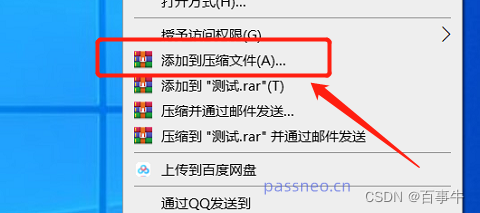
弹出菜单页面后,选择【ZIP】格式,然后点击【设置密码】,在弹出的对话框输入想要设置的密码。点击【确定】后,文件就压缩成带有打开密码的ZIP文件。

打开ZIP压缩包的文件,都会弹出提示,需要输入密码才能打开文件。
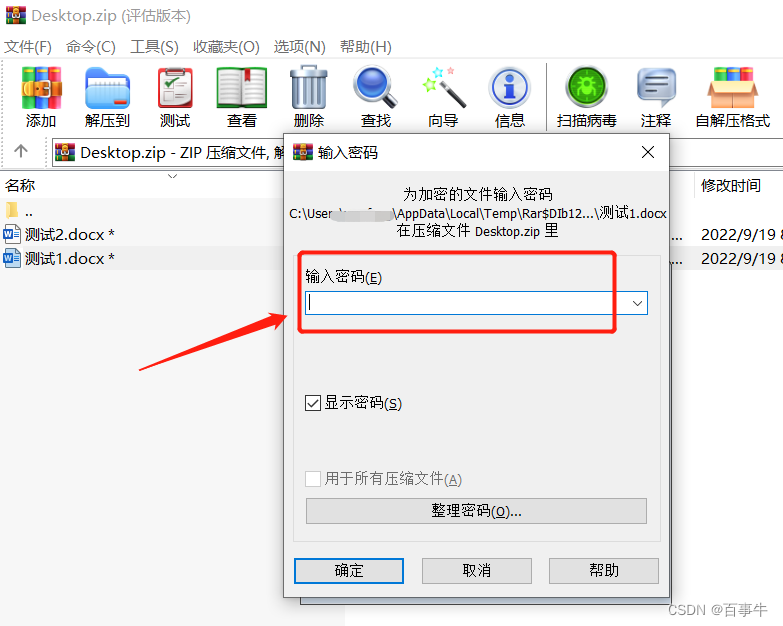
通过WinRAR还可以给ZIP压缩包设置自动加密,也就是每次压缩ZIP文件都会自动设置好“打开密码”,不需要再按上面的方法设置。
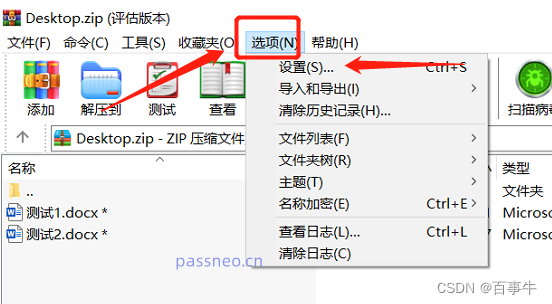
设置“自动加密”需要先打开WInRAR,然后依次点击上方菜单的【选项】-【设置】。
弹出新的菜单页面后,依次点击【压缩】-【创建默认配置】。
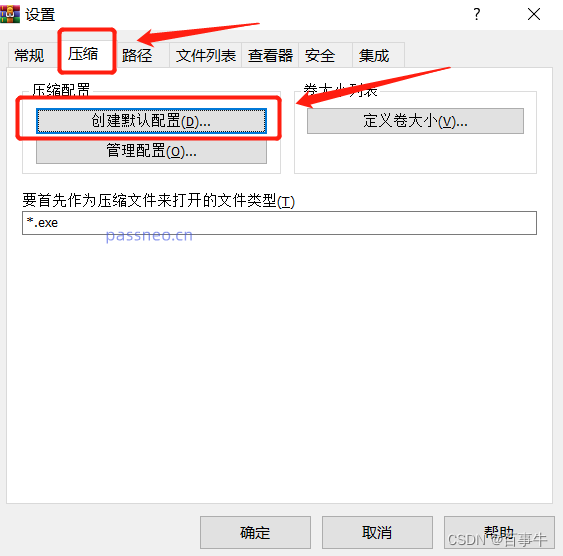
这时会弹出和设置“打开密码”一样的界面,还是点击【设置密码】,然后输入想要设置的密码。点击【确定】后,下次再压缩ZIP文件时,就是自动带有“打开密码”。
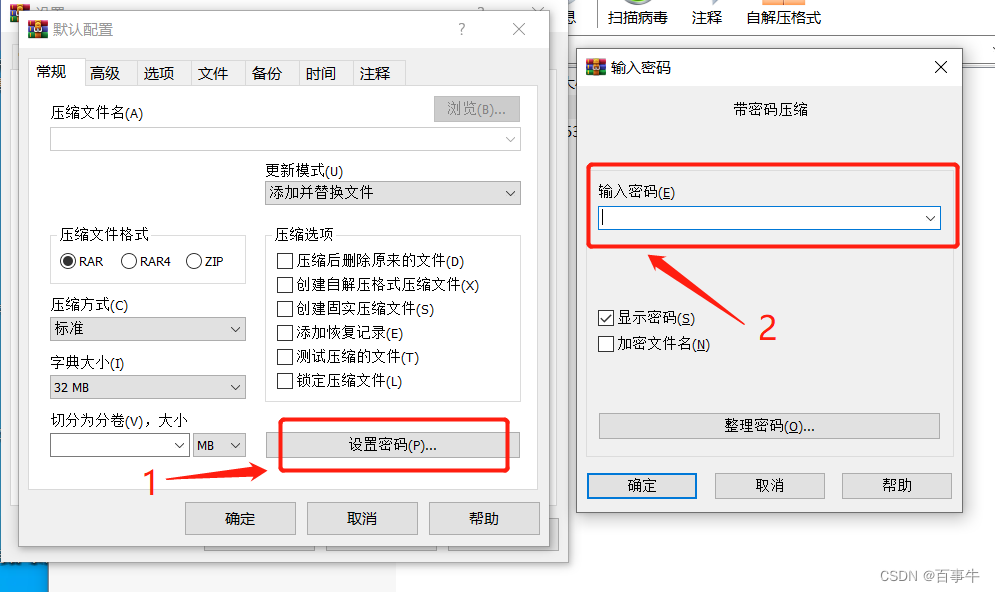
但之前已经设置过密码的ZIP文件还是原来的密码,不会更改。之前没有设置密码的也还是没有密码。以上方法同样适用于RAR压缩文件。
“打开密码”和“自动加密”的解除方法也是不一样的。
解除“打开密码”可以把文件重新解压到新的文件夹,再压缩成没有密码的文件,解压的同时需要输入原本设置的密码。
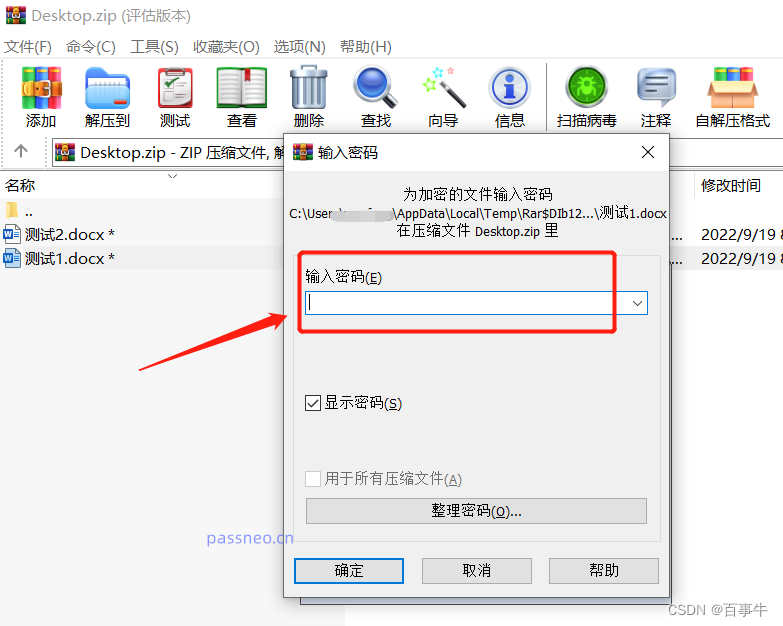
解除“自动加密”不需要密码,按照设置的步骤,依次点击【选项】-【设置】,【压缩】-【创建默认配置】,【设置密码】,最终会弹一样的菜单页面。
出现下方的页面后,用鼠标选中密码框,然后按键盘的回车键。“自动加密”就取消了,下次再压缩ZIP文件时,就不会设置密码了。

原本已经通过“自动加密”设置了密码的ZIP文件,密码还是存在的,需要通过上面提到的“重新解压”的方法来解除。
但是,如果忘记了密码就无法“重新解压”文件,也无法打开压缩包里的文件了。这种情况我们可以借助其他的ZIP工具,以百事牛ZIP密码恢复工具为例,先用工具把密码找回来,再重新解压。
百事牛ZIP密码恢复工具
 https://passneo.cn/product/passneo-for-zip.html工具提供了4种方法找回密码,可以试试看。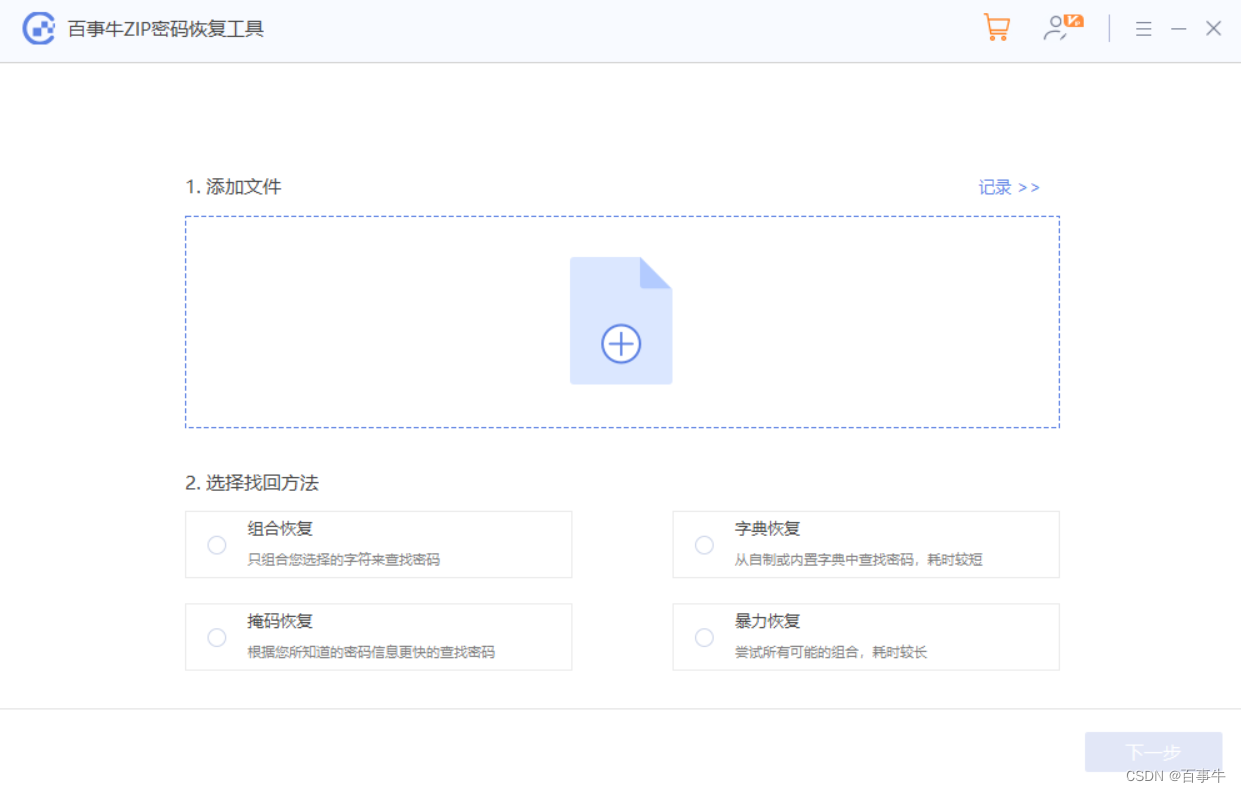
-
相关阅读:
名词注解
Google Earth Engine ——Landsat 5 和Landsat1-4影像集合
APP逆向案例之(一)过 app 更新提示
RabbitMQ实现秒杀场景示例
kafka集群搭建与prometheus监控配置
【分享】golang windows 运行报错 undefined: syscall.SIGUSR1
“企业级零代码黑客马拉松大赛”决赛名单公布
代码随想录 Day11 二叉树 LeetCode T144,145,94 前中后序遍历 (递归解法)
每天一个前端小知识01——Webpack
服务器补丁管理软件
- 原文地址:https://blog.csdn.net/Chinland/article/details/127882838