-
windows11安装东山哪吒STU板Linux开发环境(全志D1-H)-操作记录
文章目录
双11买了一块东山哪吒STU学习开发板(韦东山老师出品,教程比较多),还没收到,先配置好环境。win10和win11安装ubuntu的步骤几乎一样。只是win10要高版本。
windows10的版本要求:- 对于 x64 系统:版本 1903 或更高版本,采用内部版本 18362 或更高版本。
- 对于 ARM64 系统:版本 2004- 或更高版本,采用内部版本 19041 或更高版本。
- 低于 18362 的版本不支持 WSL 2。 使用 Windows Update 助手更新 Windows 版本。

1.windows11配置使能wsl
1.1 打开配置界面

1.2 进入 《应用->可选功能》

1.3 进入《更多功能》

1.4 勾选3个选项

确认后,系统要求重启才能生效。重启windows系统。2. 安装ubuntu18.0.4系统
2.1在windows自带应用中打开《Microsoft Store》。
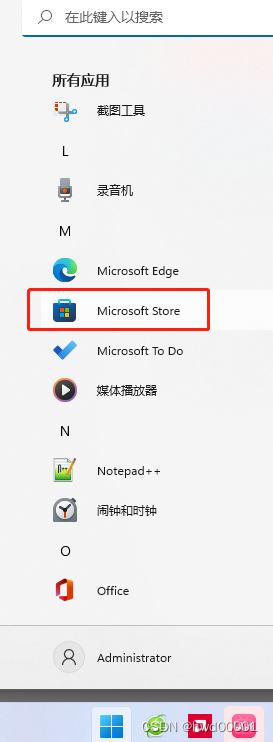
2.2搜索并安装ubuntu18.04.5LTS

这个系统只有290多MB,安装很快就完成。可以把它固定到启动页面,方便快捷启动。

3.启动ubunu遇到一个坑:WslRegisterDistribution failed with error: 0x800701bc

在CSDN找到解决方法:
作者:first_Dance,文章:《win10 WSL2问题解决WslRegisterDistribution failed with error: 0x800701bc》。
文章很短,这里引用一下:造成该问题的原因是WSL版本由原来的WSL1升级到WSL2后,内核没有升级,前往微软WSL官网下载安装适用于 x64 计算机的最新 WSL2 Linux 内核更新包即可。
下载链接:https://wslstorestorage.blob.core.windows.net/wslblob/wsl_update_x64.msi安装文件才16M,几秒种就安装完毕。接下来可以正常启动ubuntu。
4.安装交叉编译工具链
4.1 获取源码
打开东山派的官方网站 https://dongshanpi.com/DongshanNezhaSTU/05-1_RunHelloword/,按照介绍一步一步执行:

下图显示的是按照上图步骤3命令执行情况:

执行完毕后:

4.2 验证工具链是否可用
进入目录 《eLinuxCore_dongshannezhastu/toolchain/riscv64-glibc-gcc-thead_20200702/bin》,输入命令:
./riscv64-unknown-linux-gnu-gcc -v- 1

至此应该就可以了。测试编译helloword.c的文件。
在下一篇文章《linux笔记(2):vscode插件remote WSL远程使用交叉编译工具链(全志D1-H)》测试交叉编译工具链。5.windows访问wsl文件权限不足问题
首次安装ubuntu,windows通过地址栏输入 \\wsl$ 就可以访问wsl文件:

也可以通过左侧已经自动挂载好的盘符直接访问:


但是无法修改。5.1 解决修改权限不足的方法
这里抄录网友提供的解决方案:
作者:给岁月Z以文明,文章:《Windows直接访问WSL2路径并直接进行读写操作,权限不足的问题》:
原因分析
在初次安装WSL Ubuntu时,一般都会设置默认登录用户,当你通过windows访问该文件夹时,如果访问的Ubuntu目录的权限用户时你的默认用户,你可以对其进行修改。但是如果你访问的时root权限的用户,则会出现如上报错。解决方法
如果是这样的话,需要修改默认登录用户为root即可,修改方式如下:C:\Users\Administrator\AppData\Local\Microsoft\WindowsApps\ubuntu1804.exe config --default-user root- 1
修改完成后,记得重启wsl:先关闭wsl,再启动wsl。
我指定关闭的指令有2种:
第一种:wsl --shutdown- 1
第二种:
net stop LxssManager- 1
10s后,在执行wsl命令,然后再次测试,看是否可行。
6.将安装位置转移到非系统盘
22-11-19补充:ubuntu默认安装在C盘,随着D1-H不同版本,Tina、buildroot、又是东山的,又是全志社区的,每个版本都要占用几个G的空间,所以最好迁移到非系统盘。
参考文章:作者:断毫残墨,文章《win10 wsl2修改默认安装目录到其他盘》,摘录如下:
整个流程涉及到压缩,移动,解压等操作,我这个文件17G,耗时30分钟以内。PS C:\Users\Administrator> wsl --shutdown PS C:\Users\Administrator> net stop LxssManager LxssManager 服务正在停止. LxssManager 服务已成功停止。 PS C:\Users\Administrator> wsl -l --all -v NAME STATE VERSION * Ubuntu-18.04 Stopped 2 PS C:\Users\Administrator> wsl --export Ubuntu-18.04 h:\wslubuntu\wsl-ubuntu18.04.tar PS C:\Users\Administrator> wsl --unregister Ubuntu-18.04 正在注销... PS C:\Users\Administrator> wsl --import Ubuntu-18.04 h:\wslubuntu\wsl-ubuntu18.04 h:\wslubuntu\wsl-ubuntu18.04.tar --version 2- 1
- 2
- 3
- 4
- 5
- 6
- 7
- 8
- 9
- 10
- 11
- 12
-
相关阅读:
ASEMI肖特基二极管SBT40100VFCT规格,SBT40100VFCT封装
大型语言模型,真的能够理解人类吗?
什么是HTML5中的Web存储API,包括LocalStorage和SessionStorage?它们的区别是什么?
IOS渲染流程之提交图层数据至RenderThread进程
Elasticsearch版本对应各个工具的版本,如kibana等
CCS3.3烧写说明
《嵌入式虚拟化技术与应用》:深入浅出阐述嵌入式虚拟机原理,实现“小而能”嵌入式虚拟机!
译:零信任对 Kubernetes 意味着什么
架构师之路九分布式系统下异步通信与限流方案
按照模板导出复杂样式的excel
- 原文地址:https://blog.csdn.net/hwd00001/article/details/127830603