-
数据呈现【PPT】
1. 常用操作–开始选项卡 / 插入选项卡 / 表格工具
也就是ppt上方红色和灰色的区域,

1.1 开始选项卡
主要介绍:字体设置、段落设置
也就是点击【开始】->【字体】/【段落】
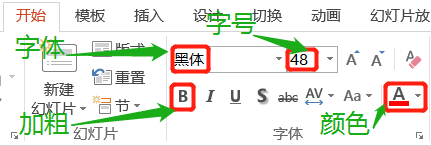
一般选择【微软雅黑】对【段落】进行操作
- 对齐方式
- 行距(一般1.5倍)
- 项目符号(可以点击【项目符号和编号】更改项目符号的大小、颜色)
- 项目编号(便于区分内容)

1.2 插入选项卡
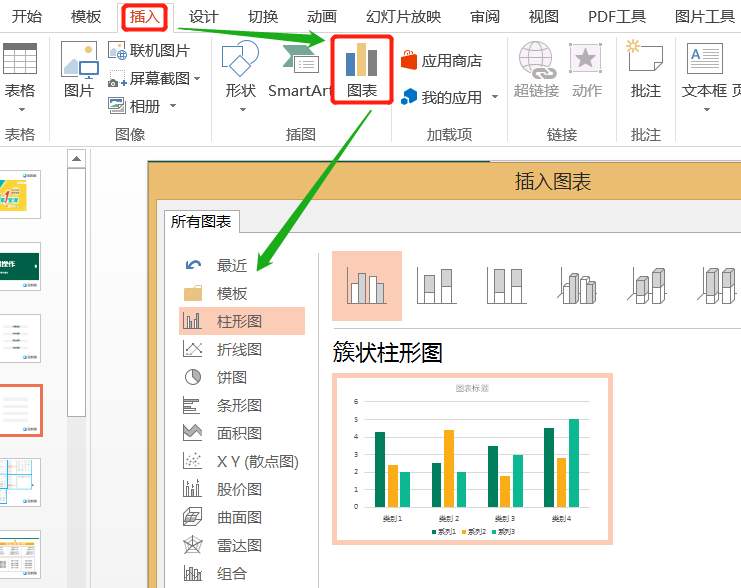
可以插入【表格】、【形状】、【Smart Art】、【图表】、【文本框】

如下图所示

1.2.1 插入【表格】
1.2.2 形状:
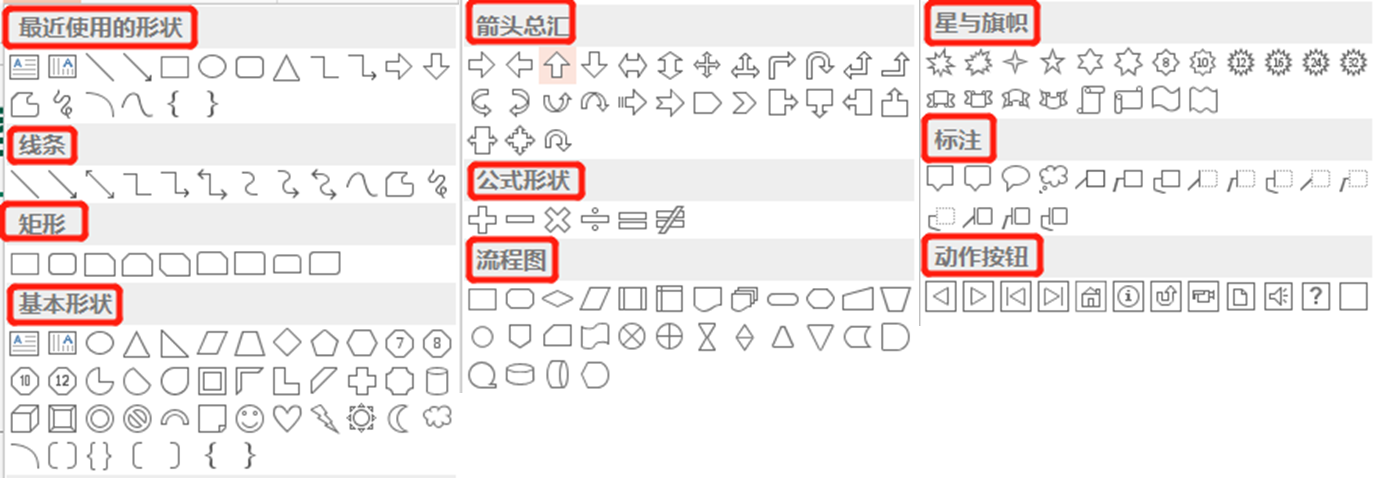
通过不同形状的组合,区分界面、传递信息、让布局更加条理、易读。包括【最近使用的形状】、【线条】、【基本形状】、【箭头总汇】、【公式形状】、【流程图】、【星与旗帜】、【标注】、【动作按钮】
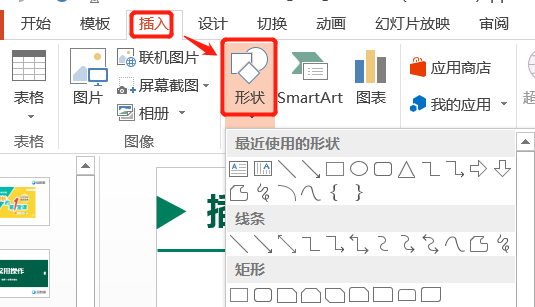
具体可插入的内容如下:
1.2.3 Smart Art
梳理文字,让文字更加有层次
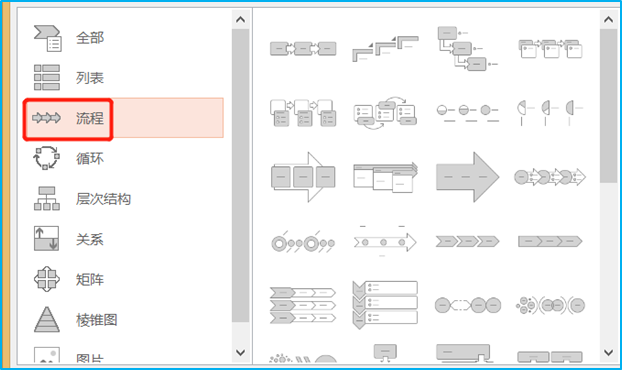
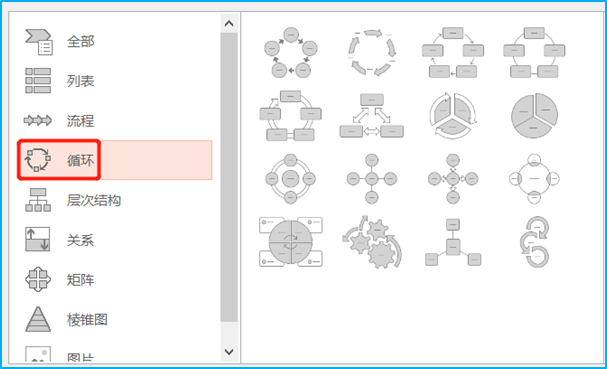
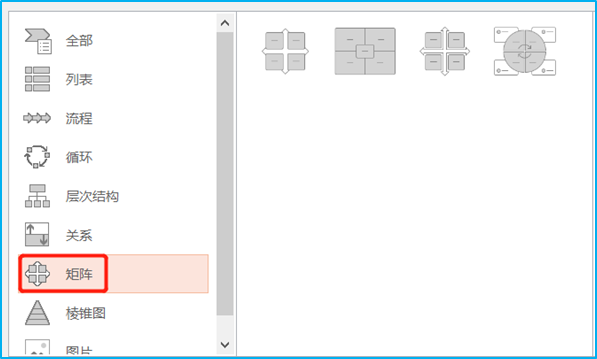
包括【列表】、【流程】、【循环】、【层次结构】、【关系】、【矩阵】、【棱锥图】、【图片】,我们常用【流程图】
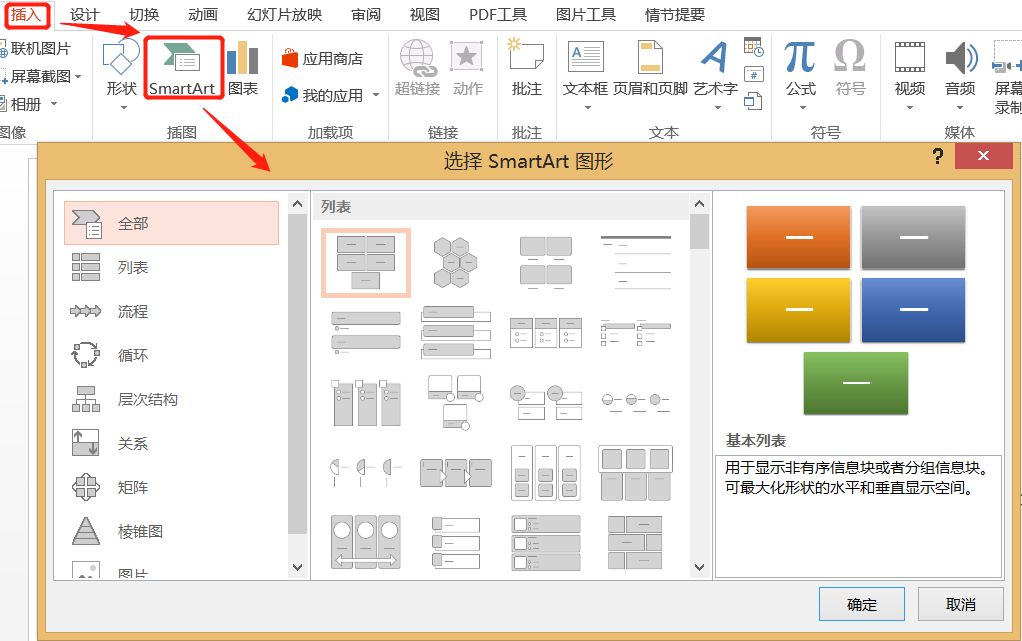
具体为以下内容





1.2.4 插入【图表】
图表,是数据呈现ppt中最重要的内容
1.2.5 文本框
文本框用来
承载文字,只有在文本框或表格内才可以编辑、输入文字,具体操作,点击【插入】-> 【文本框】,可选择【横排文本框】和【竖排文本框】。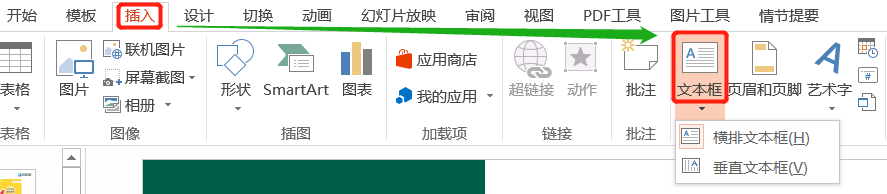
可以缩小字体(16号),选择字体类型(微软雅黑),段落中的行距1.5倍,文本框的颜色,修改字体颜色,对段落进行【居中对齐】,给段落中添加【项目符号】,让段落区分更加明显

1.3 表格工具
表格如何进行编辑?
表格编辑:常用的就是表格工具,先选中插入的表格,才会出现【表格工具】,包括【设计】和【布局】。

表格工具1:设计
设计中最常用的就是【表格样式】,也就是表格的底色、边框等。通过点击【下拉框】,选择一个想要的样式和配色。
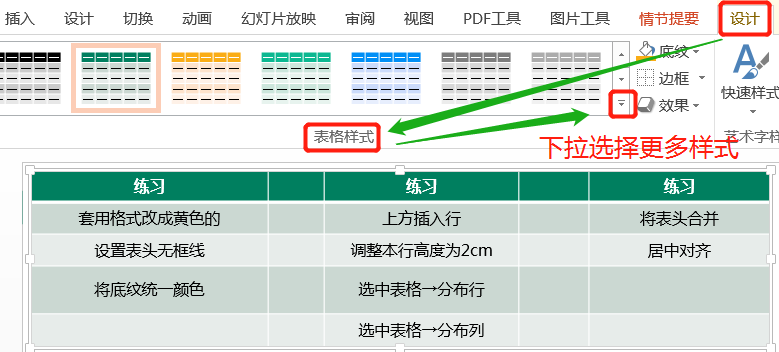
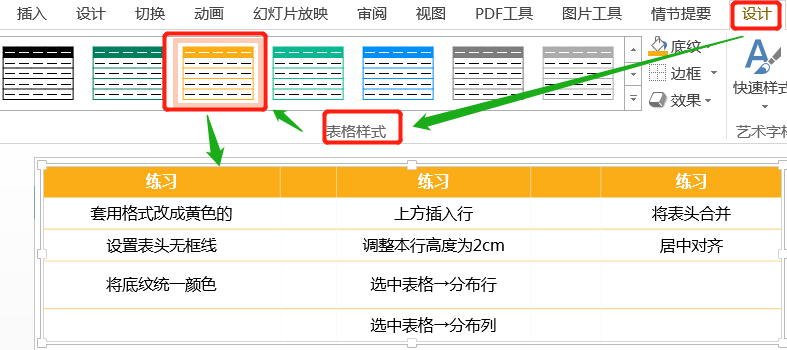
套用现成的方式比较方便快捷,如果套用之后,还是不能满足你的需求,那就可以自行修改,比如【表格底色改为黄色】
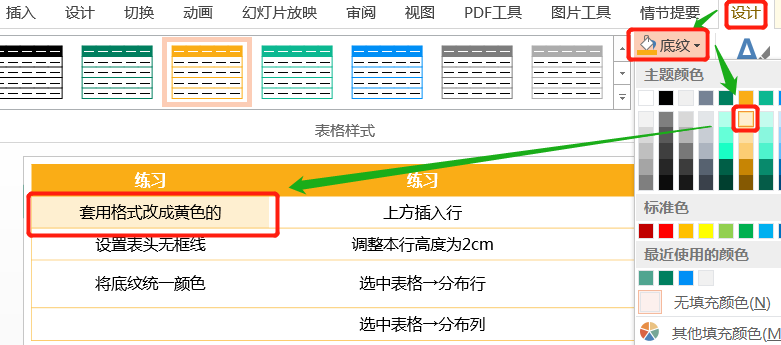
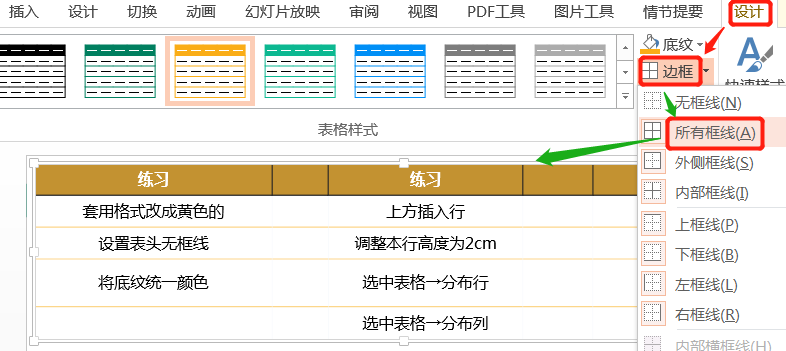
【表头加黑色边框】:选中表头【边框】–>【所有框线】
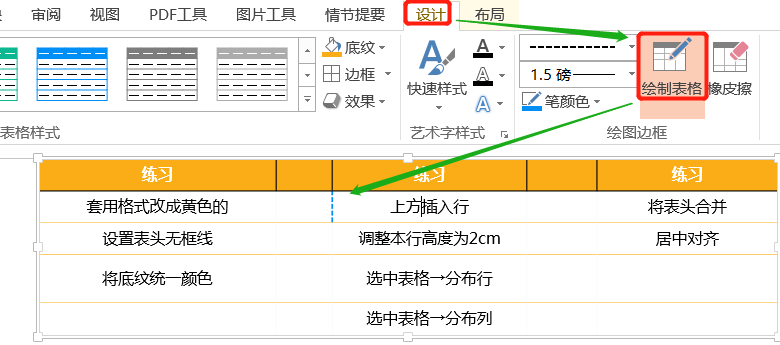
【在个别地方加入边框】:【设计】中的【绘制边框】,绘制完成后。再次点击【绘制表格】,即可取消该功能。
表格工具2:布局
布局功能中,先看【行和列】,也就是插入行或者列。比如,想在表头下方插入一行,点击表头中的任一单元格,然后点击【在下方插入】
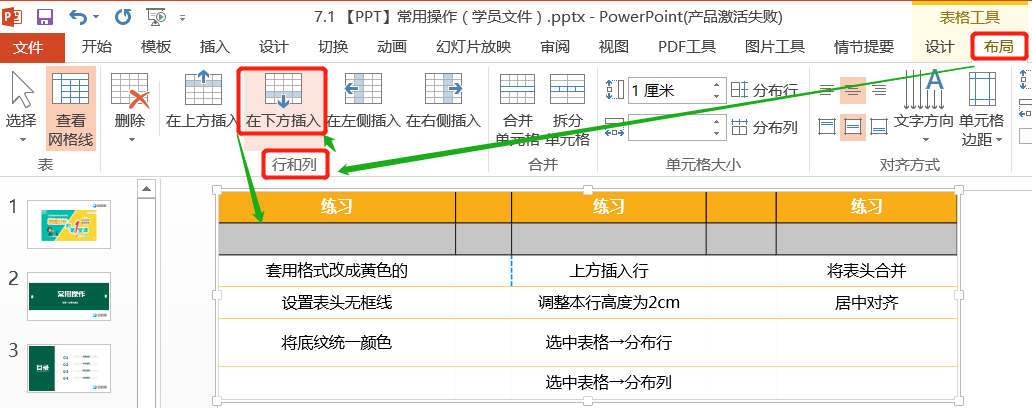
想在第一列前再插入一列,点击第一列任一单元格,点击【在左侧插入】

当插入后,发现插入的表格有些不合适, -
相关阅读:
东南亚三国(新/马/菲)2022女装市场趋势解读及爆品指南
[Spring Boot]09 Spring Boot集成和使用Redis
【Mysql】同生共死的sql语句之——事务
Web后端的前端:揭秘跨界融合的深度探索
阿里云服务器搭建 图文详细教程
《Linux驱动:I2C驱动看这一篇就够了》
SpringCloud学习笔记
百度智能云正式上线Python SDK版本并全面开源!
力扣53. 最大子数组和(动态规划)
JPA Criteria 条件查询
- 原文地址:https://blog.csdn.net/weixin_46713695/article/details/127817780