-
使用Web 在IntelliJ IDEA 下创建、部署、运行及更改端口号、添加 Tomcat 依赖
目录
创建项目:
首先打开IDEA , 点击 File ,选择 New ,接着 创建项目 Project

在 New Module 创建模块,选择 Java,然后勾选 Web Application

如果没有 ,或者忘记勾选了也没关系,接着往下看,Next

一路 Next

在鼠标移到项目名称这里,鼠标右键,选择 Add Framework Support
 勾选 Web Application(4.0) ,还有 Version 对应的版本号,然后 OK
部署 Tomcat
在上面,点击 Add Configuration

再点击 左上方的 + 号

选择 Tomcat Server 下面的 Local ,注意 一定是 Tomcat Server 而不是 TomEE
 自定义名称 ,可随意更改
点击Configure,配置 Tomcat

找到 Tomcat 的安装位置

一路点击 OK


现在模板已经配置好了

下面需要把项目部署到模板里面去
点击 Deployment

点击 + ,选择 Artifact

下面 Application context 对应Server 的URl 网址 ,所以 当在这边更改时必须与 Server的路径相对应,否则启动项目的时候,会出现404错误

下面的URL就是启动项目的网址路径

在 On ‘Update’ action , 选择 Redeploy 表示 当项目更新时重新启动


Tomcat 默认端口号为 8080

更改端口号
端口号当然也可以改的,找到 Tomcat 安装的位置,路径下面的 conf ,再找到 server.xml ,打开 server.xml 文件

注意一点就是,端口号尽量不要设置 2000以内的数字

Tomcat 已经配置好了

测试项目启动是否成功
在 web 下面右键选择 HTML File 创建一个HTML 页面,


html 页面创建成功,在html 页面里面写点内容

修改一下路径


项目启动成功

创建 Module (模块)
File ->New-> Module

选择 Java ,然后 Next

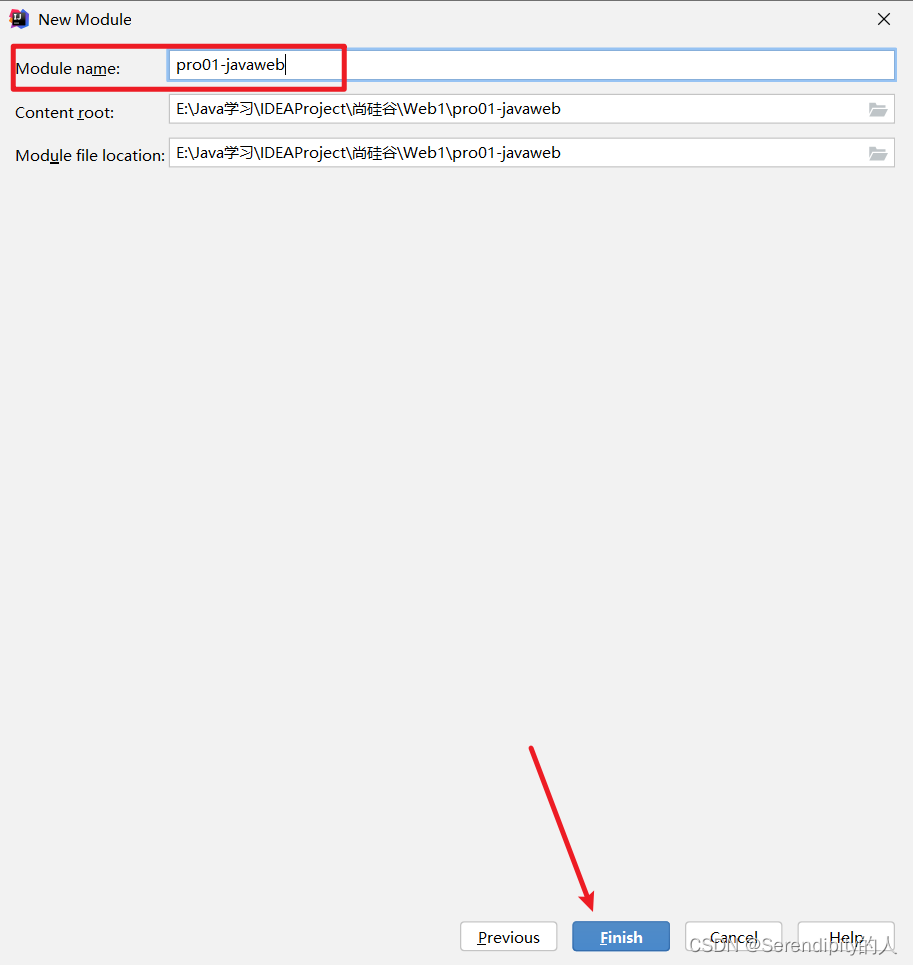
自定义名称,然后Finish
 File —> Project Structure……
选择 Facets ,接着点左上方的 + ,再选择 Web

在弹出的Choose Module 选择刚创建好的模块 ,然后点击 OK即可。

添加 Tomcat 依赖
当继承 HttpServlet 出现以下这种情况的问题,就是没有添加 tomcat 依赖

File —> Project Structure……

按以下4个步骤

选择 Library
 选择 Application Server Libraries 下面的 Tomcat ,然后点击 Add Selected
 再点击 OK
然后 ,在下面External Libraries 就可以看到添加 Tomcat 依赖成功

将光标移到报错位置下,Alt + 回车键

成功结果如下图所示:

-
相关阅读:
面试题-React(十九):React Hook
内存模型以及如何判定对象已死问题
手写 Vue 系列 之 Vue1.x
设计模式——原型模式
[WPF] 抄抄超强的苹果官网滚动文字特效实现
仿热血江湖游戏类45method_3、method_4
mybatis-plus自动填充
Java面试八股文宝典:初识数据结构-数组的应用扩展之ConcurrentHashMap
基于FPGA的HyperRam接口设计与实现
两大图灵奖得主力作:计算机架构的新黄金时代
- 原文地址:https://blog.csdn.net/m0_57448314/article/details/127724521