-
腾讯云Linux轻量应用服务器一键部署WordPress个人博客教程
WordPress 作为动态博客的代表,至今已经有十几年历史,而且一直在更新发展中,功能强大,插件和主题丰富,WordPress搭建使用也很方便。作为个人站长和博主,很多都是从 WordPress 入门的。
本文为零基础 WordPress 建站教程,手把手教你从零开始搭建 WordPress 个人博客。
一:选购云服务器
本文中使用的云服务器时腾讯云的轻量应用服务器,配置为2核4G6M的配置,操作系统为Linux -CentOS7.6。可参考:tenxun.dechenyun.com
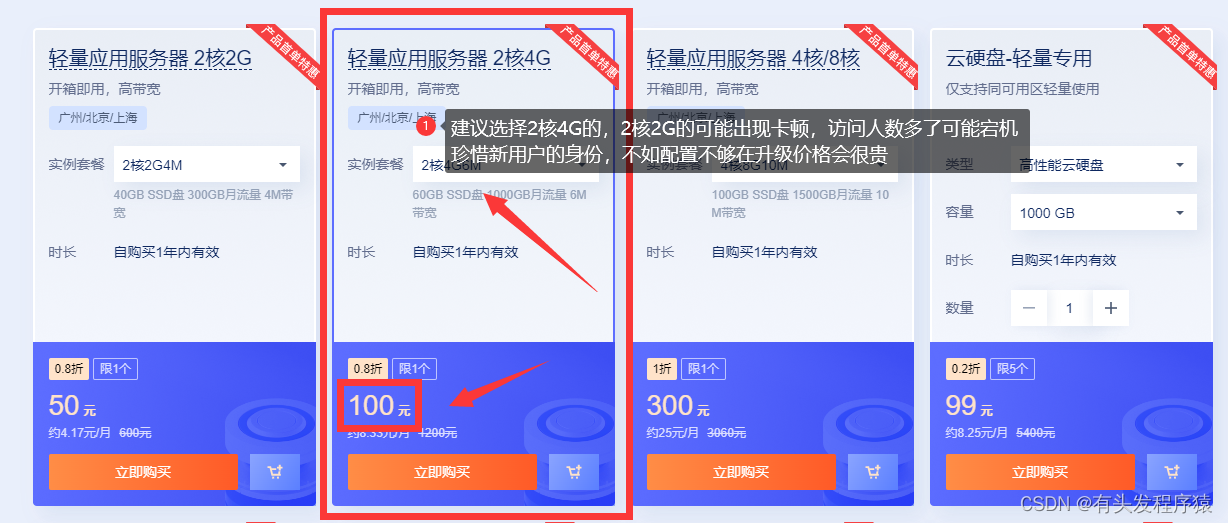
在选择配置时,地域默认即可,镜像选择CentOS 7.6

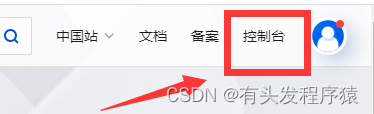
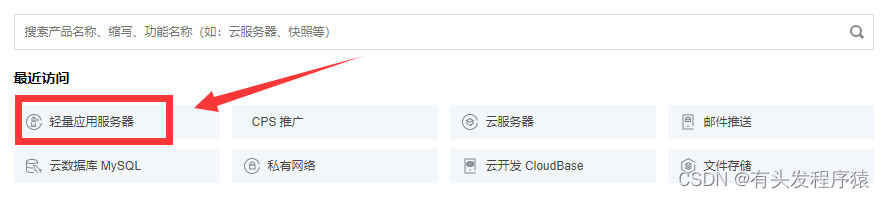
3、购买完成之后,点击控制台->轻量应用服务器
二:重置密码
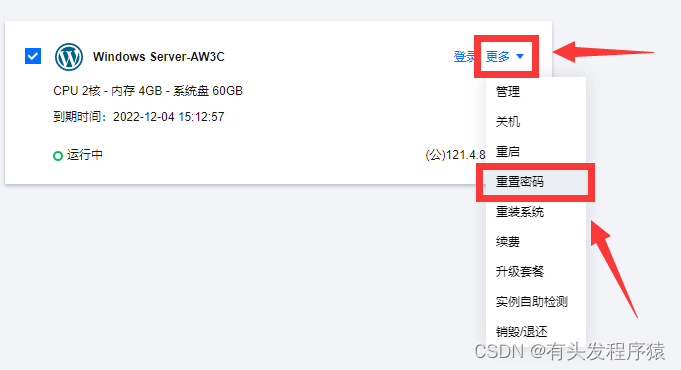
1、进入轻量应用服务器列表页面,点击 更多 >重置密码
2、按要求填写新密码,点击下一步,

3、勾选强制关机,等待重置完成

三:开通8888端口
因为宝塔面板是通过8888端口访问的,因此需要开通相应端口
点击 防火墙-->添加规则
限制来源:勾选启动
源ip地址:0.0.0.0/0
端口:8888
填写完成之后点击确认即可

四:安装宝塔面板
1、复制轻量应用服务器公网ip地址。
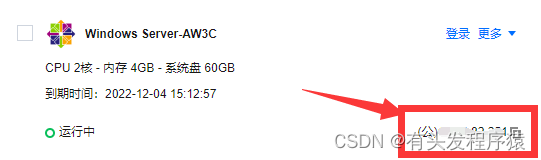
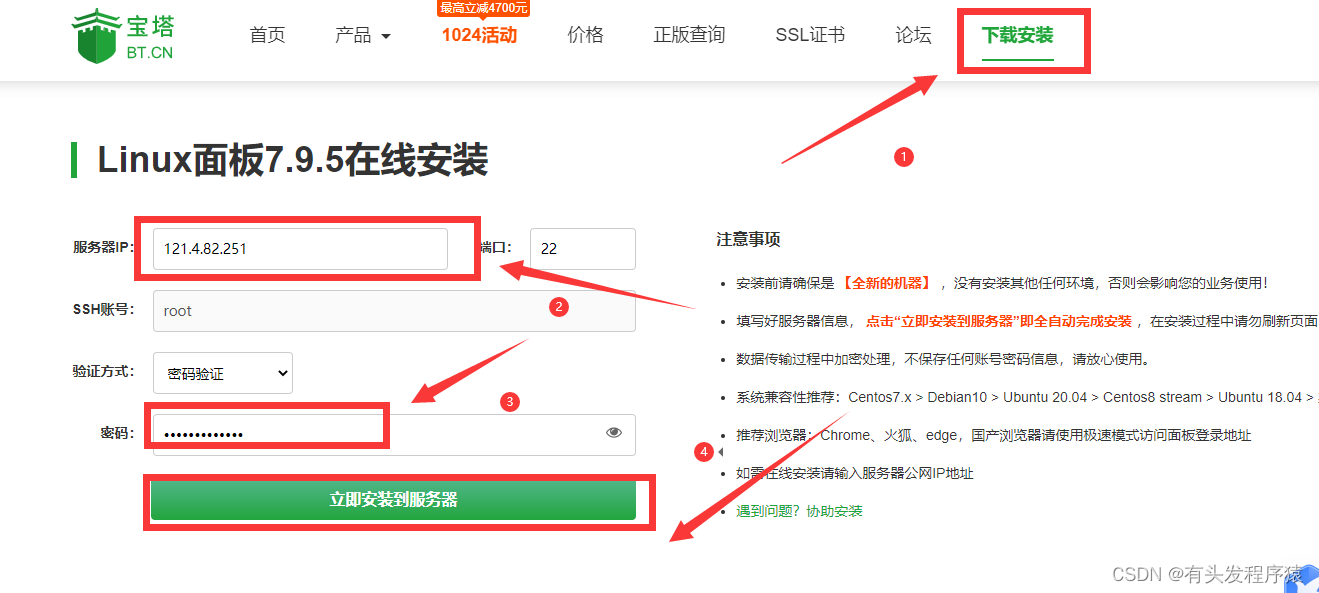
2、进入宝塔主页:www.bt.cn
点击下载安装,输入IP地址,以及上一步重置的密码,立即安装
注意事项
- 安装前请确保是 【全新的机器】 ,没有安装其他任何环境,否则会影响您的业务使用!
- 填写好服务器信息, 点击“立即安装到服务器”即全自动完成安装 ,在安装过程中请勿刷新页面!
- 数据传输过程中加密处理,不保存任何账号密码信息,请放心使用。
- 系统兼容性推荐:Centos7.x > Debian10 > Ubuntu 20.04 > Centos8 stream > Ubuntu 18.04 > 其它系统
- 推荐浏览器:Chrome、火狐、edge,国产浏览器请使用极速模式访问面板登录地址
- 如需在线安装请输入服务器公网IP地址

3、安装成功之后,会有弹出,记录上边的内容,下一步要使用登录

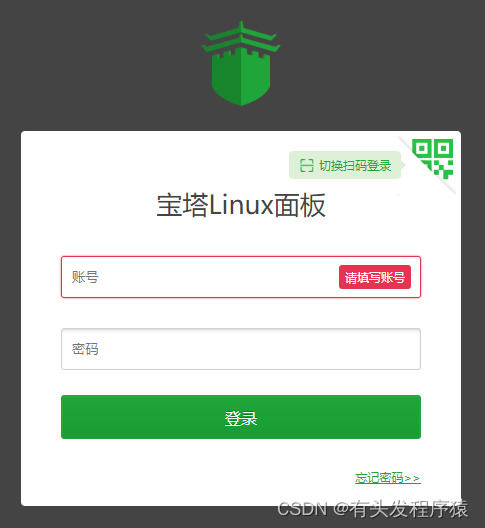
4、复制上一步面板地址,浏览器访问,输入用户名 密码
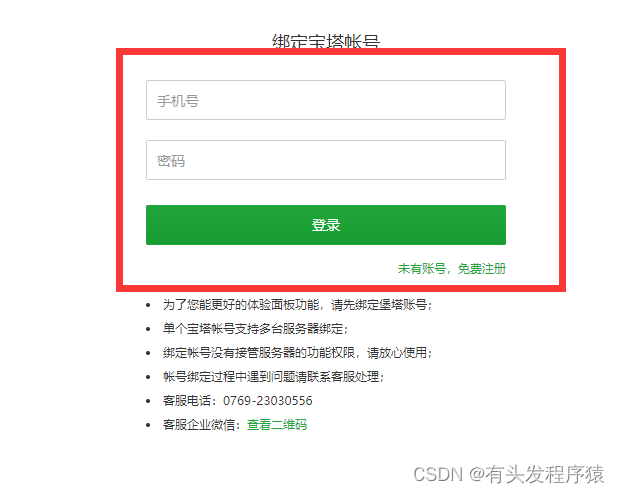
5、进如宝塔之后需要绑定手机号,按要求绑定即可
五:安装WordPress
1、这里选择一键部署的方式,点击 软件商店->一键部署->选择WordPress一键部署

2、因为我的域名没备案,因此我填写的是ip地址,其他的默认

3、安装完成之后保存账号资料

4、点击访问站点,出现下面弹出,选择简体中文

5、点击现在就开始

6、填写刚才保存的相关信息,提交即可

7、运行安装程序

8、这里填写你网站的相关信息,点击安装WordPress

9、 安装成功之后,点击登录,填写上一步设置的用户名和密码

10、下边图片就是登录成功后的后台页面和前台展示页面


六:安装主题
WordPress默认的主题看着很不舒服,我们可以自己安装喜欢的主题,WordPress提供了很多免费的主题。
1、进入后台页面,点击主题
2、可以上传主题,也可以安装主题,这里安装主题,搜索喜欢的主题,点击安装

3、安装完成之后,点击启用即可

4、安装完成之后

-
相关阅读:
OpenCVSharp图像形态学操作
改进YOLOv5系列:首发结合最新CSPNeXt主干结构(适用YOLOv7),高性能,低延时的单阶段目标检测器主干,通过COCO数据集验证高效涨点
猿创征文|13万字学会Spring+SpringMVC+Mybatis框架
《设计模式:可复用面向对象软件的基础》——行为模式(3)(笔记)
每日一学—JavaScript Math对象
uni-app总结
辅助驾驶功能开发-控制篇(03)-基于PID的请求角度转扭矩算法
Cmake用户交互指南
关于Git这一篇就够了
DOS攻击-ftp_fuzz.py
- 原文地址:https://blog.csdn.net/java_zdc/article/details/127702822