-
初识three.js与简单练习
官网文档 three.js docs
首先要创建 场景scene 相机camera 渲染器render 一定要先根据官网引入three.js的js文件
- const scene = new THREE.Scene(); //创建场景
- const camera = new THREE.PerspectiveCamera( 75, window.innerWidth / window.innerHeight, 0.1, 1000 );
- const renderer = new THREE.WebGLRenderer();//创建渲染器对象
- renderer.setSize( window.innerWidth, window.innerHeight ); //设置渲染区尺寸
- document.body.appendChild( renderer.domElement );//body中插入canvas对象
/*
three.js有几种不同的相机
* 1.js有几种相机,分别是什么? [ a.四种相机: PerspectiveCamera ( 透视 相机) 、OrthographicCamera ( 正交投影 相机)、CubeCamera ( 立方体 相机 或全景 相机)和StereoCamera (3D相机)]
*
* 2.相机的参数分别是什么? [
* a.透视相机: PerspectiveCamera( fov, aspect, near, far ) fov: 视角大小, aspect: 宽高比, near: 近裁面, far: 远裁面
* b.正交投影相机: OrthographicCamera( left, right, top, bottom, near, far ) left: 视锥体左边界, right: 视锥体右边界, top: 视锥体上边界, bottom: 视锥体下边界, near: 近裁面, far: 远裁面
* c.立方体相机: CubeCamera( near, far, cubeResolution ) near: 近裁面, far: 远裁面, cubeResolution: 立方体纹理分辨率
* d.3D相机: StereoCamera( fov, aspect, near, far ) fov: 视角大小, aspect: 宽高比, near: 近裁面, far: 远裁面
* ]
*
* 3.相机的位置是怎么设置的? [
* a.相机的位置通过相机的position属性来设置的 相机.position.set(x,y,z);
* ]
* 4.相机的方向是怎么设置的?[
* a.相机的方向通过相机的lookAt方法来设置的 相机.lookAt(0,0,0);
* b.相机默认是由正z轴看像-z轴(相机镜头对着-z轴方向拍) 就像是由屏幕外向屏幕内看一样 (模拟人眼的视觉效果)
* ]
* 5.相机的视野是怎么设置的?[
* a.相机以哪个视野为上方通过up方法来设置的
* b.相机.up.set(x,y,z); 默认是y轴向上 就是你拿着相机是躺着拍,趴着拍还是侧着拍的区别,或是抬头看,低头看,扭头看的区别。
* ]
*/
根据官网例子
添加立方体
- const geometry = new THREE.BoxGeometry(); //立方体图形
- //材质对象material 这里表示给材质对象添加颜色,颜色仅支持十六进制的0x色彩
- const material = new THREE.MeshBasicMaterial( { color: 0x00ff00 } );
- const cube = new THREE.Mesh( geometry, material );
- scene.add( cube );//网格模型对象添加到场景中
- camera.position.z = 5;//相机视角大小,数值越小 视角越小,看到的就越大类似于小孔成像原理
渲染场景
- function animate() {
- requestAnimationFrame( animate );
- renderer.render( scene, camera );
- }
- animate();
添加动画函数,使物体转动
将下列代码添加到animate()函数中renderer.render调用的上方:
- cube.rotation.x += 0.01;
- cube.rotation.y += 0.01;
全部代码如下
- html>
- <html>
- <head>
- <title>testtitle>
- <style type="text/css">
- body { margin: 0; }
- canvas { width: 100%; height: 100%; }
- style>
- head>
- <body>
- <script type="text/javascript" src="js/three.js">script>
- <script type="text/javascript">
- // 场景
- var scene = new THREE.Scene();
- // 摄像机
- var camera = new THREE.PerspectiveCamera(75, window.innerWidth / window.innerHeight, 0.1, 1000);
- camera.position.z = 5;
- // 渲染器
- var renderer = new THREE.WebGLRenderer();
- renderer.setSize( window.innerWidth, window.innerHeight );
- document.body.appendChild( renderer.domElement );
- // 渲染器 end
- // 物体
- var geometry = new THREE.BoxGeometry(1, 1, 1);
- var material = new THREE.MeshBasicMaterial( { color: 0x00ff00} );
- var cube = new THREE.Mesh( geometry, material );
- scene.add( cube );
- // 动画
- function animate() {
- cube.rotation.x += 0.01;
- cube.rotation.y += 0.01;
- renderer.render( scene, camera );
- requestAnimationFrame( animate );
- }
- animate();
- // 物体 end
- // 光源
- var spotLight = new THREE.SpotLight( 0xffffff );
- spotLight.position.set( -40, 60, -10 );
- scene.add( spotLight );
- // 光源 end
- // 物体
- var geometry = new THREE.BoxGeometry(1, 1, 1);
- var material = new THREE.MeshLambertMaterial( { color: 0x00ff00} );
- var cube = new THREE.Mesh( geometry, material );
- scene.add( cube );
- // 物体 end
- renderer.setClearColor(new THREE.Color(0x000000, 1.0));
- renderer.shadowMap.enabled = true;
- cube.castShadow = true; //投射阴影
- plane.receiveShadow = true; //地面接收阴影
- spotLight.castShadow = true;
- script>
- body>
- html>
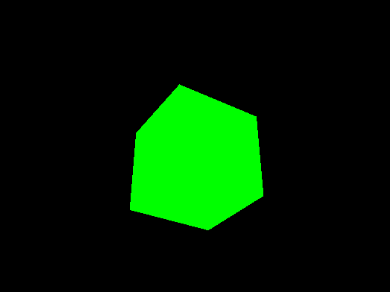
效果如下 上下左右旋转的一个正方体
个人练习代码
一定要引入three.js文件否则会白屏不会显示渲染
这里我使用的是远程仓库的three.main.js外联 vue项目可根据官网自行下载包
- html>
- <html>
- <head>
- <meta charset="utf-8">
- <style>
- body {
- background-color: #ffff; /* 背景色只能是hash模式 */
- margin: 0;
- overflow: hidden; /* 隐藏body窗口区域滚动条 */
- }
- style>
- head>
- <body>
- <script type="text/javascript" src="../js/three.js">script>
- <script src="https://cdnjs.cloudflare.com/ajax/libs/three.js/94/three.min.js">script>
- <script>
- var camera, scene, renderer;
- var geometry, material, mesh;
- // 此处声明了相机 场景
- function init() {
- scene = new THREE.Scene(); //创建场景对象
- camera = new THREE.PerspectiveCamera( 75, window.innerWidth / window.innerHeight, 0.1, 12 );
- camera.position.z = 3; //相机视角大小,数值越小 视角越小,看到的就越大类似于小孔成像原理
- scene.background = new THREE.Color( 0xffffff );
- // var geometry = new THREE.SphereGeometry(60, 40, 40); //创建一个球体几何对象
- geometry = new THREE.SphereGeometry( 1,12,12 );
- //材质对象Material,这里只是单单的给赋值颜色采用的是 十六进制的0x色彩
- material = new THREE.MeshBasicMaterial( { color: 0x0000ff, wireframe: true } );
- mesh = new THREE.Mesh( geometry, material );//网格模型对象
- scene.add( mesh ); //网格模型对象添加到场景中
- renderer = new THREE.WebGLRenderer( { antialias: true } ); //创建渲染器对象
- renderer.setSize( window.innerWidth, window.innerHeight );//设置渲染区尺寸
- document.body.appendChild( renderer.domElement ); //body中插入canvas对象
- }
- //定义动画
- function animate( time ) {
- mesh.rotation.x = time * 0.0005;
- mesh.rotation.y = time * 0.001;
- renderer.render( scene, camera );//执行渲染操作 指定场景,相机作为参数
- requestAnimationFrame( animate );
- }
- // 此demo声明函数仅仅是为了便捷
- init();
- requestAnimationFrame( animate );
- script>
- body>
- html>
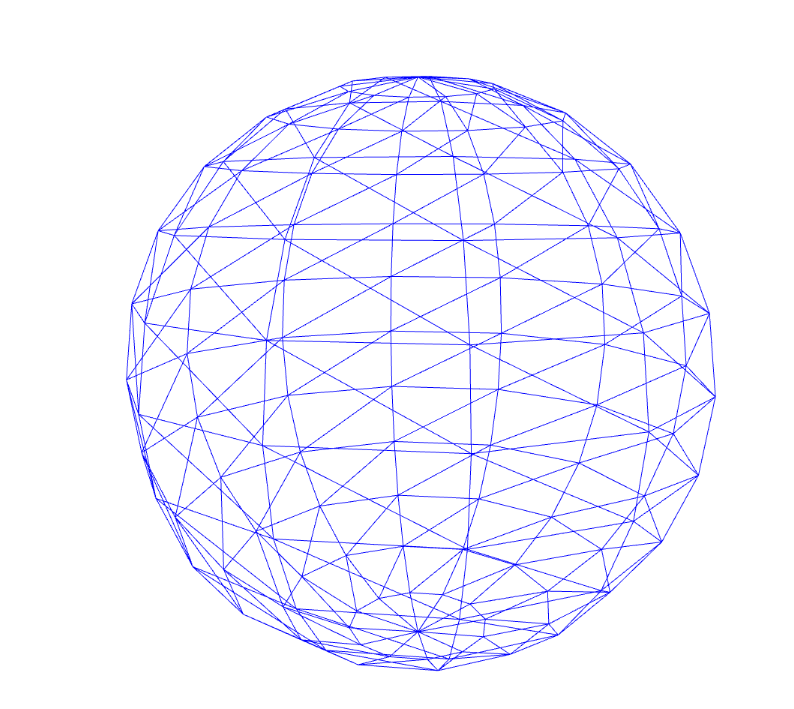
效果图如下 一个旋转的球体
刚接触three,仅是个人初步了解.
-
相关阅读:
Java毕业设计-校园活动赞助与宣传管理系统
【Git】Git下载安装&环境配置 下载速度慢的解决方案
十二、Docker的简介
Linux (一) 基础复习
【信号处理】基于CNN的心电(ECG)信号分类典型方法实现(tensorflow)
从I/O的视角看DPU
IRIS的镜像配置(2)
SpringBoot原理篇
[附源码]java毕业设计学生宿舍管理系统设计
硬件性能评估指标-DMIPS、MFLOPS、MAC、TOPS
- 原文地址:https://blog.csdn.net/weixin_68531033/article/details/127687738
