-
炒鸡详细的Vm安装Linux和Linux客户端使用以及Linux下的目录结构
目录
简介:
Linux:
开发:部署项目,拓展技能
实施:面试必备技能
测试:部署测试环境
vmware:虚拟工作站
作用:虚拟一台电脑
操作系统:Windows系列
项目运行环境:Linux上面
Linux发行版的概念:
centos7、Ubuntu、银河麒麟
Vm安装

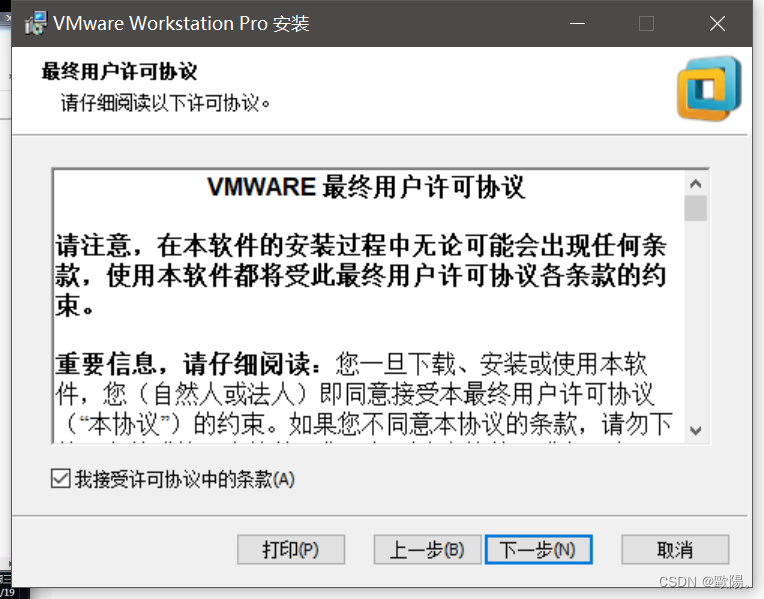
 注意:最好不要安装在C盘,会使电脑变得很卡。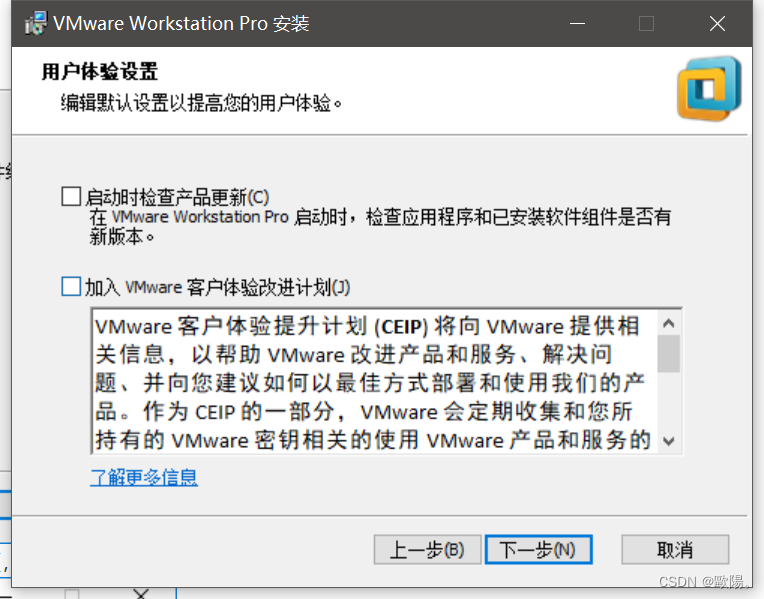
注意:这里去掉“启动时检查产品更新”,每次启动更新麻烦,影响效率


安装Linux虚拟机


有的公司用的是CentOS 6 ,而 6 跟 7 最大的区别在于:6 是完全界面版的,7 是命令行的


网络模式默认就行

默认


点击完成后就过来了


 选择
选择


设置虚拟网络编辑器
虚拟机安装好了之后,需要设置DHCP63天,代表本虚拟机可以被租用63天


将默认租用时间改成63,最大只能63

登录
 centos安装完毕后的操作
查看、设置IP地址
查看IP地址: ip addr 或者 ifconfig, 注意与windows环境的区别,win中是ipconfig

这就是没有进行网络配置,不能上网,我们试试百度能不能进去

百度也不能进,所以我们需要修改网络设置,查看ens33中没有inet属性,表示没有为虚拟机指定ip,那么就无法通过ip连接到虚拟机。注:新版的CentOS7开始对网卡的编号有一套规则,网卡的代号与网卡的类型有关:
- eno1: 代表由主板bios内置的网卡
- ens1:代表由主板bios内置的PCI-E网卡
- enp2s0: PCI-E独立网卡
- eth0: 如果以上都不使用,则返回默认的网卡
- ens33则属于第二种类型,即说明你的网卡是内置的PCI-E网卡
- lo:全称loopback,是回环地址,经常被分配到127.0.0.1地址上,用于本机通信,经过内核处理后直接返回,不会在任何网络中出现
- link/ether: MAC地址,硬件地址,全球唯一
- 网络设备状态标识:<BROADCAST,MULTICAST,UP,LOWER_UP>
- UP: 网卡处于启动状态
- BROADCAST: 网卡有广播地址,可以发生广播包
- MULTICAST: 网卡发送多播包
- LOWER_UP: L1是启动的,即网线是插着的。
修改网络设置
使用vi编辑ifcfg-ens33
- 输入命令: vi ifcfg-ens33,进入编辑界面, (etc/sysconfig/network-scripts/ifconfig-ens33)
- 点击i键,进入插入模式, 此时鼠标不可用,使用上下左右按键移动鼠标
- 将ONBOOT值改为yes
- ESC键退出插入模式
- :wq 表示保存并退出,如果退出不保存则输入 :q!

进入此文件后,我们查看一下该目录下所有文件 命令:ll
 编辑网络设置
 回车
回车
 注:ONBOOT:指明在系统启动时是否激活网卡,只有在激活状态的网卡才能连接网络进行网络通讯DEVICE:网卡名称BOOTPROTO=none 表示使用什么样的路由协议,如果值为none/static表示使用的是静态路由,那么接下来必须填写IPADDR(ip地址)、NETMASK(子网掩码)、GATEWAY(网关)、DNS1这几选项,如果是dhcp表示使用的是动态路由,上面提到的几项可以不填,由DHCP服务自动分配,如果填写了则以你填写的为准。HWADDR:你网卡的物理地址,可以不写,系统自动生成
如果只查看文件可以使用如下命令: cat 文件名 如: cat ifcfg-ens33

做完这一点之后,就代表你的网络设置已经改了,但不会马上生效,我们需要去重启网卡服务,service network restart,重启后再次使用ifconfig / ip addr 命令查看ip地址。

我们再试试百度能否联网
 可以联网,再看看自己的IP地址
关机与重启
1) 关机
- shutdown -h now 立刻关机
- shutdown -h +1 一分钟后关机
- poweroff 立刻停止系统,并关闭电源
2)重启
- reboot 重启
- shutdown -r now 立刻重启
- shutdown -r +1 一分钟后重启
3) 注销
- logout
- exit
- ctrl + d
Linux客户端
在虚拟机的窗口中,我们是不能使用Ctrl等快捷键的,所以就出现了一些连接工具,方便我们使用
其中
我们使用ModaXterm工具

 那如何连接我们的虚拟机呢?
输入账号以及密码(输入密码时不会显示),会弹出此弹框,是否保存密码?点击yes--下次访问时输入用户就行了
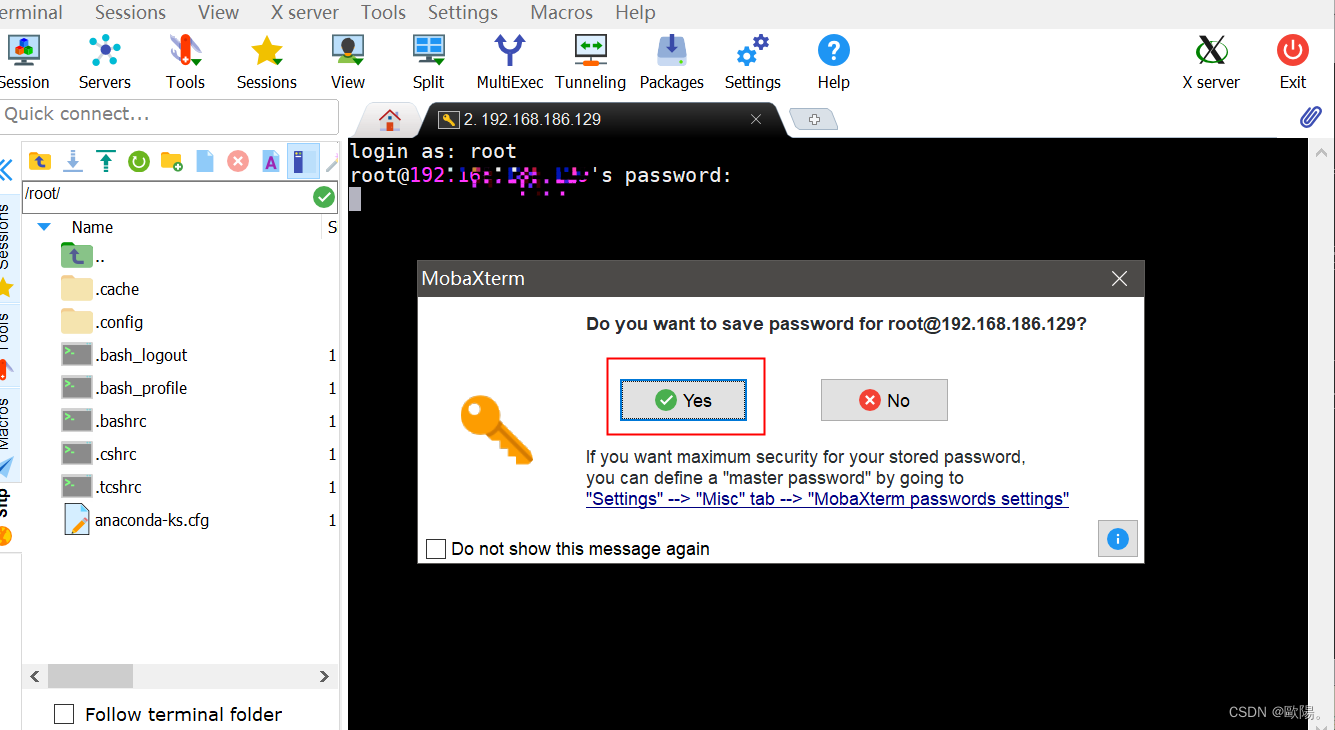
 这个界面有什么好处呢?相比于之前Xshell的,这个相对于比较好快一些,Xshell窗口完全是黑白的,并且不能复制粘贴,对于一些命令只能慢慢的手输,并且可以随时查看虚拟机的CPU以及内存的占用情况
并且可以使用拖拽将文件上传

点击这里也可以上传文件,而Xshell不行

Finalshell与MobaXterm的区别不大,但是Finalshell会随着你的使用内存越占越多,也会越来越卡
切换为国内源
1)备份Linux自带的EPEL源
mv /etc/yum.repos.d/CentOS-Base.repo /etc/yum.repos.d/CentOS-Base.repo.bakcp:copy-复制,运行此代码后下面的文件会有个以.bak结尾的文件

注:
Linux中mv命令用来为文件或目录改名,或将文件或目录移动到其他位置
mv [options] source dest 将源文件名修改为目标文件名
mv [options] source directory 将文件移动到目标目录
options说明:
-i 若指定目录已有同名文件,则先询问是否覆盖旧文件
-f 在mv操作要覆盖已有的目标文件时不给任何提示
2)生成阿里源
- cd /etc/yum.repos.d
- wget -O CentOS-Base.repo http://mirrors.aliyun.com/repo/Centos-7.repo
确认是在yum.repos.d的文件下,我们将上方代码加到默认的源文件中做一个更改 再执行远程获取阿里源,然后把上方代码加到里面去

 wget 非交互式的网络文件下载工具用法: wget [选项]... [url]...-o --output 后接文件名,将信息写入指定的文件-a --append-output 后接文件名,将信息添加到指定的文件-d --debug 打印调试信息-q --quiet 安静模式-F --force-html 把输入文件当成html文件
-t --tries=num 设置重试的次数-nc --no-clobber 不要重复下载已存在的文件
3) 清空缓存
加入完之后执行: yum clean all 4) 重新生成缓存
yum makecache
 Linux下的目录结构
Linux为免费开源的系统,拥有众多发行版,为规范诸多的使用者对Linux系统目录的使用,Linux基金会发布了FHS标准(文件系统层次化标准)。多数的Linux发行版都遵循这一规范。
注: FHS(Filesystem Hierarchy Standard),文件系统层次化标准,该标准规定了 Linux 系统中所有一级目录以及部分二级目录(/usr 和 /var)的用途。发布此标准的主要目的就是为了让用户清楚地了解每个目录应该存放什么类型的文件
常用的目录介绍:
目录
作用
/usr
全称(Unix Software Resource),该目录用于存放软件资源,FHS建议开发者,将软件产品的数据合理放在该目录的子目录下,有点类似于Windows中的c:\windows,与c:\Program files的综合体
/usr/bin/
存放系统命令,普通用户和超级用户都可以执行
/usr/sbin/
存放根文件系统不必要的系统管理命令,如多数服务程序,只有 root 可以使用
/usr/lib/
应用程序调用的函数库保存位置
/usr/local/
手工安装的软件保存位置。我们一般建议源码包软件安装在这个位置
/usr/share/
应用程序的资源文件保存位置,如帮助文档、说明文档和字体目录
/usr/src/
源码包保存位置。我们手工下载的源码包和内核源码包都可以保存到这里, (也可以按照自己的习惯,将手动下载的源码包放在/usr/local/src, 内核源码放在/usr/src/linux中)
/usr/include
C/C++ 等编程语言头文件的放置目录
/var
用于存储动态数据,例如缓存、日志文件、软件运行过程中产生的文件等
/var/lib/
程序运行中需要调用或改变的数据保存位置。如 MySQL 的数据库保存在 /var/lib/mysql/ 目录中
/var/log/
登陆文件放置的目录
/var/run/
一些服务和程序运行后,它们的 PID(进程 ID)保存位置
/var/spool/
里面主要都是一些临时存放,随时会被用户所调用的数据,例如 /var/spool/mail/ 存放新收到的邮件,/var/spool/cron/ 存放系统定时任务
/var/www/
RPM 包安装的 Apache 的网页主目录
/var/tmp
一些应用程序在安装或执行时,需要在重启后使用的某些文件,此目录能将该类文件暂时存放起来,完成后再行删除
/home
用户家目录,以每个用户的名称命名,存放每个用户的数据
/dev/
设备文件保存位置
/etc/
配置文件保存位置。系统内所有采用默认安装方式(rpm 安装)的服务配置文件全部保存在此目录中,如用户信息、服务的启动脚本、常用服务的配置文件等
/opt/
第三方安装的软件保存位置。这个目录是放置和安装其他软件的位置,手工安装的源码包软件都可以安装到这个目录中。按照个人习惯也可以放在 /usr/local/
/root/
root 的主目录。普通用户主目录在 /home/ 下,root 主目录直接在“/”下
/sbin/
保存与系统环境设置相关的命令,只有 root 可以使用这些命令进行系统环境设置,但也有些命令可以允许普通用户查看
/srv/
服务数据目录。一些系统服务启动之后,可以在这个目录中保存所需要的数据
/tmp/
临时目录。系统存放临时文件的目录,在该目录下,所有用户都可以访问和写入。建议此目录中不能保存重要数据
-
相关阅读:
【二叉树从无到有】
元宇宙电商-NFG系统,解决了数字藏品市场的哪些痛点?
linux redis string
【ocean】报错*Error* quotient: can‘t handle (nil / nil)
【WPF C#】PorphyStruct类卟啉和类咕啉的结构分析
FPGA片内FIFO读写测试实验(异步FIFO设计)
【信息系统项目管理】面对需求频繁,优秀项目经理这样干……
终于,手把手教会 HR 实现 Python + Excel 「邮件自动化」发工资条了
Vue3——网站整体布局、用户动态页面(下)
a-select 下拉列表正常展示
- 原文地址:https://blog.csdn.net/weixin_65211978/article/details/127647450