-
如何清理mac磁盘空间?该删不该删的你都知道了吗
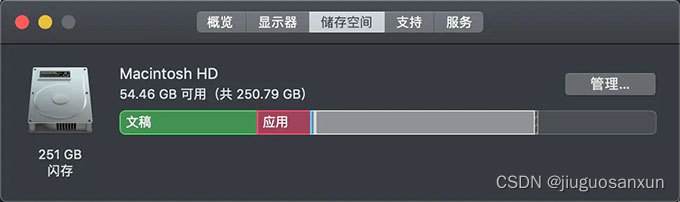
除了系统版本过低之外,磁盘空间“余额不足”也是严重拖垮Mac运行速度的关键,当我们明显感觉到Mac的运行速度大不如从前的时候,那么是时候该清一清Mac内存空间里那些长年累月积累下来的无用文件了,那么应该删掉哪些无用文件呢?以下清理mac磁盘空间的方法准能帮到你!
一、清理Mac电脑的缓存文件
一般电脑里都会堆积很多的缓存文件,其实缓存文件是帮助Mac更顺畅地运行程序的文件,删了不会有影响,但是多了就会占用很大的空间。
1.打开“Finder”窗口,然后在屏幕顶部菜单栏中选择“前往”。
2.在下拉菜单中,选择“转到文件夹…”
3.在弹出的窗口中输入“ 〜/ Library / Caches ”
二、卸载长期不使用的应用
卸载长期不使用的应用程序可以清理出一部分磁盘空间,您可以打开【访达】>【应用程序】,按照修改日期排列所有的应用程序,通过滑动鼠标滚轮查看修改日期最久远的应用程序,右键点击长期不使用的应用程序,选择【移到废纸篓】或者直接将其拖动到废纸篓图标即可卸载。
三、删除旧的DMG磁盘映像
一些软件的磁盘映像(DMG文件)在安装之后,就可以将其删除以节省磁盘空间。您可以在访达中点击左侧列表中的【Macintosh HD】,并在右上角搜索框中搜索【dmg】,选择可以删除的DMG磁盘映像,将其移到废纸篓即可。
四、清空废纸篓
当我们删除某个文件或某个程序的时候,并不意味着该文件或程序彻底消失,它只是被扔进了废纸篓里,如果没有清空废纸篓,那么仍然会占用大量的磁盘空间。因此,我们一定要期清空废纸篓。
注意: MacOS中不只一个废纸篓单击“ Ctrl +单击”或右键单击“ 废纸篓”,然后选择“清空废纸篓”。是从“查找程序”中删除文件的“废纸篓”
如果从iPhoto,iMovie和Mail中删除媒体文件,则必须单独清理其垃圾桶。为此,打开一个特定的应用程序找到它的垃圾桶,按Ctrl +单击,然后选择清空垃圾箱。
删除占用最大空间量的文件/文件夹
在使用mac电脑的过程中,我们很容易遗忘一些不需要的文件或者安装包文件。如果不及时查找和清理,Mac磁盘空间占用越来越大!在这里小编建议各位使用CleanMyMac X 管控您的Mac,CleanMyMac X下zai地址cleanmymac.cn。CleanMyMac X 大文件查找功能,一键扫描mac磁盘快速识别大文件,并进行整理分析,让您可以轻松找到要删除的文件。您可以基于文件的大小、最后打开的时间和类型来判断文件是否需要删除,非常的方便与实用。
六、删除无用的备份
1.打开“Finder”窗口,然后在菜单栏中选择“前往”。
2.点击“转到文件夹…”
3.输入“〜/ Library / Application Support / MobileSync / Backup /”删除所有无用的系统备份,以释放更多的磁盘空间。
以上就是严重占用Mac磁盘空间且应该删掉的无用文件,清理方法也都告诉你了,自己手动删除或者下载CleanMyMac一键扫描智能删除哦~ -
相关阅读:
我开源了一个 Go 学习仓库
AI:142-开发一种智能家居系统,通过语音识别和情感分析实现智能互动
聊聊Mybatis的初始化之Mapper.xml映射文件的解析
Linux中国开源社区停止运营
基于Python实现的电梯进程及调度管理
代码随想录训练营day57
Python数据分析与机器学习1-环境准备
深度学习:多模态与跨模态
批量从bam文件获取指定位置的碱基
哈夫曼树的定义、原理及哈夫曼编码
- 原文地址:https://blog.csdn.net/jiuguosanxun/article/details/127640399