-
从零创建VUE注册页面实现与后端交互
创建文件夹
在地址栏输入cmd检查 node和npm 版本
node -v npm -v- 1
- 2
安装VUE
npm install @vue/cli- 1
查看vue 版本
vue -V- 1
创建vue项目
vue create domevue- 1
vue使用vue create 或者vue init创建项目如果速度太慢,可以更换npm的源
npm config set registry https://registry.npm.taobao.org- 1
有的时候卡在那 按ctrl +c 跳到可以选择版本的位置
选择自定义 项目 回车
进去后 方向键选择Vuex +Router 按空格键选择


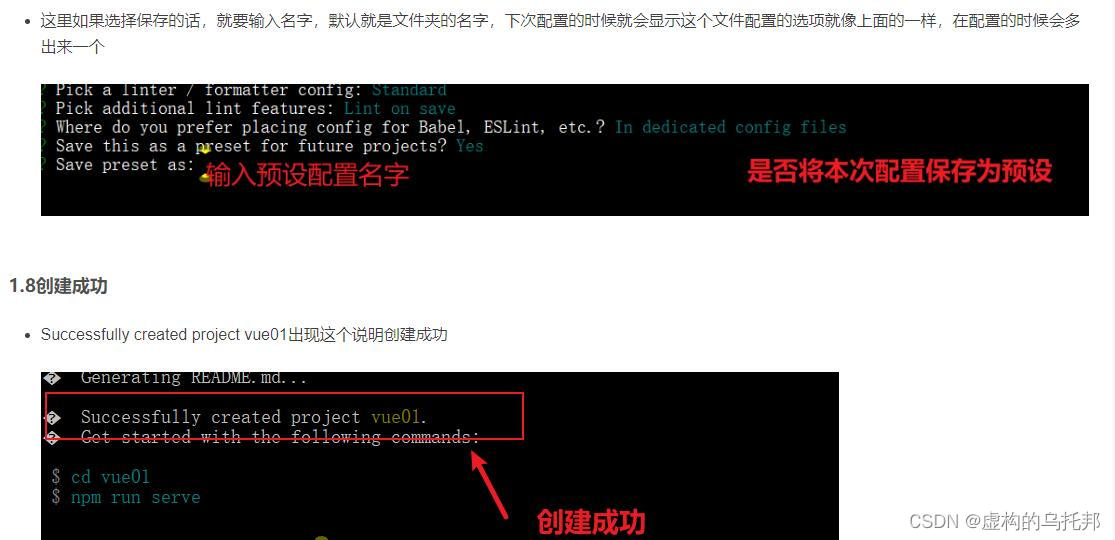
进入项目 启动项目
cd domevue npm run serve- 1
- 2
整合 element-ui
npm i element-ui -S- 1
修改mian.js
import Vue from 'vue' import App from './App.vue' import ElementUI from 'element-ui'; import 'element-ui/lib/theme-chalk/index.css'; Vue.config.productionTip = false Vue.use(ElementUI); new Vue({ render: h => h(App), }).$mount('#app')- 1
- 2
- 3
- 4
- 5
- 6
- 7
- 8
- 9
- 10
- 11
用上elementui 的表单 和提交按钮
<template> <div class="hello"> <h1>{{ msg }}</h1> <div> <el-form class="dd" label-width="80px" :model="forms"> <el-form-item label="账号"> <el-input v-model="forms.users"></el-input> </el-form-item> <el-form-item label="密码"> <el-input v-model="forms.mima"></el-input> </el-form-item> </el-form> </div> <el-button @click="onSubmit">登录</el-button> </div> </template> <script> export default { name: "HelloWorld", props: { msg: String, }, data() { return { forms: { users: 123, mima: 123153, }, }; }, methods: { onSubmit() { console.log('submit!'); } } }; </script> <!-- Add "scoped" attribute to limit CSS to this component only --> <style scoped> .dd { width: 200px; margin: auto; } </style>- 1
- 2
- 3
- 4
- 5
- 6
- 7
- 8
- 9
- 10
- 11
- 12
- 13
- 14
- 15
- 16
- 17
- 18
- 19
- 20
- 21
- 22
- 23
- 24
- 25
- 26
- 27
- 28
- 29
- 30
- 31
- 32
- 33
- 34
- 35
- 36
- 37
- 38
- 39
- 40
- 41
- 42
- 43
- 44
- 45
- 46
- 47
axios 安装
npm install axios- 1
在src 创建 until文件夹 创建request.js文件
import axios from 'axios' const request = axios.create({ baseURL: '/api', // 注意!! 这里是全局统一加上了 '/api' 前缀,也就是说所有接口都会加上'/api'前缀在,页面里面写接口的时候就不要加 '/api'了,否则会出现2个'/api',类似 '/api/api/user'这样的报错,切记!!! timeout: 5000 }) // request 拦截器 // 可以自请求发送前对请求做一些处理 // 比如统一加token,对请求参数统一加密 request.interceptors.request.use(config => { config.headers['Content-Type'] = 'application/json;charset=utf-8'; // config.headers['token'] = user.token; // 设置请求头 return config }, error => { return Promise.reject(error) }); // response 拦截器 // 可以在接口响应后统一处理结果 request.interceptors.response.use( response => { let res = response.data; // 如果是返回的文件 if (response.config.responseType === 'blob') { return res } // 兼容服务端返回的字符串数据 if (typeof res === 'string') { res = res ? JSON.parse(res) : res } return res; }, error => { console.log('err' + error) // for debug return Promise.reject(error) } ) export default request- 1
- 2
- 3
- 4
- 5
- 6
- 7
- 8
- 9
- 10
- 11
- 12
- 13
- 14
- 15
- 16
- 17
- 18
- 19
- 20
- 21
- 22
- 23
- 24
- 25
- 26
- 27
- 28
- 29
- 30
- 31
- 32
- 33
- 34
- 35
- 36
- 37
- 38
- 39
- 40
- 41
- 42
- 43
- 44
修改mian.js 引用上request (我没装Vuex +Router 所有mian.js 没用正常应该用上的)
import Vue from 'vue' import App from './App.vue' import ElementUI from 'element-ui'; import 'element-ui/lib/theme-chalk/index.css'; import request from '@/untils/request.js'; Vue.config.productionTip = false Vue.use(ElementUI); Vue.prototype.request=request; new Vue({ render: h => h(App), }).$mount('#app')- 1
- 2
- 3
- 4
- 5
- 6
- 7
- 8
- 9
- 10
- 11
- 12
前端 引用 request 请求
<template> <div class="hello"> <h1>{{ msg }}</h1> <div> <el-form class="dd" label-width="80px" :model="forms"> <el-form-item label="账号"> <el-input v-model="forms.users"></el-input> </el-form-item> <el-form-item label="密码"> <el-input v-model="forms.mima"></el-input> </el-form-item> </el-form> </div> <el-button @click="onSubmit">登录</el-button> </div> </template> <script> import request from '@/untils/request.js'; export default { name: "HelloWorld", props: { msg: String, }, data() { return { forms: { users: 123, mima: 123153, }, }; }, methods: { onSubmit() { console.log(this.forms) request.post("http://localhost:8090/system/auth/login2",this.forms).then(res=>{ console.log(res) }) } } }; </script>- 1
- 2
- 3
- 4
- 5
- 6
- 7
- 8
- 9
- 10
- 11
- 12
- 13
- 14
- 15
- 16
- 17
- 18
- 19
- 20
- 21
- 22
- 23
- 24
- 25
- 26
- 27
- 28
- 29
- 30
- 31
- 32
- 33
- 34
- 35
- 36
- 37
- 38
- 39
- 40
- 41
- 42
- 43
- 44
后端代码(跨域问提自己百度解决)
@PostMapping("/login2") public Object login2(@RequestBody user user) { System.out.println(user.users+"----"+user.mima); String AA=""; return AA; }- 1
- 2
- 3
- 4
- 5
- 6
如果后端设置了跨域配置,则使用下面的request.js 代码:
import axios from 'axios' const request = axios.create({ baseURL: 'http://localhost:9090', // 注意!! 这里是全局统一加上了 后端接口前缀 前缀,后端必须进行跨域配置! timeout: 5000 }) // request 拦截器 // 可以自请求发送前对请求做一些处理 // 比如统一加token,对请求参数统一加密 request.interceptors.request.use(config => { config.headers['Content-Type'] = 'application/json;charset=utf-8'; // config.headers['token'] = user.token; // 设置请求头 return config }, error => { return Promise.reject(error) }); // response 拦截器 // 可以在接口响应后统一处理结果 request.interceptors.response.use( response => { let res = response.data; // 如果是返回的文件 if (response.config.responseType === 'blob') { return res } // 兼容服务端返回的字符串数据 if (typeof res === 'string') { res = res ? JSON.parse(res) : res } return res; }, error => { console.log('err' + error) // for debug return Promise.reject(error) } ) export default request- 1
- 2
- 3
- 4
- 5
- 6
- 7
- 8
- 9
- 10
- 11
- 12
- 13
- 14
- 15
- 16
- 17
- 18
- 19
- 20
- 21
- 22
- 23
- 24
- 25
- 26
- 27
- 28
- 29
- 30
- 31
- 32
- 33
- 34
- 35
- 36
- 37
- 38
- 39
- 40
- 41
- 42
- 43
- 44
-
相关阅读:
深入理解 MyBatis
Java零基础入门-运算符
SpringBoot整合七牛云实现图片的上传管理
基于深度学习的单帧图像超分辨率重建综述
Oracle中给表赋予权限
【云原生 · Kubernetes】apiserver高可用
碘乙酰胺在Desthiobiotin-Iodoacetamide试剂中的作用?
“移动机器人课程群实践创新的困境与突围”素材
使用flink sqlserver cdc 同步数据到StarRocks
qgis_core编译报错LNK2019 无法解析的外部符号或命令解决
- 原文地址:https://blog.csdn.net/m0_50302965/article/details/127610943