-
【Linux初阶】vim工具的使用 | vim配置 | sudo提权指令配置

🌟hello,各位读者大大们你们好呀🌟
🍭🍭系列专栏:【Linux初阶】
✒️✒️本篇内容:vim的基础概念、操作,命令模式和底行模式的部分重要指令,vim的配置,sudo提权指令的配置
🚢🚢作者简介:计算机海洋的新进船长一枚,请多多指教( •̀֊•́ ) ̖́-
目录
一、Linux开发工具 - vim
vim是什么?
vim是Linux操作系统的一种开发工具,是一款多模式编辑器
【注意】vim只是编辑器,本身没有编译功能
二、vim基础概念讲解
vim有很多种模式,新手目前只要掌握3种最重要的模式即可,分别是命令模式(command mode)、插入模式(Insert mode)和底行模式(last line mode),各模式的功能区分如下:
- 正常/普通/命令模式(Normal mode)
控制屏幕光标的移动,字符、字或行的删除,移动复制某区段及进入Insert mode下,或者到 last line mode
- 插入模式(Insert mode)
只有在Insert mode下,才可以做文字输入,按「ESC」键可回到命令行模式。该模式是我们后面用的最频繁的编辑模式。
- 末行模式(last line mode)
文件保存或退出,也可以进行文件替换,找字符串,列出行号等操作。 在命令模式下,shift+: 即可进入该模式。
vim共有12种模式,要查看你的所有模式:打开vim,底行模式直接输入:
:help vim-modes
三、vin的基本操作
1.进入vim
在系统提示符号输入vim及文件名称后,就进入vim全屏幕编辑画面:
$ vim test.c不过有一点要特别注意,就是你进入vim之后,是处于[正常模式],你要切换到[插入模式]才能够输入文字。
2.[正常模式]切换至[插入模式]
- 输入a
- 输入i
3.[插入模式]切换至[正常模式]
目前处于[插入模式],就只能一直输入文字,如果发现输错了字,想用光标键往回移动,将该字删除,可以先按一下「ESC」键转到[正常模式]再删除文字。当然,也可以直接删除。
4.[正常模式]切换至[末行模式]
「shift + ;」, 其实就是输入「:」
5.退出vim及保存文件
在[正常模式]下,按一下「:」冒号键进入「Last line mode」—— 末行模式
例如:
- : w (保存当前文件)
- : wq (输入「wq」,存盘并退出vim)
- : q! (输入q!,不存盘强制退出vim)

【注意】插入模式和底行模式不能相互转换,返回命令模式可以无脑Esc
四、vim命令模式指令集

五、vim底行模式指令集

1.列出行号
- 「set nu」: 输入「set nu」后,会在文件中的每一行前面列出行号。
2.跳到文件中的某一行
- 「#」:「#」号表示一个数字,在冒号后输入一个数字,再按回车键就会跳到该行了,如输入数字15,再回车,就会跳到文章的第15行。
3.查找字符
- 「/关键字」: 先按「/」键,再输入您想寻找的字符,如果第一次找的关键字不是您想要的,可以一直按「n」会往后寻找到您要的关键字为止。
- 「?关键字」:先按「?」键,再输入您想寻找的字符,如果第一次找的关键字不是您想要的,可以一直按「n」会往前寻找到您要的关键字为止。
4.在vim中分屏打开另一个文件,光标转换
- 在vim中分屏打开另一个文件
vs + 文件名- 光标转换到另一文件上
Ctrl键 + ww5.在vim中执行命令
底行 符号!后输入指令,即可在vim中执行命令
:!gcc test.c #编译test.c中的代码6.文件全局替换
:%s/printf/cout/g #g-全局,全局printf替换成cout7.保存文件,离开vim
- 「w」: 在冒号输入字母「w」就可以将文件保存起来
- 「q」:按「q」就是退出,如果无法离开vim,可以在「q」后跟一个「!」强制离开vim。
- 「wq」:一般建议离开时,搭配「w」一起使用,这样在退出的时候还可以保存文件。
六、vim配置
1.vim配置原理
vim的配置,每个用户的配置是相互独立的。同一服务器共用一个vim程序,但是每个用户的vim配置可以不同。
所谓修改vim配置,实际上就是修改自己的 .vimrc 文件(如果系统没有默认配置,需要自己创建),只要在.vimrc 文件中填入相应的配置指令,就可以完成对应的功能配置。
- [ldx@VM-12-11-centos ~]$ ls -al #查看文件(包括隐藏文件)
- -rw-rw-r-- 1 ldx ldx 0 Oct 25 16:26 .vimrc
【注意】不要修改不属于自己的配置文件
2.vin简单配置
配置指令
大家可以上网搜索自己需要的vim配置指令
例如我想要我的vim默认带行号,只需要在.vimrc文件中输入指令即可
①打开并修改.vimrc文件
vim .vimrc②在文件中输入特定指令
set nu
③再用vim打开普通文件就会出现以下情况

生效指令
soucre .vimrc【注意】如果输入指令之后,仍旧没有实现配置,可使用生效指令后再试一次,或者删除错误指令
3.vim一键配置方案
复制配置地址,并安装 (将下网址粘贴到Linux并安装)
curl -sLf https://gitee.com/HGtz2222/VimForCpp/raw/master/install.sh -o ./install.sh && bash ./install.sh
打开文件test.c
vim test.c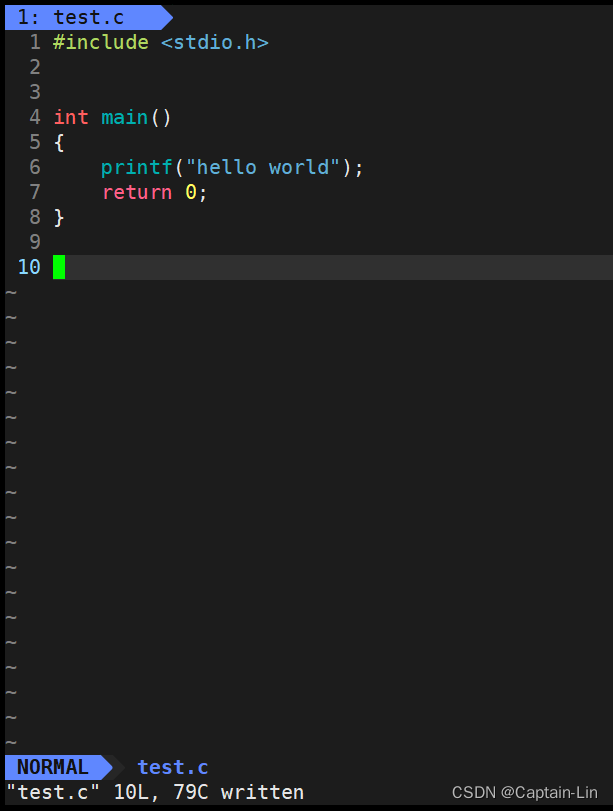
【注意】 默认配置缩进2,如果缩进想改为4,可直接修改.vimrc文件

七、sudo权限提升配置
普通用户如果想用root用户单独执行一条命令,可以使用sudo命令
下面进行sudo指令配置
1.检查
登陆root用户,是否存在sudoers文件
- [root@VM-12-11-centos ~]# ls /etc/sudoers
- /etc/sudoers
2.使用vim配置sudoers
使用vim配置sudoers
[root@VM-12-11-centos ~]# vim /etc/sudoers找到下面的指令行,将自己的用户信息填写进去,强制保存并退出
:w!q!
使用普通用户,验证配置是否成功
- #第一次使用需要输入密码
- [ldx@VM-12-11-centos ~]$ sudo whoami
- [sudo] password for ldx:
- root
- #第二次使用不需再输密码
- [ldx@VM-12-11-centos ~]$ sudo whoami
- root
🌹🌹Linux的vim工具大概就讲到这里啦,博主后续会继续更新Linux系统工具的相关知识,干货满满,如果觉得博主写的还不错的话,希望各位小伙伴不要吝啬手中的三连哦!你们的支持是博主坚持创作的动力!💪💪
-
相关阅读:
关于java8新特性 Stream流的常规用法总结
【uni-app】总结uni-app订单支付和打包发布
智慧公厕自动化保洁系统,让公共厕所实现7*24 持续整洁
三十二、《大数据项目实战之用户行为分析》Spark SQL操作Hive的几种方式
windows10 Docker Desktop中部署clickhouse
如何操作(增、删、改、查)常见的 HTML 元素呢?(包含原生 js 和 JQuery 语法对照)
WPF学习 - 自定义窗体(二)
我的创作纪念日
华为OD机试 - 英文输入法 - 逻辑分析(Java 2023 B卷 100分)
Paddle模型转onnx, PP-OCR系列模型列表
- 原文地址:https://blog.csdn.net/Captain_ldx/article/details/127458034